

Підключення кількох моніторів до ноутбука: доки, хаби, перехідники
Працюєте з графікою, трейдите, граєте в RPG чи просто звикли до багатозадачності, а на маленькому екрані ноутбука вже тісно? Нічого страшного: до багатьох сучасних лептопів можна підключити кілька зовнішніх моніторів. Розбираємося, що для цього потрібно і як усе налаштувати.
Як перевірити, скільки моніторів тягне ваш ноутбук?
1. Знайдіть точну модель ноутбука. У Windows натисніть Win + R, введіть msinfo32 і подивіться виробника та модель системи. На Mac відкрийте меню Apple → «Про цей Mac» і запишіть назву моделі та чипа.
2. Відкрийте специфікацію на сайті виробника. Шукайте розділ про підтримку дисплеїв: Display Support, Monitor Support або External Displays. Перевіряйте саме свою модифікацію.
3. Порахуйте ВСІ активні екрани. Два зовнішні монітори плюс вбудований екран ноутбука — це вже три дисплеї. Якщо ваш лептоп підтримує три екрани загалом, у такому сценарії ще один зовнішній монітор доведеться підключати інакше, і ми розглянемо це далі.
4. Перевірте порти. У характеристиках HDMI або DisplayPort уточніть максимальні відеорежими — роздільну здатність і частоту. Якщо в ноутбука є USB-C, перевіряйте підтримку DisplayPort Alt Mode чи Thunderbolt.
5. Зіставте роздільну здатність і частоту. Два Full HD при 60 Гц та два 4K при 144 Гц потребують різної пропускної здатності портів, доків і кабелів. Переконайтесь, що ваш ноутбук потягне таку конфігурацію, яку ви собі розпланували — врахуйте частоту і роздільну здатність кожного монітора.
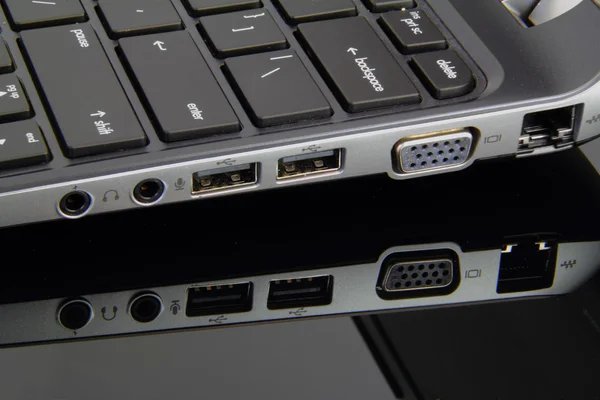
Відеовиходи ноутбука: USB-C, HDMI, VGA.
Що вам потрібно для підключення кількох моніторів?
Підбирайте обладнання під вашу конкретну схему: готові рішення дивіться в розділі док-станції для ноутбука, а підібрати решту аксесуарів допоможуть гайди як вибрати комп’ютерну периферію та як вибрати SSD для ноутбука.

Док-станція для ноутбука з каталогу CompX
-
Є два придатні відеовиходи. Перший монітор підключайте до HDMI, другий — до USB-C з підтримкою відео. Вистачить відповідних кабелів або перехідника, дороге обладнання купувати не треба.
-
Хочете кілька моніторів через один USB-C у Windows. Беріть USB-C хаб із MST — технологією, яка розподіляє відеосигнал між незалежними екранами; обов’язково уточнюйте, скільки моніторів і в якому режимі він тримає. Будьте уважні: на Mac звичайний MST-хаб показує на підключених моніторах однакову картинку. Щоб на кожному екрані були свої вікна, беріть сумісний Thunderbolt-док. Якщо ж сам Mac підтримує менше моніторів, ніж потрібно, вибирайте док із DisplayLink.
-
Хочете підключати все робоче місце одним кабелем. Беріть сумісну док-станцію з потрібними відеовиходами. Перевірте режим для всіх моніторів одночасно — наприклад, два 4K при 60 Гц. Дивіться потужність живлення ноутбука у характеристиках дока — вона має бути не меншою за ту, якої потребує лептоп. Наприклад, якщо ноут заряджається від 65 Вт, підійдуть умовні моделі на 65, 80 або 100 Вт.
-
Відеовиходів або підтримуваних дисплеїв бракує. Використовуйте адаптер чи док із DisplayLink. Підбирайте їх під той порт, який у вас зазвичай вільний — є моделі і під USB-C, і під USB-A. Не забувайте, що DisplayLink потребує драйверів — встановіть чи оновіть їх перед підключенням.
Купуючи кабелі, шукайте підтверджену підтримку потрібної роздільної здатності й частоти. У кабелях HDMI орієнтуйтеся на сертифікацію: Premium High Speed — до 18 Гбіт/с, Ultra High Speed — до 48 Гбіт/с.
Док-станцію підключайте до ноутбука кабелем, який лежить в коробці з нею — підібрати альтернативу буде важко. Вибираючи перехідники, враховуйте їх напрям. DisplayPort → HDMI та HDMI → DisplayPort — це зовсім різні речі, і просто розвернути їх іншим боком не вийде.
І ще. USB Type-C — ще той конспіратор: за однаковим роз’ємом можуть ховатися різні можливості. Доволі часто до нього можуть підключатися монітори — і навіть два до одного порту через спеціальний кабель з перехідником. Якщо ваш порт так уміє, в його характеристиках мають бути вказані DisplayPort Alt Mode або Thunderbolt.
Як підключити два монітори до ноутбука?
Для підключення двох моніторів використовуйте два незалежні відеовиходи ноутбука або сумісний хаб чи док. Докладніше про сценарій із двома екранами — у статті два монітори.
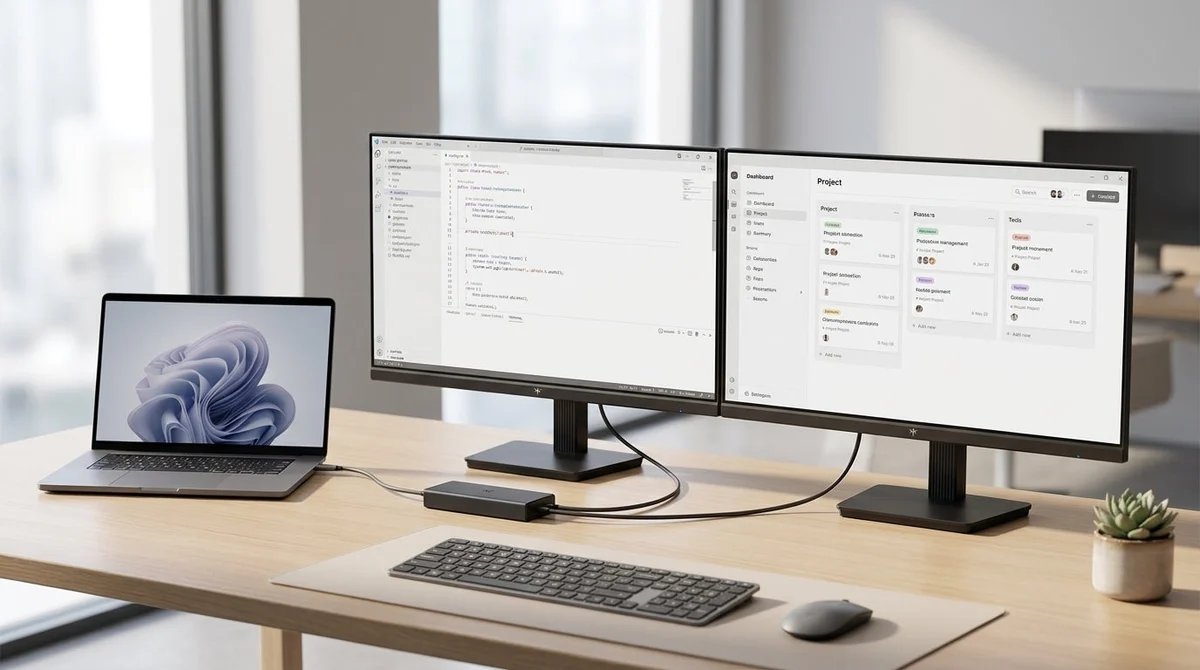
Два зовнішні монітори, підключені через док-станцію.
1. Виберіть схему. Наприклад, HDMI ноутбука → перший монітор, USB-C з відео → другий. Звірте цю комбінацію з характеристиками лептопа.
2. Підключіть обладнання. Увімкніть живлення моніторів і дока, якщо він має власний блок живлення. Ноутбук під’єднайте до порту дока з написом Host, Computer або значком ноутбука. На моніторах виберіть потрібний вхід у меню.
3. Встановіть програму для DisplayLink, якщо використовуєте його. Для звичайного HDMI або MST-хаба програма DisplayLink не потрібна.
4. Увімкніть розширення робочого столу. Натисніть Win + P → «Розширити». Відкрийте «Параметри» → «Система» → «Дисплей»: мають з’явитися три екрани разом із вбудованим. Якщо одного бракує, скористайтеся пошуком дисплеїв.
5. Розставте екрани та задайте параметри. Перетягніть їхні прямокутники відповідно до розташування на столі. Виберіть основний дисплей, налаштуйте масштаб і роздільну здатність кожного. У додаткових параметрах дисплея встановіть потрібну частоту.
6. Перевірте результат. Перенесіть різні вікна на обидва зовнішні екрани. Курсор має переходити між ними в правильному напрямку. Якщо використовуєте док, від’єднайте й підключіть його повторно — перевірте, чи відновилися всі екрани.
Для налаштування мультимонітор-конфігурації на Mac відкрийте «Системні параметри» → «Дисплеї» та задайте розширення й розташування екранів. Для DisplayLink встановіть DisplayLink Manager, надайте запитаний дозвіл на запис екрана та перезапустіть застосунок.
Як підключити три монітори до ноутбука?
Щоб підключити три зовнішні монітори, ваш ноутбук має підтримувати чотири активні дисплеї разом із вбудованим. Якщо ліміт менший, додавайте екрани через DisplayLink.
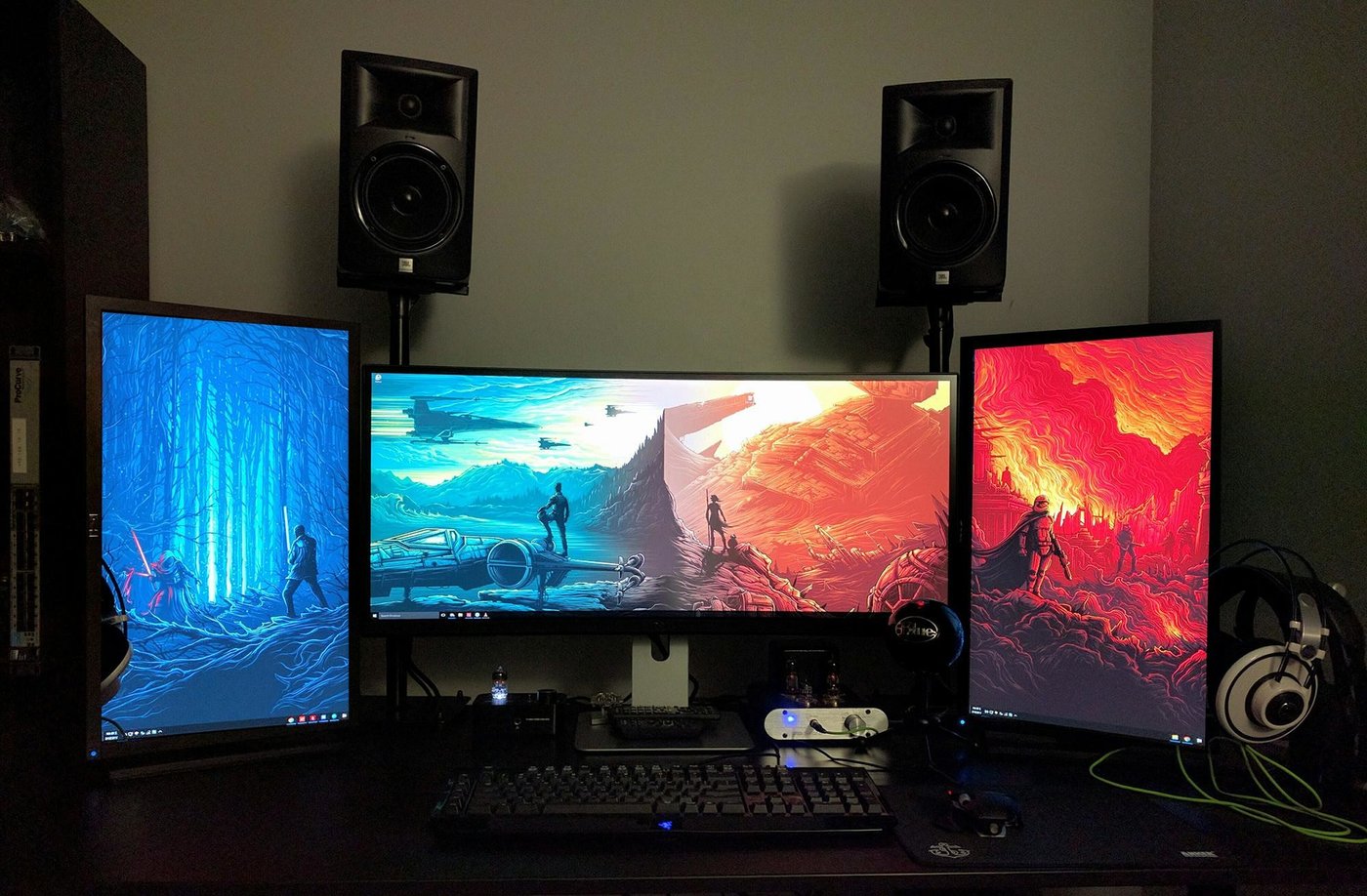
Складання з трьох моніторів для роботи та ігор.
1. Складіть схему підключення. Наприклад, один монітор — через HDMI ноутбука, ще два — через сумісний Thunderbolt-док. Звірте підтримку всієї комбінації.
2. Для трьох моніторів через один USB-C виберіть хаб. Приклад — StarTech MST14CD123HD з трьома HDMI, які підтримують 4K при 60 Гц у Windows. Щоб реалізувати таке підключення, ноутбуку потрібні DisplayPort 1.4 і підтримка стиснення DSC.
3. Для ноутбука з меншим лімітом виберіть док із DisplayLink. Наприклад, Plugable UD-ULTC4K підтримує три зовнішні 4K при 60 Гц: один через DisplayPort Alt Mode, два через DisplayLink. У нього три групи відеовиходів — підключайте по одному монітору до кожної.
4. Підключайте екрани по одному. Після кожного перевіряйте появу зображення. Для DisplayLink встановіть потрібне програмне забезпечення.
5. Увімкніть розширення та перевірте всі чотири дисплеї. Розташуйте їх у налаштуваннях відповідно до столу. Роздільну здатність і частоту задайте кожному монітору.
6. Протестуйте одночасну роботу. Відкрийте робочі програми на всіх екранах і перевірте зображення. Ігровий монітор підключайте до звичайного відеовиходу ноутбука, а допоміжні робочі екрани — до DisplayLink.
Чи можна підключити понад три монітори до ноутбука?
Безкінечність — не межа. Існують реальні кейси, коли люди працюють з 4–6 зовнішніми моніторами. Але тут природним лімітом стає місце на робочому столі — доводиться збирати доволі складні й дорогі конструкції на кронштейнах.
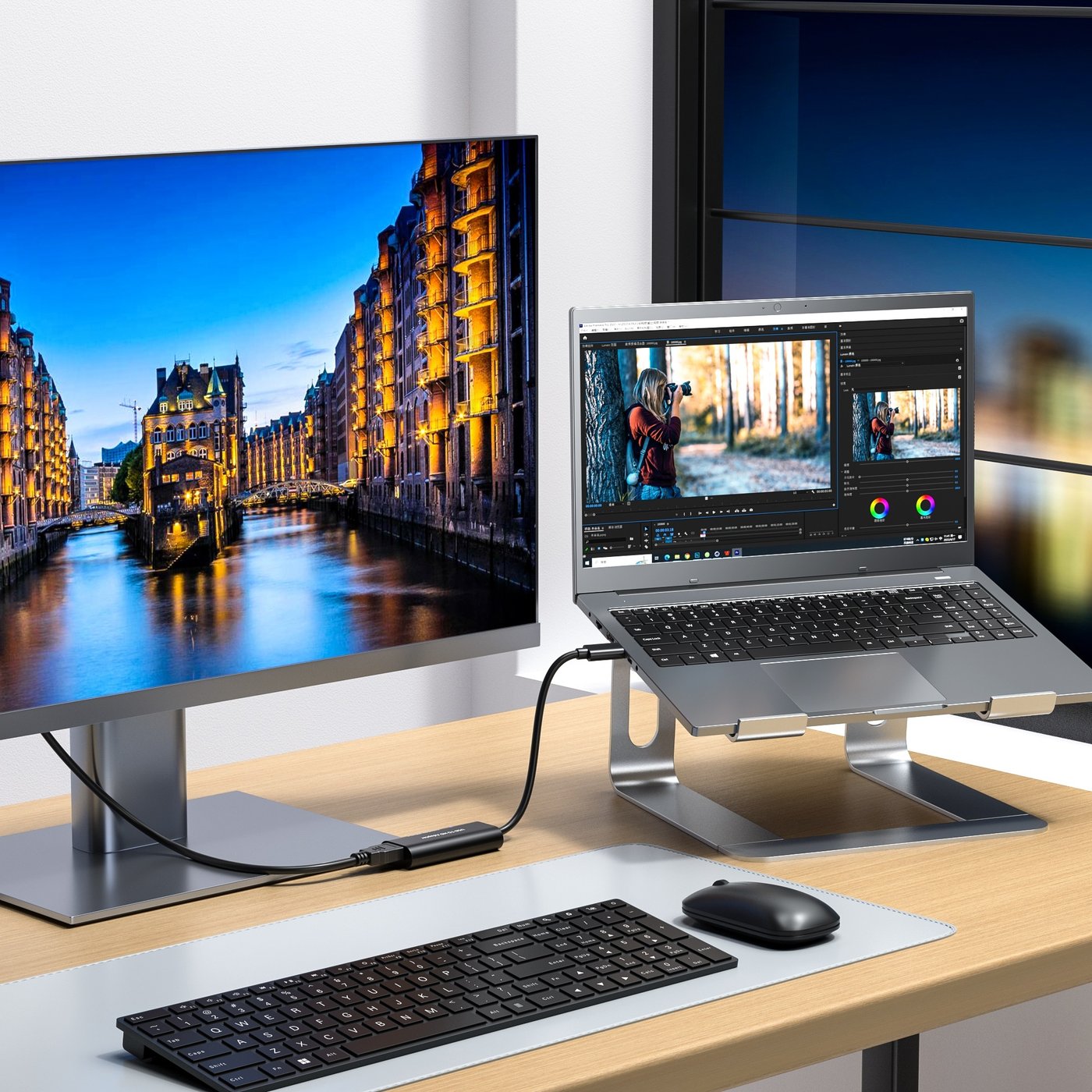
USB-відеоадаптер (DisplayLink) додає ще один екран.
Якщо це вас не сильно хвилює, починайте з перевірки штатних можливостей ноутбука. Наприклад, MacBook Pro з M4 Max підтримує до чотирьох зовнішніх дисплеїв одночасно з вбудованим. Також можна згадати старий екзотичний Lenovo ThinkPad W540, до якого можна підключити п’ять моніторів через оригінальну док-станцію ThinkPad Ultra Dock 40A2. Тут і мудрувати не треба — просто дійте за інструкцією виробника.
Це не про ваш ноут? Окей, ідемо далі. Наступний варіант — док із DisplayLink. Хороший приклад — Plugable UD-7400PD, до якого можна під’єднувати п’ять моніторів 4K при 60 Гц: один через звичайний відеосигнал USB-C, чотири через DisplayLink. Тут дуже уважно читайте характеристики дока — які кабелі та перехідники вибрати для кожного окремого порту.
DisplayLink обробляє і стискає зображення: в офісній роботі це не критично, а в іграх чи монтажу відео можуть виникати проблеми. Якщо це саме ваш сценарій, можна вдатися до дорогого рішення з меншими компромісами — підключити зовнішню відеокарту (eGPU).
Це трошки складніше. Спочатку перевірте, чи підтримує взагалі ваш ноутбук зовнішні відеокарти, чи має Thunderbolt 3/4/5 або USB4. Далі доведеться купити саму відеокарту, зовнішній корпус для неї, а також кабелі і блок живлення, якщо їх немає в комплекті з корпусом. Зібравши конфігурацію, підключайте монітори саме до виходів відеокарти. Зазвичай сучасні GPU мають три–чотири виходи HDMI і DisplayPort.
Часті помилки при підключенні кількох моніторів до ноутбука
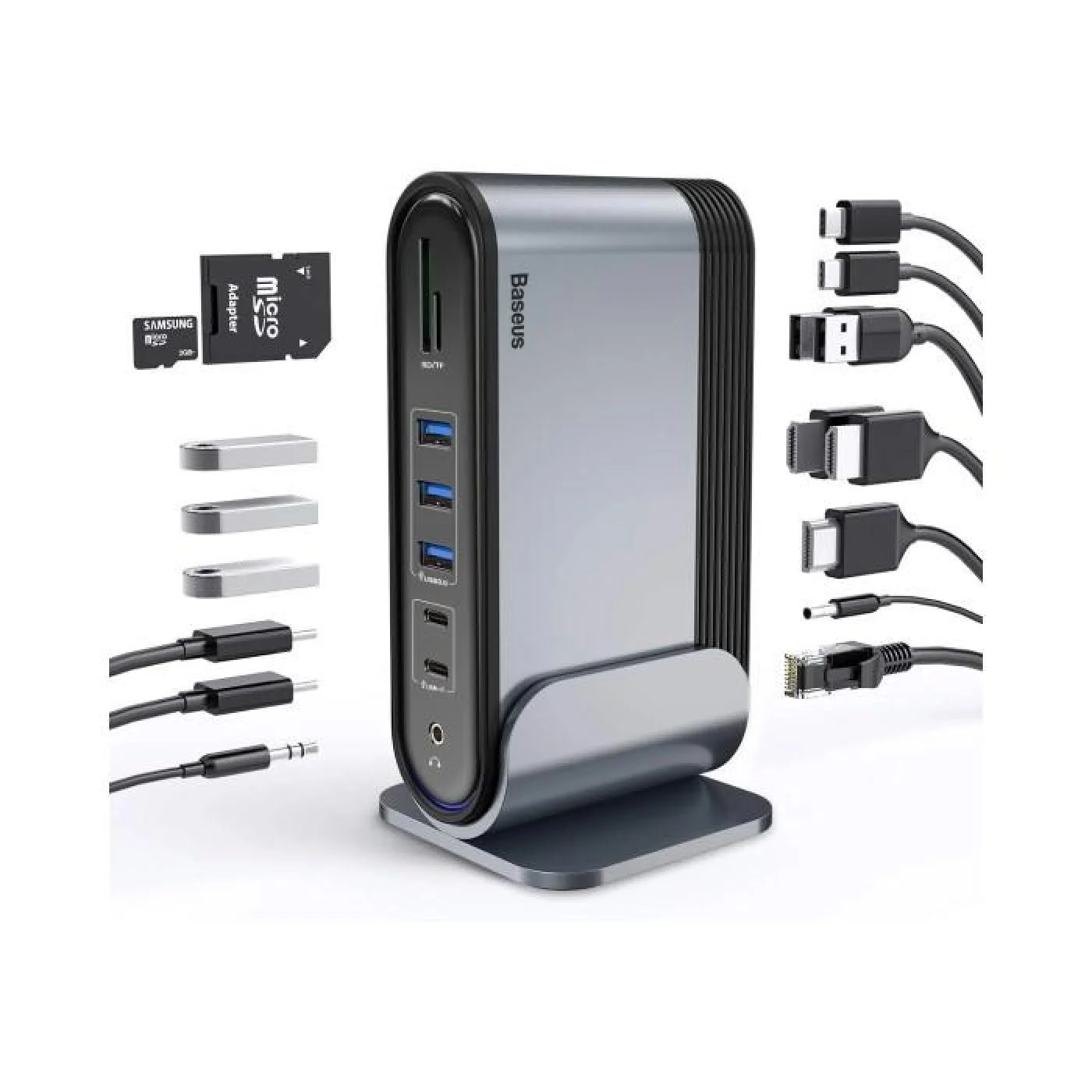
USB-C хаб і перехідники з каталогу CompX
FAQ
Чи можна закрити кришку ноутбука й працювати на зовнішніх моніторах?
Так. У Windows відкрийте параметри електроживлення та встановіть для закриття кришки «Нічого не робити» під час роботи від мережі. У Mac підключіть живлення та зовнішню клавіатуру й мишу, щоб ноутбук не відключався.
Чи працюватимуть разом монітори 4K 60 Гц і Full HD 144 Гц?
Так, у режимі розширення. При підключенні через док він має підтримувати обидва режими одночасно.
Чому ноутбук розряджається, хоча підключений до дока?
Доку бракує потужності під навантаженням. Підключіть штатний блок живлення ноутбука. Якщо ноутбук ще й помітно гріється під навантаженням, почитайте, як охолодити ноутбук.
Чи можна розтягнути одну гру на три монітори?
Так, через NVIDIA Surround або підтримуваний грою режим кількох екранів. MST-хаб для Surround не підходить.
Чому на Mac у Netflix є звук, а замість відео — чорний екран?
При підключеному DisplayLink захист відео блокує відтворення. Від’єднайте всі DisplayLink-монітори та запустіть відео повторно.