Як вибрати SSD для ноутбука: формати, інтерфейси та поради
SSD робить ноутбук набагато швидшим порівняно з вінчестером: система й програми запускаються без довгих пауз, а сам пристрій менше «тупить» під час повсякденної роботи.Саме тому ми радимо купувати нові ноутбуки лише з SSD і переводити старіші моделі на твердотільні накопичувачі якомога швидше.Гарантуємо: відчувши різницю, ви вже ніколи не захочете повертатися до старих повільних HDD.
Далі розберемо, що таке SSD, які бувають формати, на які характеристики дивитися та як вибрати SSD для конкретного ноутбука.
Для чого ноутбуку SSD
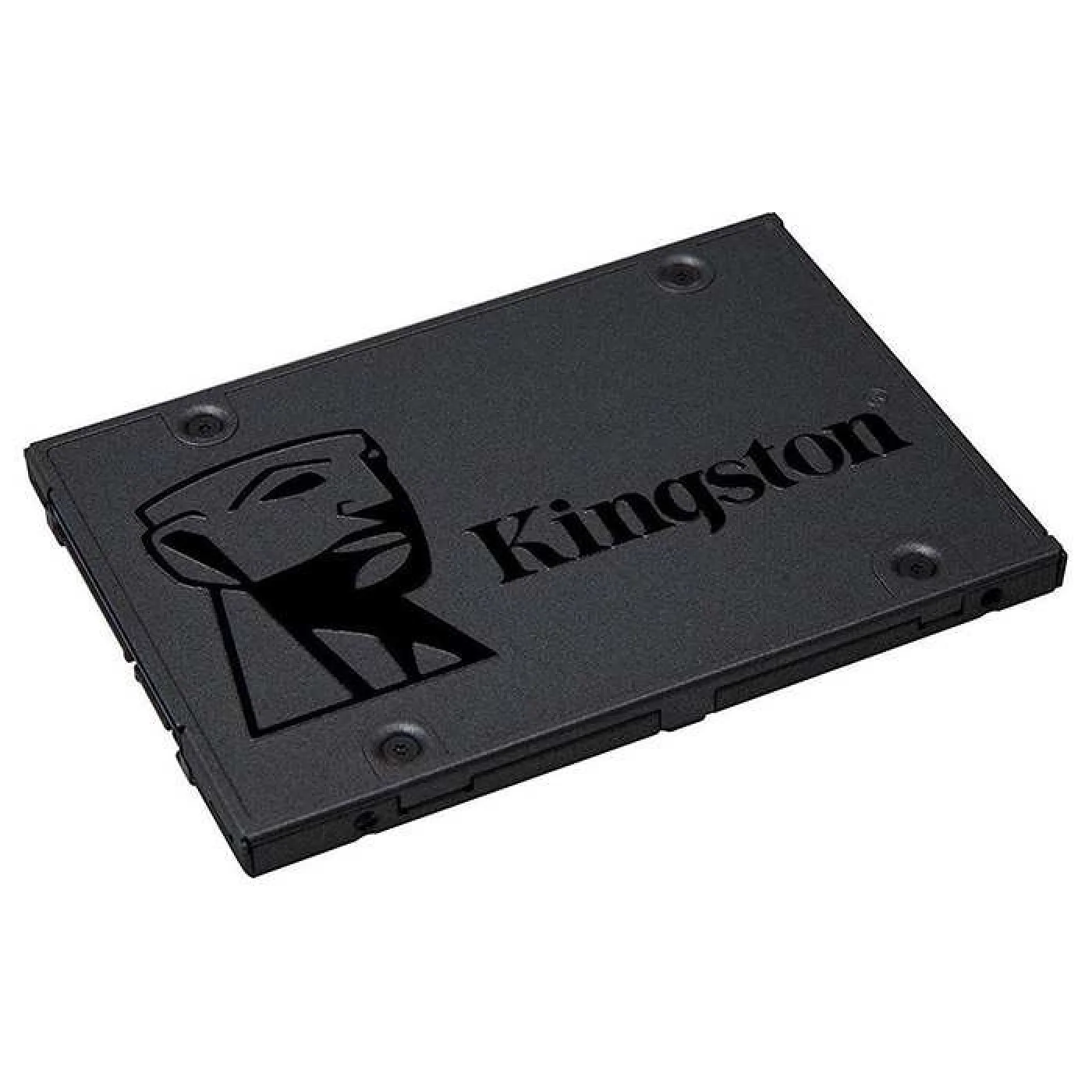
SSD — це твердотільний накопичувач для зберігання операційної системи, програм, ігор, документів, фото та інших файлів.Усередині немає дисків, голівок і рухомої механіки, як у HDD.Дані зберігаються у флешпам’яті, тому ноутбук швидше читає файли й менше реагує на вібрації чи тряску від перенесення в рюкзаку.
Апгрейд з HDD на SSD — один із найпомітніших способів оживити старий ноутбук.Замість довгого старту системи, шуму та постійних зависань користувач отримує швидше завантаження, плавніше відкриття браузера, менші паузи в офісних програмах і комфортнішу роботу з файлами.Якщо ноутбук має нормальний процесор і хоча б 8–16 ГБ RAM, заміна HDD на SSD часто відчувається сильніше, ніж дрібний апгрейд пам’яті.
Принцип роботи твердотільного накопичувача доволі простий. Контролер SSD приймає команди від системи, розподіляє дані між мікросхемами пам’яті, вирівнює знос комірок і керує швидкістю читання та запису.У SATA-моделях швидкість обмежена інтерфейсом SATA III (на практиці 500–600 МБ/с), а NVMe SSD працюють через PCIe й передають дані значно швидше — до 6–14 тисяч МБ/с у нових моделях.
Плюси та мінуси SSD
Головний плюс — швидкість. І зазвичай він перекриває всі мінуси.Працювати з ноутбуком стає приємніше у більшості сценаріїв — покращується відгук на ваші команди, зникають дратівливі паузи, зменшується шум.Докладніше про всі плюси й мінуси SSD — у таблиці:
| Плюси SSD | Мінуси SSD |
|---|---|
| Швидкий запуск операційної системи й програм | Вища ціна за 1 ТБ порівняно з HDD |
| Менше зависань під час відкриття файлів і вкладок | Обмежений ресурс запису, який залежить від моделі |
| Безшумна робота без вібрацій | Швидкі NVMe-моделі можуть сильніше грітися |
| Краща стійкість до перенесення ноутбука | Дешеві QLC-моделі просідають за швидкістю під час тривалого запису |
| Нижче енергоспоживання у більшості повсякденних задач | |
| Компактний формат M.2 для тонких ноутбуків | |
| Вища швидкість копіювання, встановлення програм та ігор | |
| Менше шуму й нагріву порівняно з HDD у старих ноутбуках |
Купувати SSD для ноутбука варто майже завжди, якщо пристрій досі працює з HDD або має повільний накопичувач малого обсягу.Для старих моделей це найпростіший апгрейд, а для нових — базова умова нормальної швидкості.
Характеристики SSD для ноутбука
Перевіряйте перед покупкою:
- Формат накопичувача. У старіших ноутбуках часто використовується 2,5" SATA SSD товщиною 7 мм. У сучасних моделях частіше стоїть M.2 SSD, зазвичай у форматі 2280, рідше 2242 або 2230.
- Інтерфейс. SATA SSD підходить для базового апгрейду старих ноутбуків. NVMe SSD — швидший варіант для сучасних моделей.
- Сумісність. Роз’єм M.2 може підтримувати SATA, NVMe або обидва варіанти. Перед покупкою потрібно перевірити специфікацію ноутбука, бо фізично схожі накопичувачі не завжди працюють в одному слоті.Також варто уточнювати, яке покоління PCIe підтримується материнською платою ноутбука.
- Обсяг. 256 ГБ — мінімум для операційної системи і базових програм. 512 ГБ уже комфортніше для навчання та офісу. 1 ТБ — оптимальний варіант для більшості ноутбуків. 2 ТБ варто брати для ігор, відео, фотоархівів і робочих проєктів.
- Тип пам’яті. TLC краще підходить для активного використання, ігор, монтажу та регулярного запису файлів. QLC дешевша й нормальна для зберігання даних, але слабше тримає швидкість під важким навантаженням.
- Кеш. SSD з DRAM-кешем стабільніше працює з великими файлами. NVMe-моделі з HMB можуть використовувати частину оперативної пам’яті ноутбука, тому підходять для бюджетних і середніх конфігурацій.
- Ресурс TBW. TBW показує, скільки даних можна записати на накопичувач протягом строку служби. Домашньому ноутбуку вистачить 1 ТБ від 300 TBW. Для монтажу, віртуальних машин, баз даних і частого запису великих файлів краще брати 1 ТБ від 600 TBW або 2 ТБ від 1200 TBW.
- Нагрів. Швидкі NVMe SSD можуть тротлити в тонких корпусах. Якщо ноутбук має місце під термопрокладку або радіатор, краще використати штатне охолодження.
- Гарантія. Нормальний орієнтир — 3–5 років гарантії. У дешевих ноунейм-моделей часто слабші контролери, нижчий ресурс і коротша гарантія, тому для системного диска краще брати перевірений бренд.
Як вибрати SSD для ноутбука
Враховуйте такі поради з вибору SSD, щоб отримати сумісну модель з оптимальними характеристиками:
- Перевірте модель ноутбука. Точну назву можна знайти на нижній кришці, у BIOS, Windows або документації. Важливо: у межах однієї серії можуть бути різні слоти для SSD, тож краще не орієнтуватися на поради з інтернету.
- Визначте формат та інтерфейс накопичувача. Старіші ноутбуки частіше підтримують 2,5" SATA SSD. Сучасні моделі зазвичай працюють з M.2 NVMe, найчастіше у форматі 2280.
- Підберіть обсяг. 512 ГБ — мінімум для Windows, програм і базових файлів. 1 ТБ — оптимум для більшості ноутбуків. 2 ТБ варто брати для ігор, монтажу, фотоархівів і робочих проєктів.
- Оцініть потрібну швидкість. Для офісу, навчання й браузера вистачить SATA SSD або базового NVMe. Для ігор, монтажу, великих файлів і важких програм краще брати NVMe PCIe 3.0 або PCIe 4.0.
- Перевірте тип пам’яті. TLC краще підходить для системного диска й активної роботи. QLC можна брати для бюджетного апгрейду або зберігання файлів, але вона слабше тримає швидкість під великими записами.
- Подивіться на ресурс TBW. Для SSD на 500 ГБ нормальний орієнтир — 150–300 TBW, для 1 ТБ — 300–600 TBW, для 2 ТБ — 600–1200 TBW. Для монтажу, віртуальних машин і частого запису великих файлів краще брати верхню межу цих значень.
- Не переплачуйте за зайву швидкість. PCIe 4.0 SSD працюватиме у слоті PCIe 3.0, але на нижчій швидкості. Топовий накопичувач має сенс лише тоді, коли ноутбук підтримує його можливості і ви плануєте реально використовувати його потенціал.
Для старого ноутбука з HDD найчастіше достатньо 2,5" SATA SSD на 512 ГБ або 1 ТБ.Для сучасного універсального ноутбука оптимальний вибір — M.2 NVMe на 1 ТБ з TLC-пам’яттю.Для ігрової або робочої моделі краще брати NVMe SSD на 1–2 ТБ з вищим TBW і гарантією від 3 років.