

Домашній NAS: навіщо звичайній людині мережеве сховище
Домашній сервер для файлів звучить як щось гіковське. Але коли фото вже не влазять у телефон, а потрібний проєкт доводиться шукати на трьох флешках, ідея перестає здаватися дивною. Розбираємося, навіщо вдома NAS і як його вибрати та налаштувати.
Що таке NAS і як він працює
Файловий сервер (NAS) — невеликий комп’ютер із дисками, який зберігає файли й дає доступ до них через мережу. У нього є власна операційна система, через яку ви створюєте папки й налаштовуєте доступ. Постійно тримати увімкненим основний ПК для його роботи не потрібно.
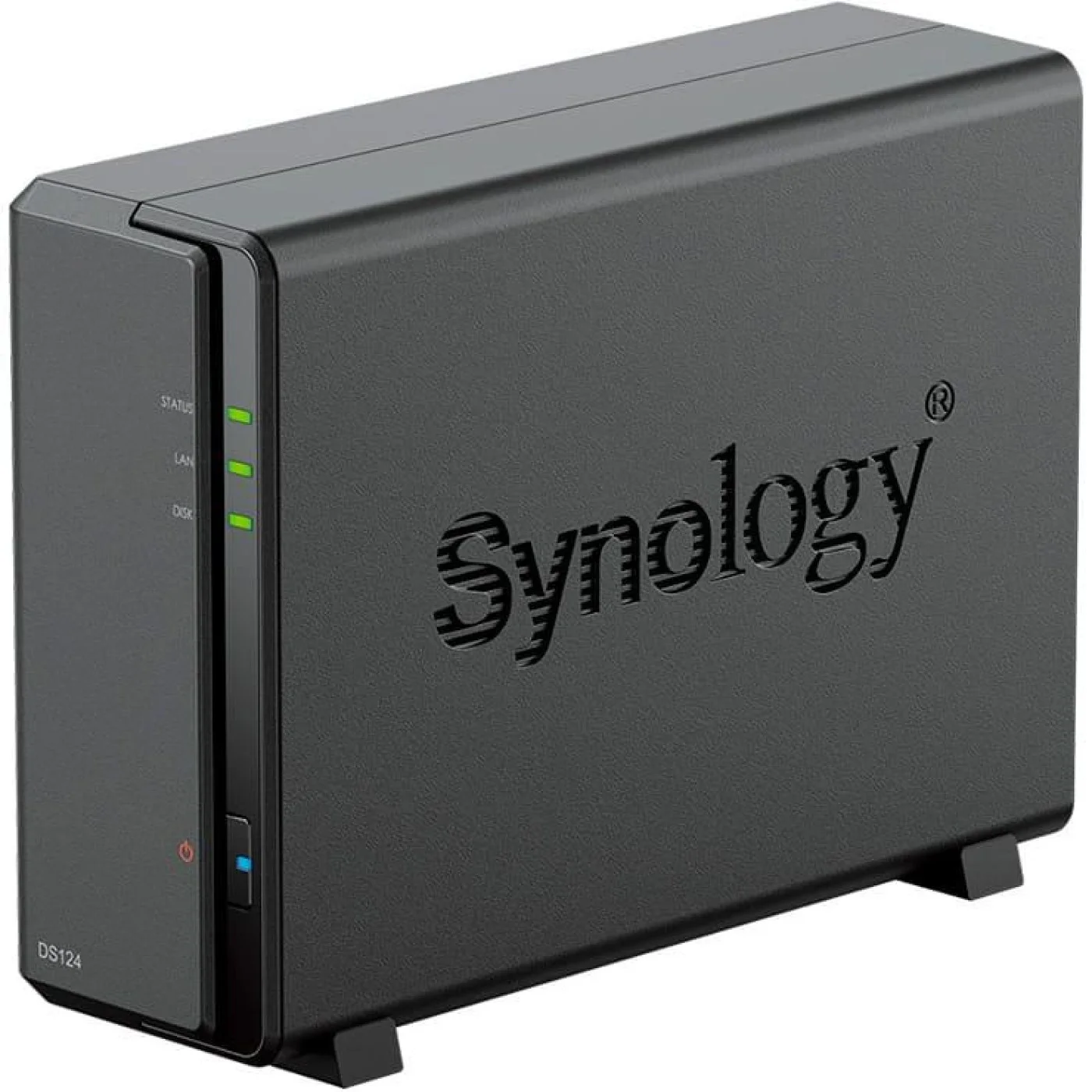
Домашній NAS Synology DS124 з каталогу CompX
Зазвичай мережеве сховище підключається кабелем до роутера. Телефон чи ноутбук у тій самій мережі отримує доступ до файлів через застосунок або мережеву папку. Наприклад, телефон завантажує фотографії, а ви відкриваєте їх на комп’ютері. Така собі домашня хмара, для якої можна виділити місце на полиці.
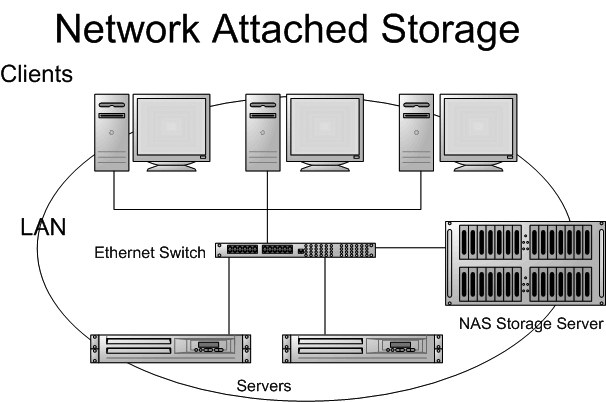
Як влаштоване мережеве сховище: пристрої звертаються до NAS через локальну мережу.
Для роботи вдома інтернет не потрібен — вистачить домашньої мережі. Тобто, якщо світло є, роутер працює, але в провайдера проблеми, файли відкриються. Якщо ж ви десь за межами квартири, без інтернету вже ніяк — він потрібен для віддаленого доступу. І тут обмін файлами може бути дещо повільнішим — залежно від швидкості у вашому тарифному плані, характеристик роутера й завантаження мережі.
Як працюватиме NAS під час блекаутів
Більшість NAS дуже економні. Наприклад, Synology DS223 у режимі доступу споживає близько 17,3 Вт, а потужніший QNAP TS-264 — 29,1 Вт за вимірюваннями виробників. Враховуйте саме ці цифри — якщо на блочку живлення написано 60 або 100 Вт, це ще не означає, що ваша система постійно буде споживати стільки енергії.
Але тут варто додати: реальне споживання залежатиме від кількості й типу дисків. Два SSD будуть споживати в рази менше, ніж шість магнітних вінчестерів. Перевіряйте характеристики конкретних моделей і читайте довідкові матеріали на сайтах виробників — зазвичай вони надають принципи розрахунку потужності.
Під час блекаутів NAS варто підключати до резервного живлення — інвертора, зарядної станції чи домашньої системи накопичення енергії. Якщо файловий сервер буде часто вимикатися раптово, це може призвести до пошкодження файлів чи навіть вимагатиме форматування диску із втратою інформації. Докладніше — у матеріалі як підготувати дім до блекаутів.
Але якщо вам треба економити заряд батарей, можна скористатися компромісним рішенням — правильно завершувати запис і вимикати пристрій. Для цього візьміть джерело безперервного живлення (ДБЖ) із передаванням стану через USB. Підключіть до нього живлення NAS, а USB-кабель — до самого сховища. У налаштуваннях увімкніть підтримку ДБЖ та автоматичне завершення роботи або захищений режим до розряджання батареї. На відміну від аварійного вимкнення, нормальне завершення роботи не шкодить мережевому сховищу.
У цьому мінус зарядної станції чи інвертора — далеко не всі з них можуть передавати статус файловому серверу та завершувати роботу. Якщо ж економія для вас не принципова, заживіть також роутер та оптичний термінал ONU за наявності такого.
І ще. Увімкніть автоматичний запуск після відновлення струму. Зазвичай ця опція є у розділі Power (живлення). Тоді доступ повернеться після запуску NAS і мережевого обладнання. Обов’язково протестуйте цю функцію, щоб потім не постати перед проблемою у незручний момент.
Коли вдома потрібен NAS
Зібрати сімейні фото й відео в одному місці
Фото з відпустки на одному телефоні, відео з весілля на іншому, старий архів десь у ноуті. Знайомо? Налаштуйте автоматичне копіювання на NAS і збирайте все в одному місці. Кожному члену сім’ї виділіть власний простір, а для спільних фото — загальний альбом, налаштувавши доступ родичам і найближчим друзям.
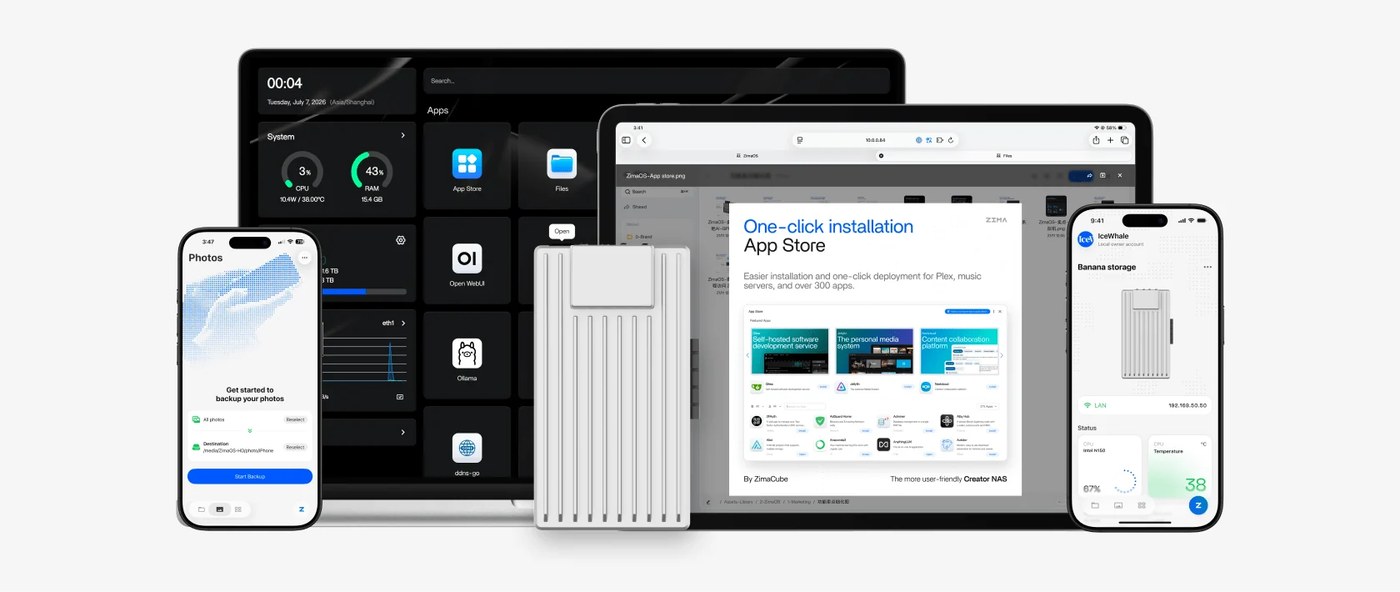
Мобільний застосунок NAS сам вивантажує фото з телефона в сховище.
Робити резервні копії домашніх комп’ютерів
Налаштуйте резервне копіювання даних за розкладом, щоб не згадувати про нього лише після поломки ноутбука. Зберігайте також попередні версії документів — вони допоможуть, якщо ви випадково перезаписали файл. У Windows для копіювання в мережеву папку є «Історія файлів», на Mac — Time Machine.
Користуватися спільними файлами з різних пристроїв
Покладіть сімейні документи в спільну папку — і відкривайте їх із домашнього ПК чи ноутбука. Велике відео теж не доведеться пересилати собі через месенджер. Доступ налаштовуйте для кожного користувача: комусь дозволяйте змінювати файли, комусь — лише переглядати.
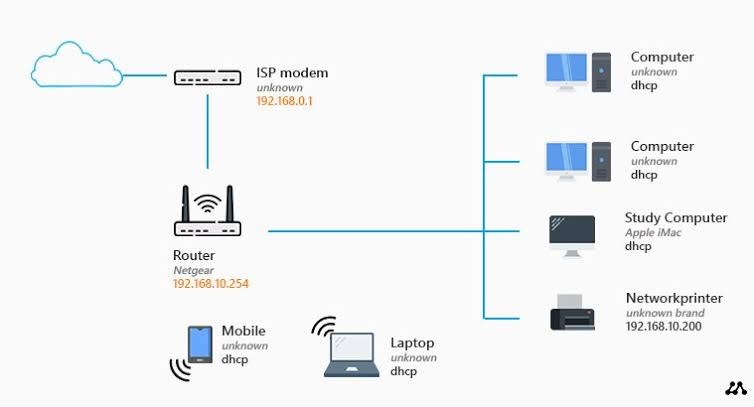
NAS підключається до роутера — і стає доступним для всіх пристроїв удома.
Дивитися власну відеотеку на телевізорі
Зберігайте фільми й домашні записи на NAS, а відкривайте їх на телевізорі через сумісний мережевий плеєр або Plex. Якщо телевізор сам читає формат файлу, сервер просто передає його. Якщо відео потрібно перетворювати на ходу, купуйте відповідний NAS з апаратним перетворенням відео — наприклад, QNAP TS-264 для Plex.
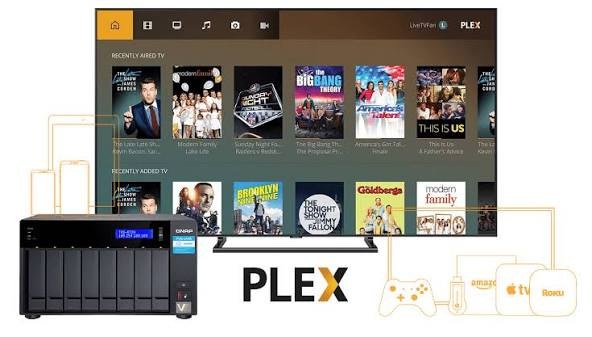
Медіасервер (наприклад, Plex) показує вашу відеотеку з NAS на телевізорі.
Зберігати записи домашніх камер
NAS може записувати відео з IP-камер і зберігати архів за потрібний період. Перед покупкою знайдіть свої камери в списку сумісності на сайті виробника NAS. Перевірте й кількість камер, які можна підключити без доплати: для розширення системи іноді потрібно купувати ліцензії.
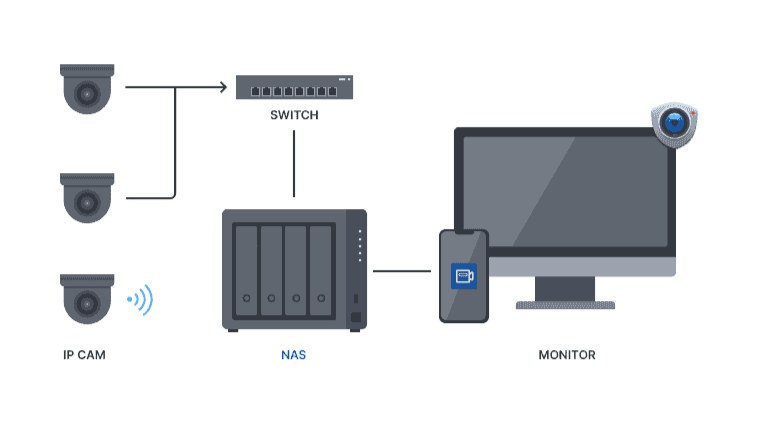
NAS приймає потік з IP-камер і зберігає відеоархів за потрібний період.
Тримати під рукою файли для віддаленої роботи та фрилансу
Працюєте з кількома замовниками? Створіть для кожного папку з матеріалами й поточними проєктами. На ноутбук завантажуйте те, над чим працюєте зараз, а завершені роботи залишайте в архіві NAS. Для передачі результатів вибирайте застосунок із посиланнями на файли, захищеними паролем. Задавайте строк дії посилання, щоб доступ не залишався відкритим назавжди.
Як вибрати NAS і диски для нього
Починайте з того, що збираєтеся зберігати та як користуватиметеся файлами: Якщо ще не визначилися з типом накопичувача, допоможе наш гайд SSD чи HDD: що вибрати, а підібрати готову модель можна в розділі мережеві сховища (NAS).
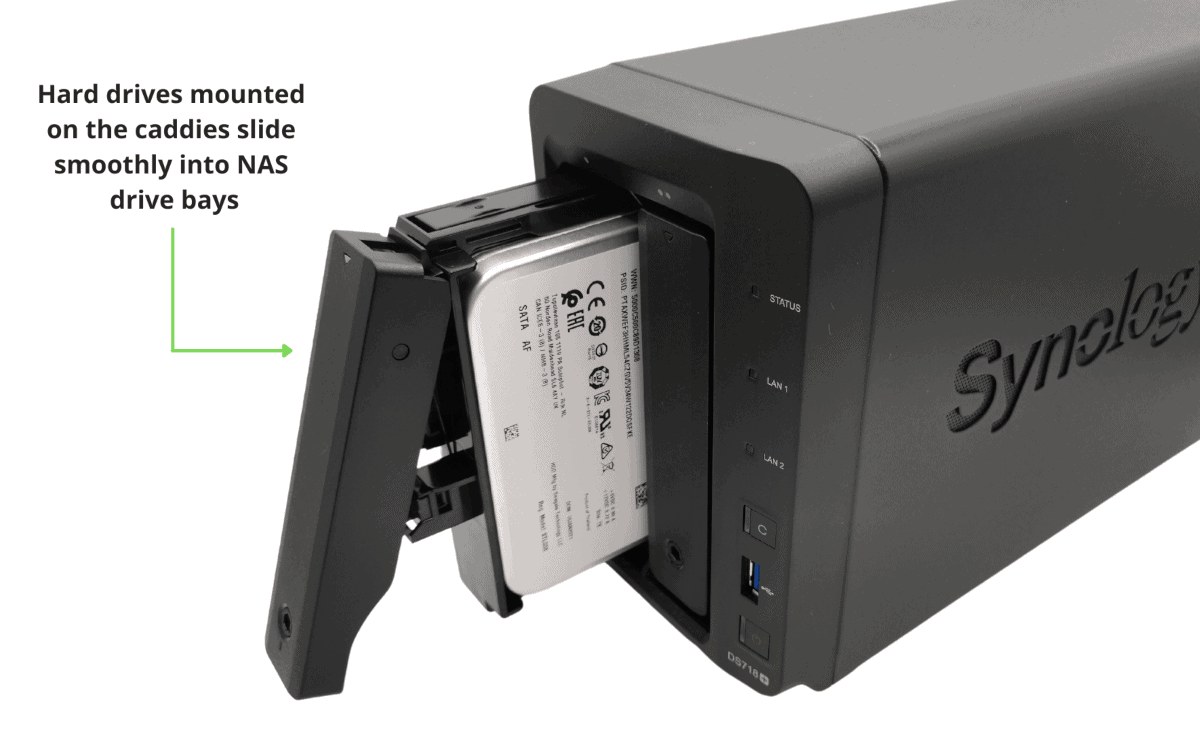
Диски встановлюються у відсіки NAS на спеціальних салазках.
-
Визначте задачі й час роботи. Якщо копії даних зберігаються раз на добу, потрібна модель з підтримкою роботи за розкладом. Для камер і доступу до проєктів протягом дня NAS має працювати весь потрібний час.
-
Порахуйте обсяг із запасом. Подивіться, скільки місця займають файли зараз і скільки додається щороку. Наприклад, 1 ТБ архіву плюс 200 ГБ на рік за п’ять років перетворяться на 2 ТБ. Додайте місце для резервних версій та подальшого зростання.
-
Виберіть кількість відсіків. Для сімейного архіву починайте з двох, якщо хочете дзеркало RAID 1: обидва диски зберігатимуть ті самі дані для надійності. Якщо архів швидко росте, дивіться на чотири відсіки — буде більше можливостей розширення.
-
Перевірте застосунки. Для фото шукайте автоматичне копіювання з вашого телефона та спільні альбоми. Для роботи — історію версій і посилання на файли. Для відео знайдіть точну модель NAS у списку сумісності Plex. Його апаратне перетворення відео потребує підписки Plex Pass.
-
Підберіть продуктивність і мережу. Для домашнього сервера на початку можна брати NAS із 2 ГБ пам’яті та гігабітним портом. Якщо регулярно переносите великі проєкти, дивіться на мережу 2,5 Гбіт/с і можливість додавати пам’ять.
-
Виберіть сумісні диски. Для постійної роботи розглядайте NAS-серії, наприклад WD Red Plus або Seagate IronWolf із записом CMR. Відкрийте список сумісності для своєї моделі сховища й знайдіть точний артикул диска. Для дзеркала беріть два диски однакової місткості — бажано взагалі однакові моделі.
-
Порахуйте вартість комплекту. Зверніть увагу — більшість NAS продаються без дисків, купувати їх доведеться окремо. До вартості додайте носій для копії архіву та ДБЖ, якщо потрібна робота під час блекаутів. Якщо плануєте користуватися платними ліцензіями на перетворення відео чи запис із камер, враховуйте і їх.
Ще один нюанс: якщо певні файли критично важливі для вас, і їх втрата може призвести до збитків чи сильного дискомфорту, ми б радили докупити ще один зовнішній диск. RAID-масив врятує файл, якщо один з дисків зламається, але не збереже, якщо ви видалите його вручну. Дзеркало не замінює резервного копіювання даних.
Як правильно налаштувати NAS
Обов’язково читайте інструкцію. Принцип налаштування схожий, але конкретні кроки можуть відрізнятися не тільки між виробниками, але й між окремими моделями з однієї продуктової лінійки.
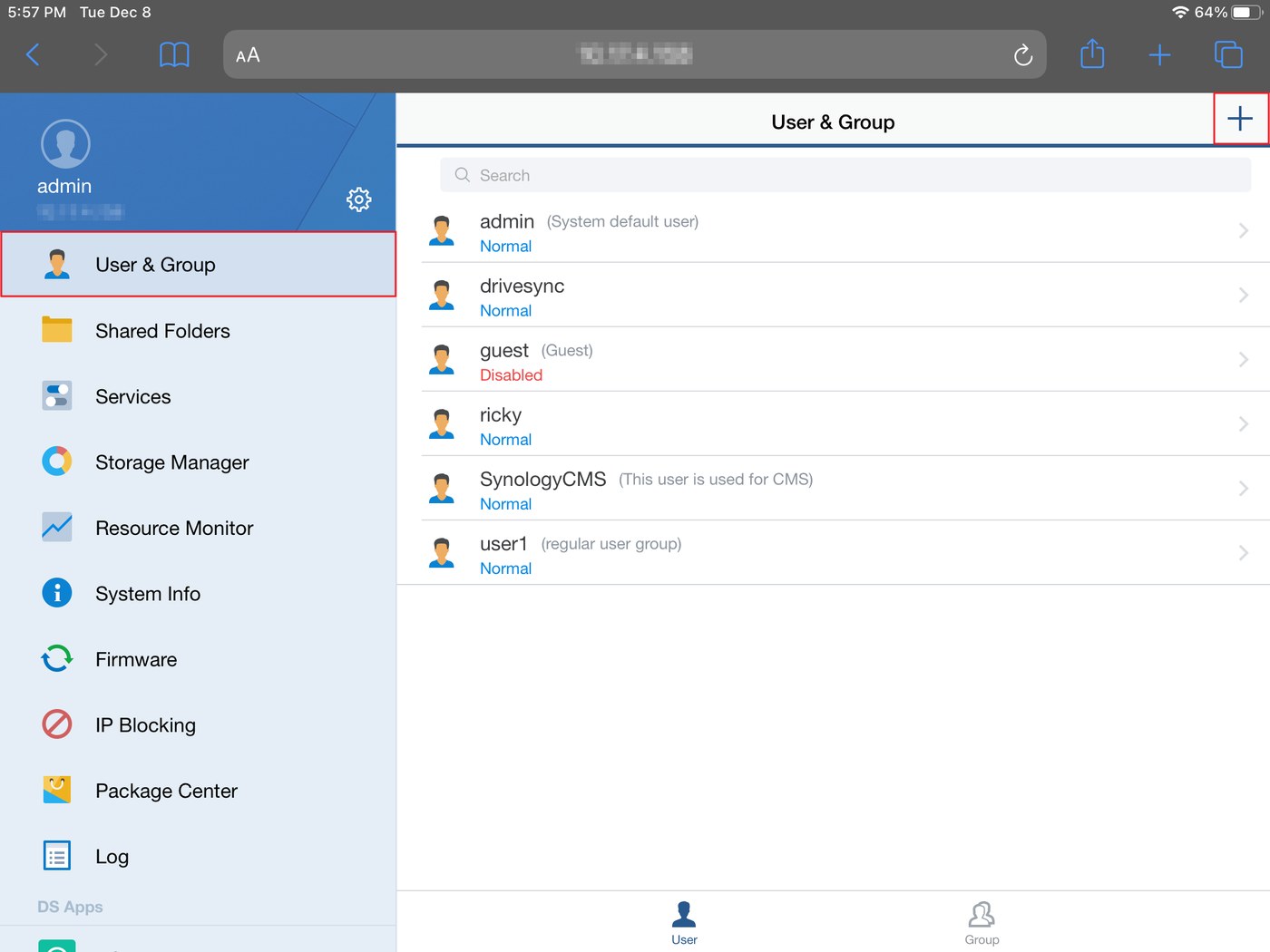
Панель керування NAS: створення користувачів і налаштування доступу.
Щоб показати загальний напрямок дій, розберемо налаштування NAS Synology:
-
Установіть диски й підключіть NAS. З’єднайте його кабелем із роутером і підключіть живлення. Якщо на дисках уже є потрібні файли, спочатку перенесіть їх: створення нового сховища видалить попередні дані.
-
Установіть систему. На комп’ютері в тій самій мережі відкрийте find.synology.com. Виберіть знайдений NAS і пройдіть майстер установлення DSM.
-
Створіть сховище. Відкрийте Storage Manager і запустіть майстер створення пулу та тому — групи дисків і простору для файлів. Для двох дисків із дзеркалом виберіть RAID 1 або SHR; файлову систему Btrfs — якщо її підтримує модель.
-
Створіть користувачів. У Package Center установіть Synology Photos, а на телефоні — його мобільний застосунок. У Control Panel → User & Group додайте обліковий запис кожному члену сім’ї та дозвольте доступ до Synology Photos. У Advanced → User Home увімкніть Enable user home service — особисті папки користувачів. Створіть потрібні спільні папки й призначте права доступу.
-
Увімкніть копіювання фото. У мобільному застосунку Synology Photos увійдіть під своїм обліковим записом. Відкрийте More → Enable Photo Backup → Enable та виберіть Personal Space — особистий простір — і папку призначення.
-
Завантажте початковий архів. Підключіть телефон до домашнього Wi-Fi й зарядки. Для великої бібліотеки ввімкніть Focused Backup через статус копіювання в More. На Android дозвольте застосунку роботу без обмежень батареї, на iPhone — сповіщення, які допомагають фоновому копіюванню.
-
Зробіть копію самого NAS. Підключіть зовнішній диск, установіть Hyper Backup і створіть завдання: Folders and Packages → Local Shared Folder or USB. Виберіть папки архіву та Synology Photos серед застосунків, задайте розклад. Для збереження попередніх копій виберіть Multiple versions.
-
Налаштуйте доступ поза домом, якщо він потрібен. Відкрийте Control Panel → External Access → QuickConnect, увімкніть його й створіть ідентифікатор. Для захисту входу налаштуйте двофакторну автентифікацію. Перевірте підключення з телефона через мобільний інтернет.
-
Перевірте результат. Зробіть нове фото, дочекайтеся завершення завантаження й відкрийте його з NAS на комп’ютері. Самої мініатюри в телефоні недостатньо: застосунок показує також фото, які ще не скопіювалися. Потім відновіть один тестовий файл із резервної копії.
Для резервних копій робочих папок установіть на NAS Synology Drive Server, а на комп’ютер — Synology Drive Client. У клієнті створіть Backup Task, виберіть папки та задайте розклад копіювання.
Якщо певний етап вам незрозумілий, зверніться у техпідтримку виробника чи скористайтесь послугою професійного налаштування мережевого обладнання. Так, можуть знадобитися додаткові витрати, але ви будете впевнені в тому, що ваші файли не зникнуть безслідно.
Чи потрібен вам домашній файловий сервер
Відповідь залежить від вашого сценарію:
-
Один комп’ютер, копіюєте файли час від часу — почніть із зовнішнього диска.
-
Кілька телефонів, спільний сімейний архів — вибирайте NAS з автоматичним копіюванням фото.
-
Працюєте з різних пристроїв — беріть NAS із синхронізацією файлів.
-
Працюєте віддалено чи на фрилансі з кількома замовниками — вибирайте NAS із доступом через інтернет та історією версій проєктів.
-
Хочете зберігати записи домашніх камер — беріть NAS із функцією відеоспостереження та ліцензіями на потрібну кількість камер.
-
Збираєте власну відеотеку для перегляду на телевізорі — вибирайте NAS із підтримкою медіасервера, наприклад Plex.
-
Потрібен фотоальбом у телефоні, обладнання налаштовувати не хочеться — користуйтеся хмарним фотосервісом.
FAQ
Чи можна видалити фото з телефона після копіювання на NAS?
Так, після завершення копіювання на NAS. Перевірте, що фото збережені й відкриваються, а потім видаляйте їх через галерею телефона.
Чи замінить NAS Google Фото або iCloud?
Для зберігання фото й відео — так. Системну резервну копію iPhone з даними та налаштуваннями він автоматично не замінить.
Що буде з файлами, якщо зламається сам NAS?
Якщо диски справні, файли можна перенести в сумісний NAS або відновити з них. Найпростіший шлях — скористатися незалежною резервною копією.
Чи можна зробити NAS зі старого комп’ютера?
Так. Встановіть TrueNAS — безплатну операційну систему для мережевого сховища. Для неї потрібно щонайменше 8 ГБ оперативної пам’яті та SSD від 20 ГБ. Цей SSD займатиме сама система — ваші файли зберігатимуться на інших дисках.
Чи заважатиме NAS спати, якщо поставити його в кімнаті?
Вентилятор і жорсткі диски чути, особливо під час запису. Ми не рекомендуємо ставити домашній сервер у спальні чи дитячій. Якщо у вас маленька студія, поставте його за перегородку чи якомога далі від ліжка.