SSD або HDD: що вибрати та чому у 2026 році
Від того, який накопичувач встановлено в комп'ютері, залежить, як швидко ваш ПК буде запускати операційну систему, програми та ігри, відкривати файли й реагувати на ваші дії.
Правильний вибір диска відчувається в щоденній роботі: натиснули на іконку — програма відкрилася швидко, гра завантажила карту без довгого очікування, система швидше готова до роботи після старту.
Але це не означає, що питання про те, що краще, SSD чи HDD, закрите раз і назавжди лише через швидкість.
Ще є ціна, обсяг, довговічність і відповідність певним сценаріям використання накопичувачів. Тому сьогодні ми детально розберемо різницю між ними, розглянемо практичні сценарії вибору й дамо вам короткий чекліст для покупки.
Порівняння SSD vs. HDD
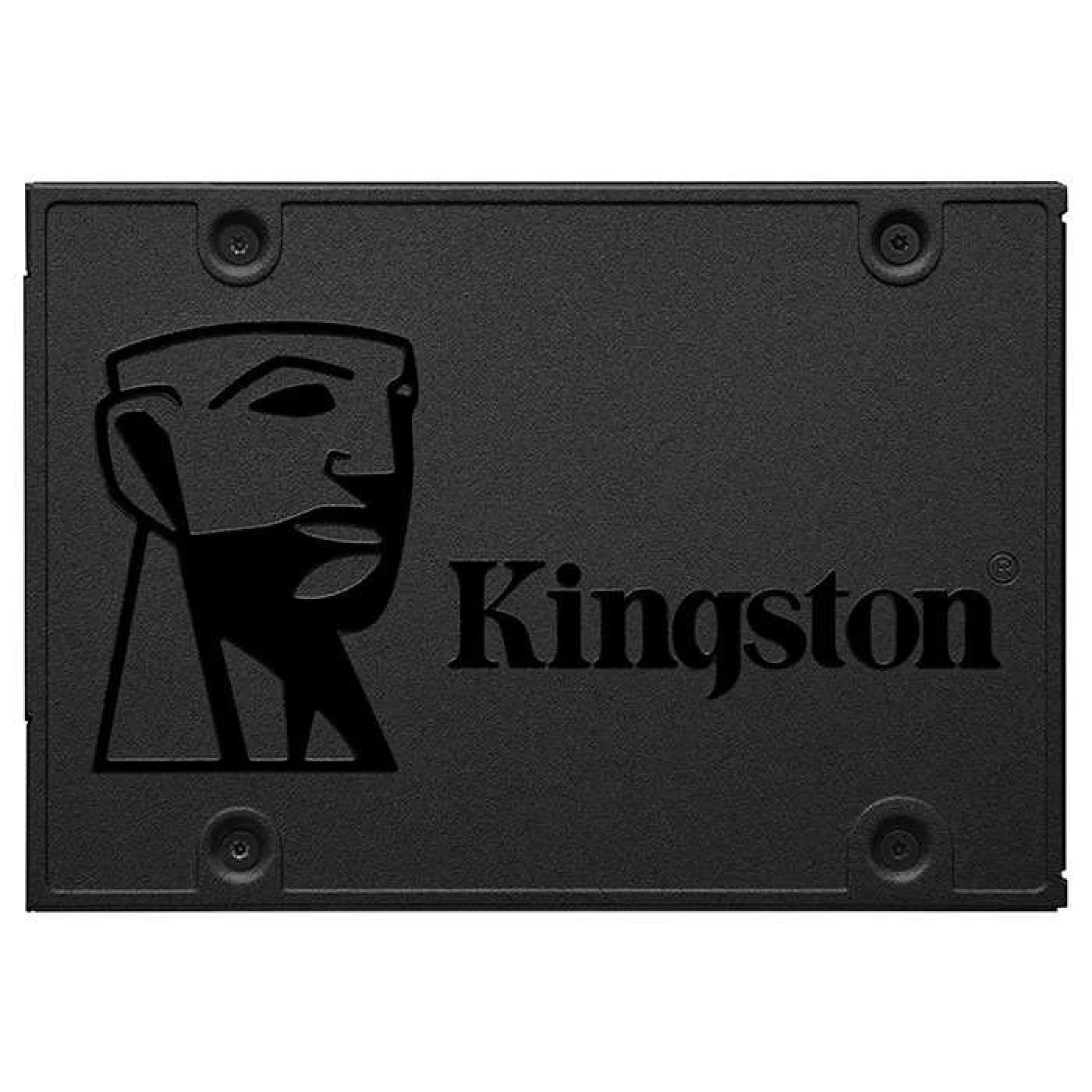
SSD — твердотільний накопичувач без рухомих деталей. Дані зберігаються в NAND-пам'яті, а контролер керує записом, читанням, кешем і рівномірним використанням комірок. Щоб зрозуміти, як вибрати SSD, варто дивитися на інтерфейс, швидкість, обсяг, тип пам'яті, ресурс TBW і сумісність із материнською платою.
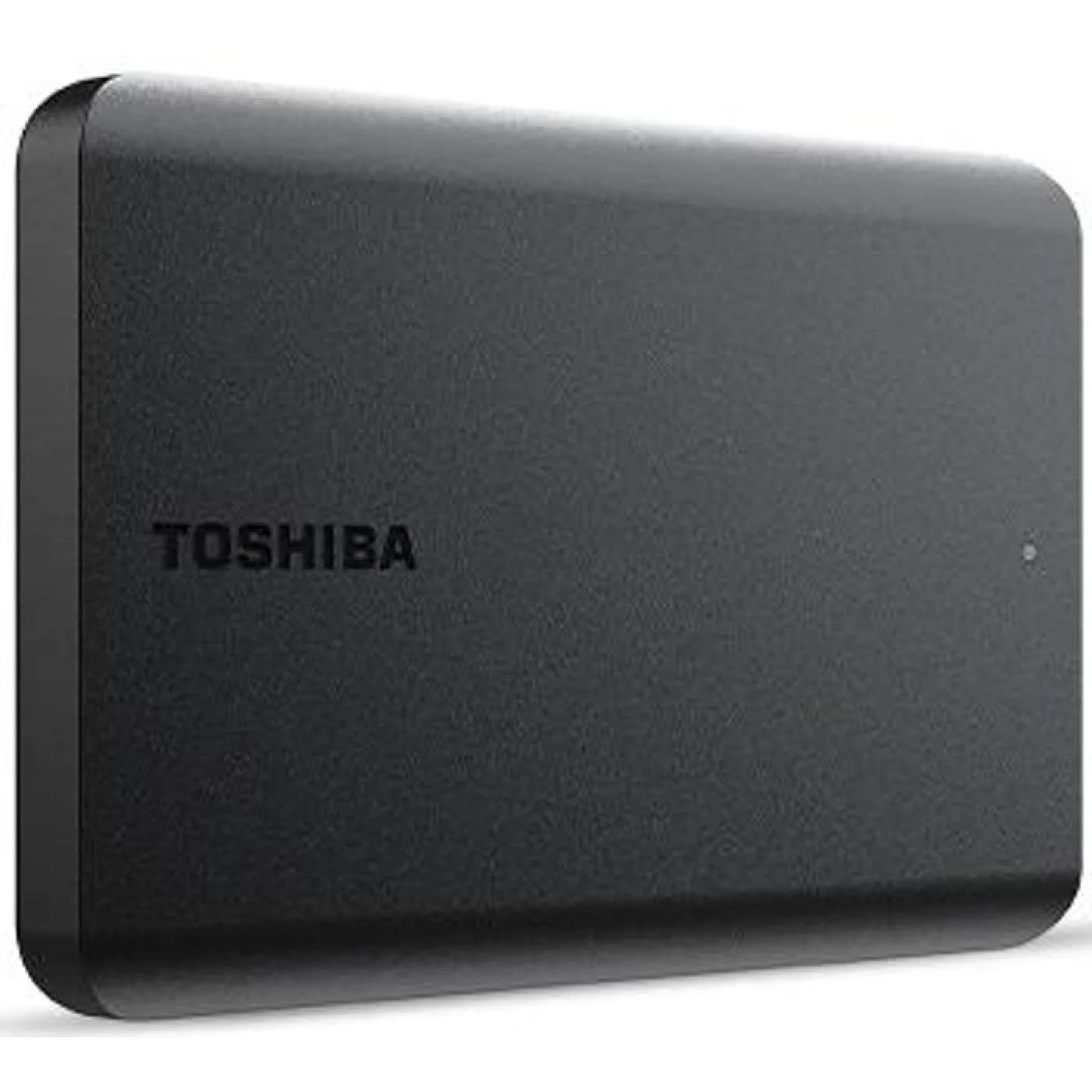
HDD — жорсткий диск із магнітними пластинами, мотором, шпинделем і зчитувальними головками. Файли записуються на поверхню пластин, тому швидкість залежить від обертів, щільності запису, кешу й розташування даних. Якщо цікавитеся, як вибрати HDD, починайте з обсягу, формату, швидкості обертання, рівня шуму, гарантії та серії диска.
Ключові дані для порівняння ми зібрали в таблиці:
| Параметр | SSD | HDD |
|---|---|---|
| Принцип роботи | NAND-пам'ять, контролер, без механіки | Магнітні пластини, мотор, зчитувальні головки |
| Типові формати | 2,5″ SATA, M.2 2242, 2260, 2280, 22110, U.2 для серверних систем | 3,5″ для ПК, NAS і серверів, 2,5″ для ноутбуків і зовнішніх дисків |
| Габарити | 2,5″: приблизно 100 × 70 × 7 мм, M.2 2280: 80 × 22 мм | 3,5″: приблизно 147 × 101,6 × 26 мм, 2,5″: близько 100 × 70 × 7–15 мм |
| Швидкість читання/запису | SATA: до 500–560 МБ/с, NVMe PCIe 3.0: до 3000–3500 МБ/с, PCIe 4.0: до 7000 МБ/с, PCIe 5.0: понад 10 000 МБ/с | Зазвичай 100–250 МБ/с у послідовному читанні |
| Затримка доступу | Менше ніж 0,1 мс | Зазвичай 5–15 мс |
| Шум | Безшумний | Чутно обертання пластин, клацання головок і вібрацію корпусу |
| Стійкість до ударів | Вища, оскільки всередині немає рухомих деталей | Нижча під час роботи через механіку |
| Енергоспоживання | Нижче, що особливо важливо для ноутбуків | Вище, особливо в 3,5″ моделях |
| Ключові переваги | Швидкий старт системи, тиха робота, висока швидкість випадкового доступу | Нижча ціна за 1 ТБ, великі обсяги, тривале зберігання архівів |
| Сфери застосування | Операційні системи, програми, ігри, монтаж, 3D, робочі проєкти, ноутбуки | Фотоархіви, відео, резервні копії, NAS, домашні медіатеки, відеоспостереження |
Різниця проста. SSD швидко обробляє безліч дрібних операцій, тому система реагує жвавіше. HDD краще підходить для великих обсягів даних, які потрібно зберігати з мінімальною ціною за терабайт.
Коли SSD краще за HDD
Щоб порівнювати ці два формати, важливо враховувати конкретні сценарії їх застосування. Почнемо зі швидших твердотільних накопичувачів.
Для операційної системи, програм і щоденної роботи
Найсильніше перевага SSD відчувається в системному диску. Операційна система, драйвери, браузер, антивірус, месенджери та офісні програми постійно звертаються до тисяч дрібних файлів, а твердотільний накопичувач відкриває їх значно швидше за механічний диск.
На практиці Windows із SSD часто запускається за 10–20 секунд. На HDD той самий ПК може стартувати 40–90 секунд, особливо після оновлень, автозапуску програм і перевірки системних служб.
Для домашнього або офісного ПК оптимальний мінімум — SATA SSD на 500 ГБ. Для комфортнішої роботи краще брати NVMe SSD на 1 ТБ, якщо материнська плата має слот M.2.
Для ігор
Ігри виграють від SSD у швидкості завантаження, підвантаженні локацій і стабільності відкритого світу. FPS здебільшого визначають процесор і відеокарта, але накопичувач впливає на те, як швидко гра запускається, відкриває рівень і підтягує текстури.
В іграх із великими картами різниця може скорочувати завантаження локації з 60–90 секунд до 10–25 секунд. У відкритих світах це також допомагає зменшити фризи під час швидкого переміщення картою.
Для ноутбуків
Лептоп часто переносять, кладуть у рюкзак, використовують у дорозі або на столі з обмеженим місцем, тому відсутність рухомої механіки стає реальною перевагою. Для навчання й документів вистачить 500 ГБ. Якщо будуть ігри, фото або відео — беріть 1 ТБ.
Для монтажу, дизайну, 3D і робочих проєктів
SSD потрібен там, де програми активно читають кеш, прев'ю, тимчасові файли та бібліотеки. Adobe Premiere Pro, DaVinci Resolve, Blender, AutoCAD та AI-інструменти швидше відкривають проєкти й стабільніше працюють із великими файлами на NVMe PCIe 4.0 обсягом від 1–2 ТБ.
Коли HDD мають свої переваги
Хоча SSD виграють майже за всіма технічними параметрами, магнітні жорсткі диски не поспішають іти з ринку. Вони мають свої беззаперечні плюси.
Коли потрібен великий обсяг за менші гроші
Головна перевага HDD — нижча ціна за 1 ТБ. Якщо потрібно зберігати 4–8 ТБ фото, відео, архівів, резервних копій або робочих матеріалів, жорсткий диск обходиться значно дешевше.
Для ПК з обмеженим бюджетом чудово працює комбінована схема: SSD на 500 ГБ або 1 ТБ під систему та ігри, і HDD на 2–4 ТБ під архіви й медіафайли.
Для архівів і резервних копій
Жорсткий диск зручний для даних, які потрібно зберігати довго, але відкривати лише час від часу. Диск краще ставити в корпус із хорошою вентиляцією та без постійної вібрації.
За ресурсом запису і тривалим зберіганням
SSD має ресурс TBW, і постійний запис великих обсягів зношує пам'ять. Жорсткий диск чудово підходить для архівів, якщо працює у стабільних умовах (без перегріву або ударів).
Для NAS, відеоспостереження та медіасерверів
Для мережевих сховищ краще брати спеціалізовані HDD (наприклад, WD Red або Seagate IronWolf), розраховані на тривалу роботу 24/7 та вібрації від сусідніх дисків. Для камер потрібні серії на кшталт WD Purple, створені для безперервного відеозапису.
Чекліст: коли вибирати SSD і HDD
Вибирайте SSD, якщо накопичувач потрібен для:
- операційної системи й під системний диск;
- ігор із великими локаціями та частим підвантаженням ресурсів;
- браузера, офісних програм і щоденної роботи;
- ноутбука, міні-ПК або компактної збірки;
- монтажу, дизайну, 3D, CAD та AI-інструментів;
- швидкого копіювання великих файлів і тихої системи без вібрацій.
Вибирайте HDD, якщо накопичувач потрібен для:
- архіву фото, відео та документів;
- резервних копій системи й важливих файлів;
- медіатеки на кілька терабайтів;
- домашнього NAS або файлового сервера;
- відеоспостереження;
- максимальної місткості за помірний бюджет як другий диск у ПК.
Вибір завжди варто робити за реальним сценарієм. Для швидкості, ігор і роботи беріть SSD. Для терабайтів даних, які потрібно зберігати довго й недорого, HDD — це ідеальне рішення!