Як зібрати ПК своїми руками: покроковий гайд для новачків
Більшість технарів починають свій шлях із простої, але дуже показової речі: збирають ПК своїми руками й одразу розуміють, що всередині системного блока немає магії. І навіть якщо ви не відчуваєте у собі бажання занурюватися у світ електроніки, такий досвід допоможе вам зробити ігри, роботу й розваги трохи більш індивідуальними.
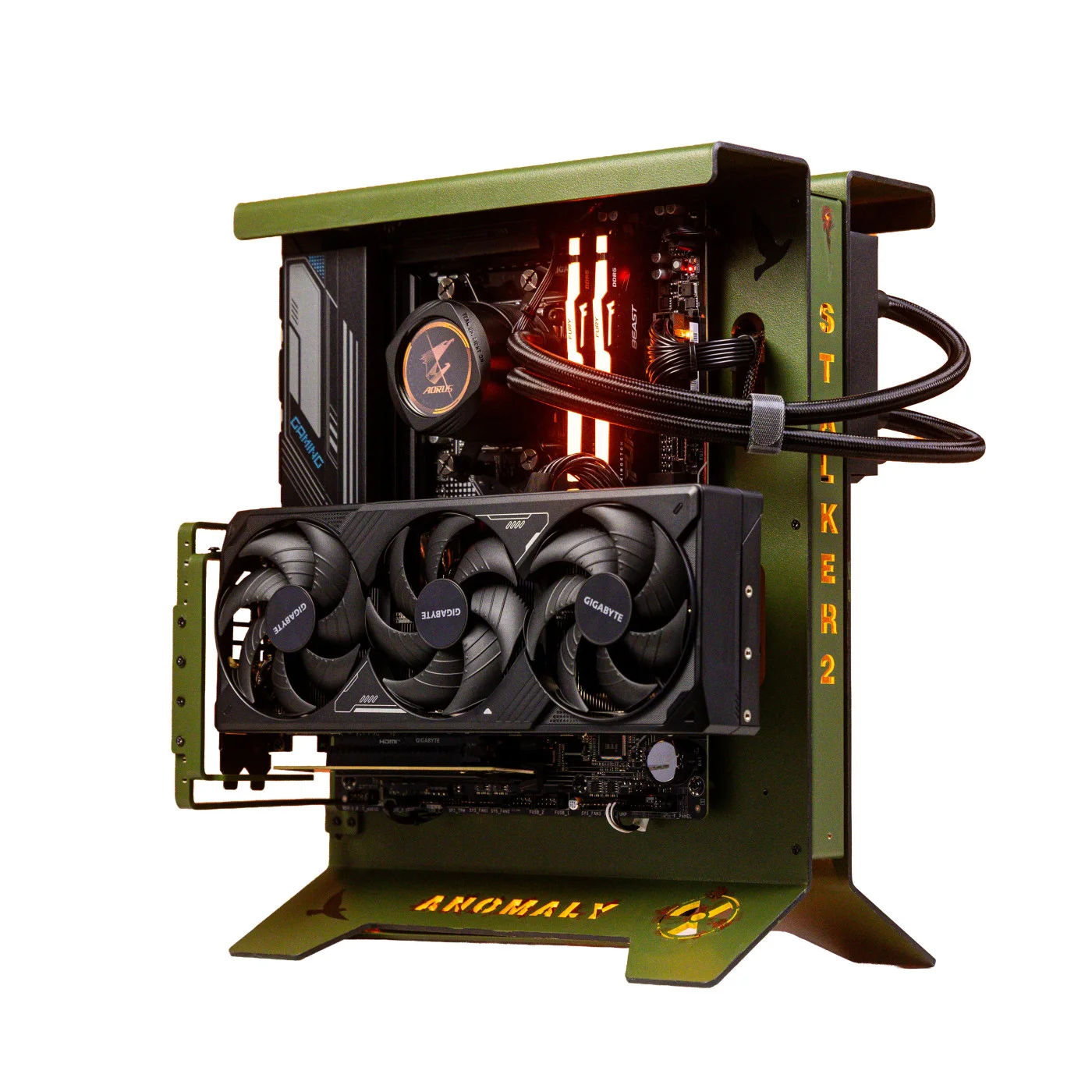
Далі ми з вами пройдемо весь шлях покроково — від аргументів на користь самостійної збірки та підбору комплектуючих до фінальних етапів, запуску, тестування й налаштування.
Збірка ПК своїми руками vs готова конфігурація
Самостійна збірка ігрового ПК дає більше контролю над деталями й бюджетом, а також дозволяє заздалегідь планувати майбутній апгрейд. Готова конфігурація економить час, зменшує ризик помилки й підходить тим, хто хоче швидко отримати робочий комп’ютер без технічного квесту.
Докладніше про аргументи на користь обох варіантів — у таблиці:
| Критерій | Збірка своїми руками | Готова конфігурація |
|---|---|---|
| Контроль комплектуючих | Ви самі вибираєте деталі під бюджет, ігри, програми та майбутній апгрейд. Це дає більше гнучкості: можна сильніше вкластися у відеокарту, взяти простіший корпус або тимчасово зекономити на SSD. | Зазвичай готовий комп’ютер є універсальним. Одні характеристики можуть трохи не дотягувати до ваших задач, а за інші доведеться переплатити. |
| Ризик несумісності | Ризик вищий за середній, якщо немає досвіду роботи з технікою. | Конфігурація вже зібрана й протестована. Магазини зазвичай дають гарантію на роботу системи, тому ризик несумісності значно нижчий. |
| Час | На самостійну збірку може піти від кількох днів до кількох тижнів. У цей час входять вибір деталей, очікування доставки, читання інструкцій, саме складання, перший запуск і налаштування. | Потрібен лише час доставки. При купівлі в Україні готовий ПК у більшості випадків приїжджає за 1–3 дні. |
| Бюджет | Бюджет гнучкіший і простіше контролюється. Можна зекономити на роботі, взяти частину деталей простішого класу зараз, а відеокарту, RAM або SSD апгрейднути пізніше. | Бюджет фіксований. У ціну вже входять комплектуючі, складання, налаштування, тестування та відповідальність магазину за готову систему, тож вартість трохи вища. |
| Апгрейд | Апгрейд можна планувати заздалегідь і навіть скласти покроковий план на кілька років. Наприклад, одразу взяти плату з 2–3 M.2, потужніший БЖ, просторий корпус і залишити місце під сильнішу відеокарту. | Запас для апгрейду зазвичай є, але контролю менше. Ви працюєте з уже готовою базою, тому можливості оновлення залежать від конкретної конфігурації — у бюджетних збірках ПК апгрейд може бути сильно обмеженим. |
| Для кого краще | Для тих, хто хоче розібратися в залізі й самостійно контролювати кожну деталь. | Для тих, кому потрібен готовий результат без ризику зіпсувати комплектуючі під час першої збірки. |
Як скласти комп'ютер своїми руками
Перед стартом підготуйте чистий стіл, викрутку PH2, стяжки для кабелів, флешку з Windows, інструкції до материнської плати й корпусу. Будь-яка збірка ігрового ПК проходить спокійніше, коли всі деталі вже лежать поруч, а ви не шукаєте кабель живлення для процесора в останній момент.
Підбір комплектуючих
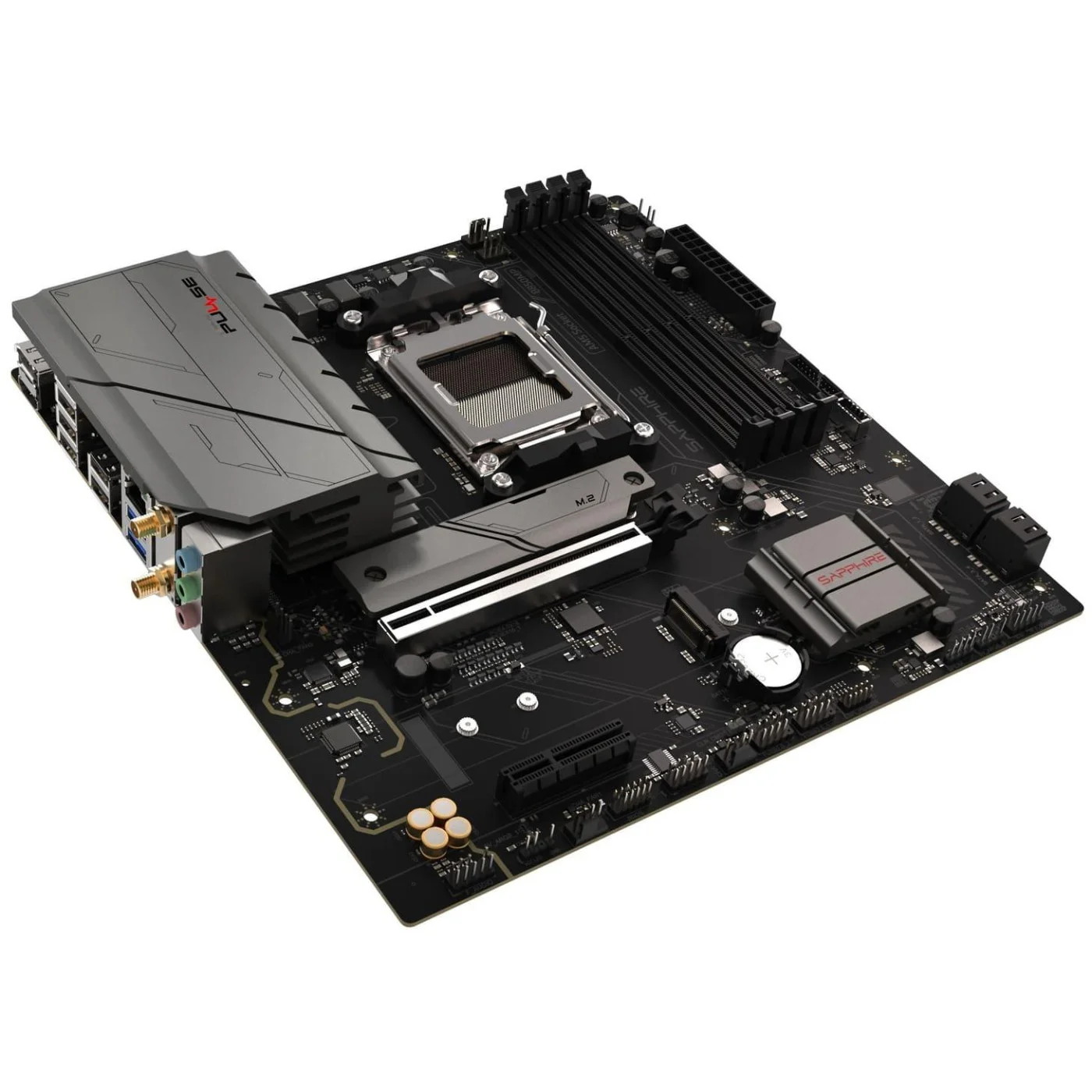
Про те, як підібрати залізо для збірки ігрового ПК, ми детально розповідали у відповідному гайді. Основні правила такі:
- Вибирайте відеокарту під роздільну здатність монітора: Full HD, QHD і 4K потребують різного рівня GPU.
- Орієнтуйтеся на реальні ігри та програми, а не тільки на цифри в таблицях характеристик та огляди комплектуючих.
- Беріть мінімум 16 ГБ оперативної пам’яті для найпростіших ігор, а краще — 32 ГБ для сучасних або 64 ГБ для багатозадачності та важкої роботи.
- Закладайте у пріоритет NVMe SSD на 1 ТБ — він зробить вашу систему швидшою та зручнішою за старі HDD чи SATA SSD.
- Блок живлення беріть із запасом 20–30% від реального споживання системи.
Перед фіналом оглядайте всі комплектуючи й перевіряйте баланс продуктивності. Якщо одна деталь набагато потужніша за інші, вона не розкриє свого потенціалу. Якщо відстає — вона буде гальмувати всю систему.
Все готово? Усі комплектуючі на місці? Тоді переходимо до практичних етапів роботи зі збірки ігрового ПК. Головне у них — бути уважним, не спішити та чітко дотримуватися інструкції.
Встановіть процесор, RAM і SSD на материнську плату
Почніть із материнської плати поза корпусом. Відкрийте фіксатор сокета, сумістіть мітку на процесорі з міткою на платі та покладіть CPU без натиску; якщо він не сідає легко, положення неправильне. Не натискайте на нього, щоб уникнути пошкодження контактів.
Оперативну пам’ять вставляйте у слоти, рекомендовані в інструкції до плати, зазвичай A2 і B2 для двох модулів. Натискайте до клацання фіксаторів, але, знову ж таки, без геройства. Текстоліт — міцний матеріал, але у нього теж є свої ліміти.
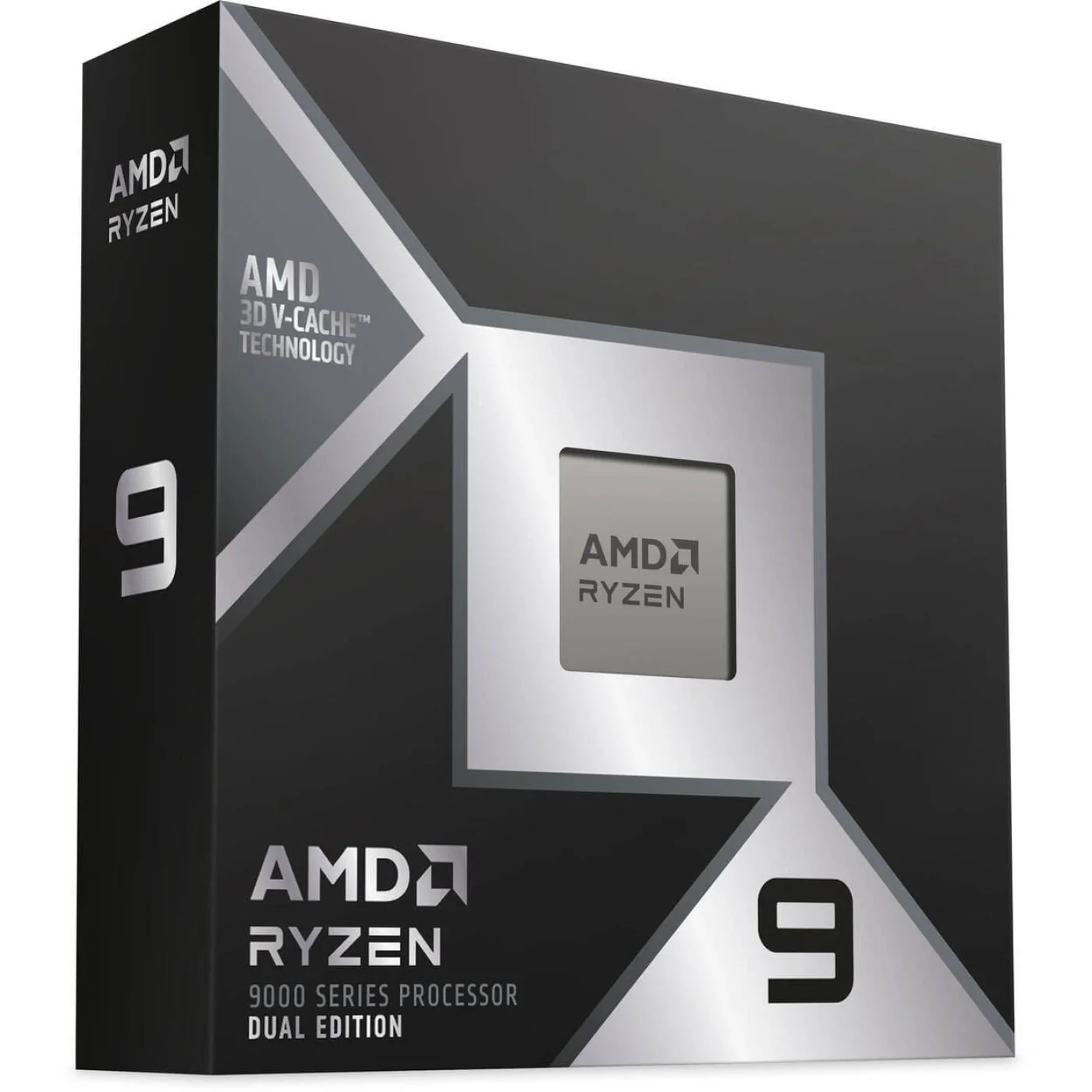
M.2 SSD вставляється під кутом і фіксується маленьким гвинтом або засувкою. Якщо є радіатор для накопичувача, зніміть плівку з термопрокладки перед встановленням, інакше охолодження просто не працюватиме.
Встановіть охолодження процесора
Якщо кулер має готову термопасту на основі, не додавайте ще один шар. Якщо пасти немає, нанесіть маленьку краплю в центр процесора: тиск радіатора сам розподілить її по кришці CPU. Експерти не радять новачкам розмазувати термопасту — тим паче, твердими інструментами.
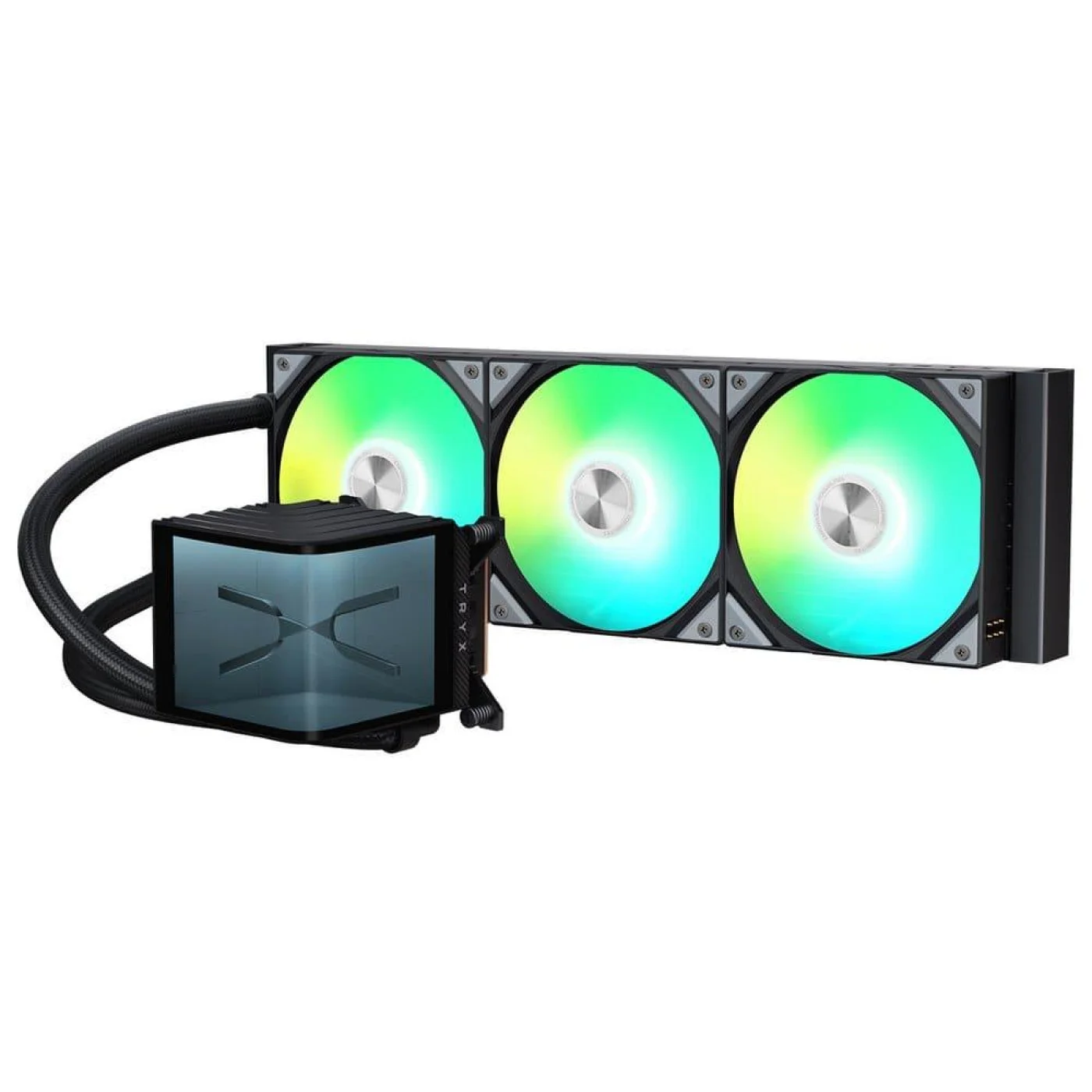
Закручуйте кріплення по діагоналі, по кілька обертів з кожного боку. Через перекошений під час збірки ігрового ПК кулер система швидко отримає перегрів, навіть якщо процесор й охолодження підібрані правильно.
Кабель вентилятора підключіть до роз’єму CPU_FAN. Для водяного охолодження окремо перевірте роз’єми помпи й вентиляторів, бо неправильне підключення швидко дасть високі температури навіть у простої.
Встановіть блок живлення й підготуйте кабелі
Блок живлення встановлюйте так, щоб його вентилятор мав доступ до повітря. У корпусах із нижньою вентиляційною решіткою та пиловим фільтром БЖ зазвичай ставлять вентилятором вниз. Якщо знизу немає отворів або корпус стоятиме на килимі, розверніть вентилятор угору. Закрутіть блок живлення чотирма гвинтами й одразу виведіть кабелі за праву стінку корпусу.
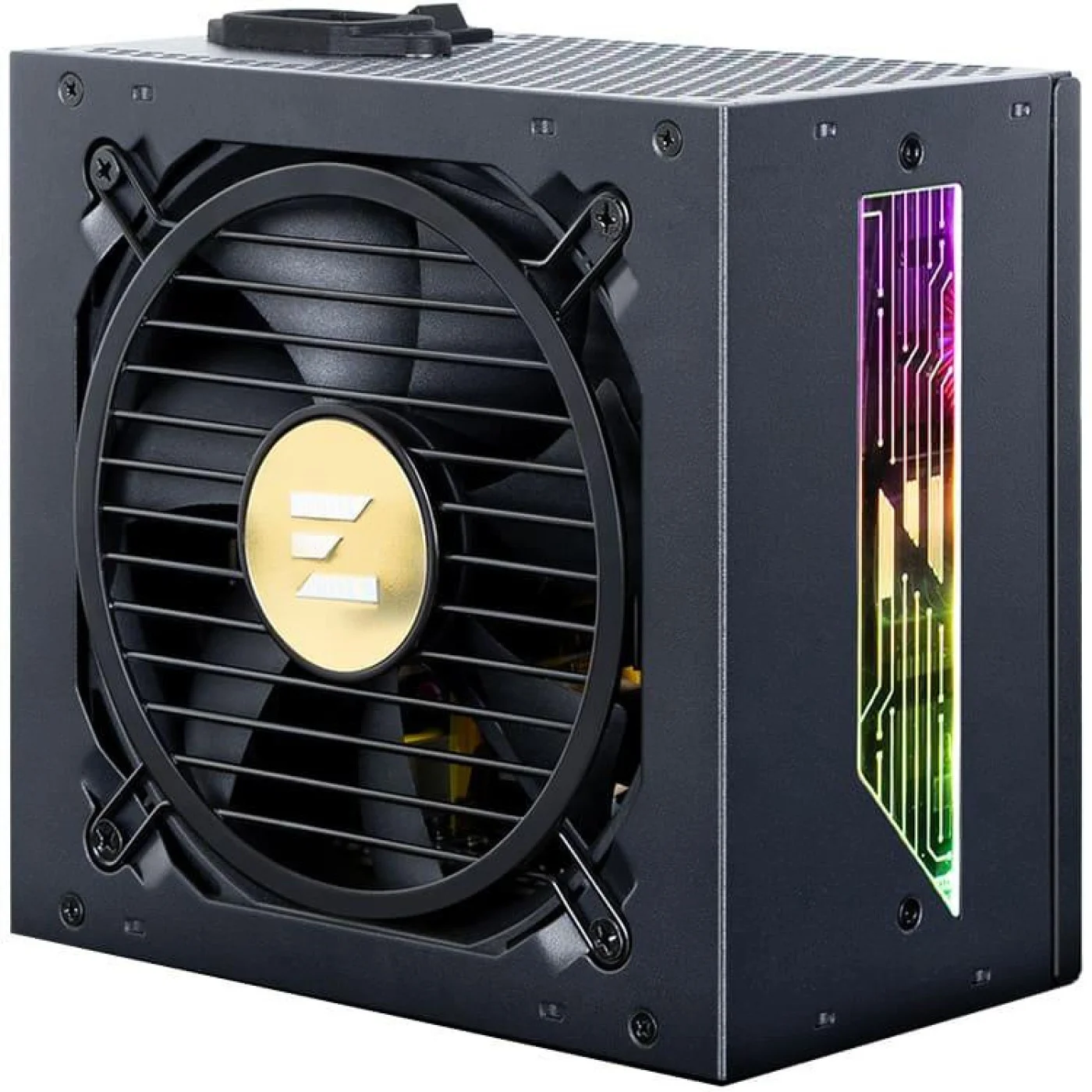
Потрібні мінімум три лінії: 24-pin для материнської плати, 8-pin CPU для процесора та PCIe/12V-2x6 для відеокарти. Навіть бюджетна збірка ПК потребує нормального живлення, тому не змішуйте кабелі від різних модульних блоків живлення.
Встановіть материнську плату в корпус
Перед монтажем перевірте задню заглушку портів. У сучасних плат вона часто вже вбудована, але на старіших моделях окрему I/O Shield треба вставити в корпус до встановлення плати.
Акуратно опустіть плату на стійки, зіставте отвори й закрутіть гвинти без надмірного тиску. Якщо десь плата не лягає рівно, не притискайте її силою: зайва стійка під платою може торкатися контактів і створити коротке замикання.
Підключіть живлення, вентилятори й передню панель
Підключіть 24-pin до материнської плати та 8-pin CPU у верхній частині плати. Потім з’єднайте корпусні вентилятори з SYS_FAN або через хаб, якщо він є в корпусі.
Найуважніше працюйте з дрібними конекторами передньої панелі: Power SW, Reset SW, HDD LED, Power LED. Схему беріть з інструкції до материнської плати, бо саме тут дуже квапливі новачки найчастіше втикають усе «на відчуття».
USB 3.0, USB-C та аудіо передньої панелі мають окремі роз’єми. Вони підключаються лише в одному правильному положенні, тому не тисніть на конектор, якщо він не заходить з першої спроби.
Встановіть відеокарту
Зніміть потрібні заглушки PCIe на задній панелі корпусу й вставте відеокарту у верхній повнорозмірний слот PCIe x16. Карта має стати рівно, а фіксатор слота — клацнути.
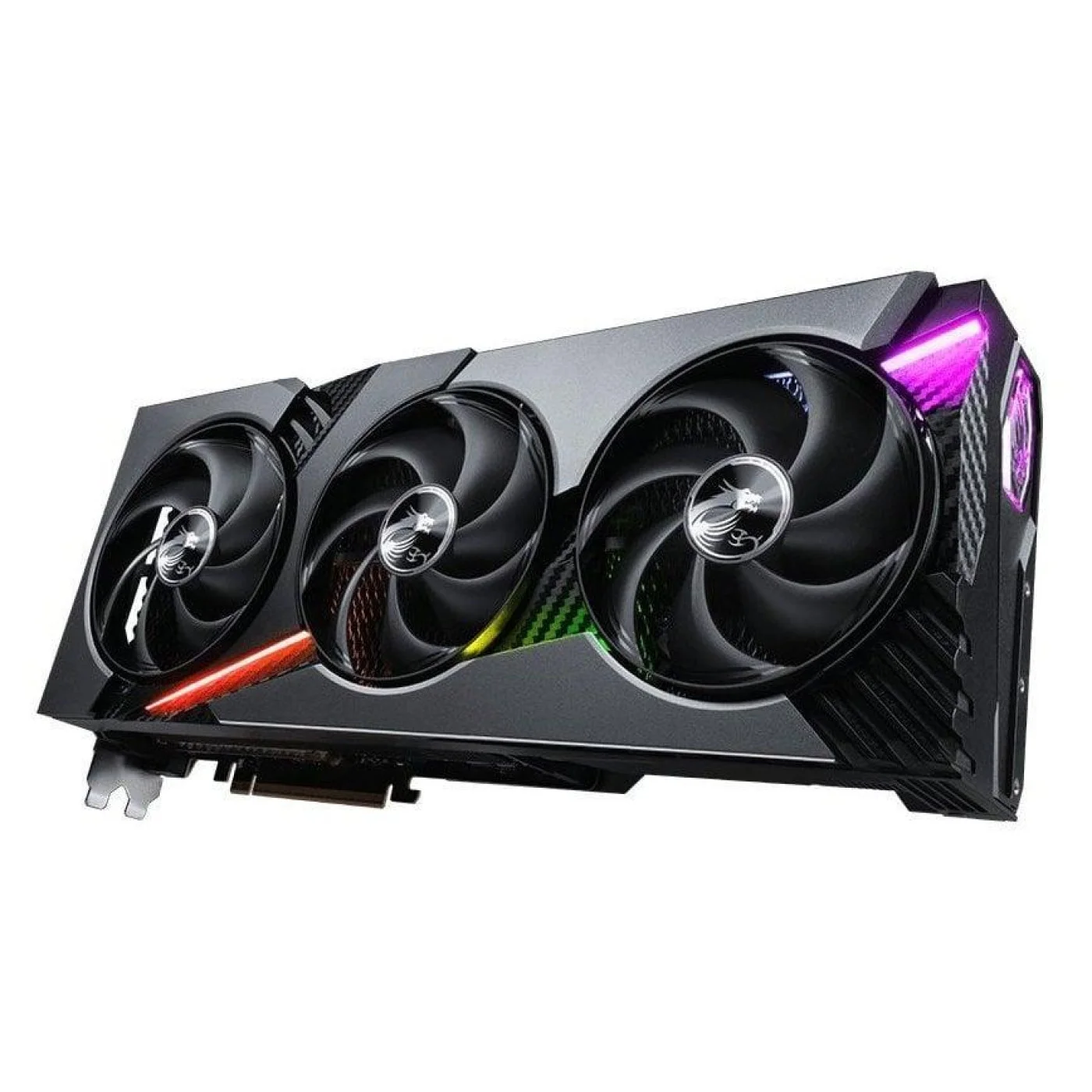
Після цього прикрутіть GPU до корпусу й підключіть кабель живлення. Важку відеокарту краще зафіксувати підпіркою або кронштейном під час збірки ігрового ПК. Якщо правий край GPU помітно провисає, додаткова опора зменшить навантаження на слот PCIe та кріплення в корпусі.
Наведіть порядок у кабелях і зробіть перший запуск
Прокладіть кабелі за правою боковою панеллю, зафіксуйте їх стяжками й залиште вільний простір перед вентиляторами. Повітря має проходити через корпус без клубка проводів перед відеокартою та кулером процесора.
Підключіть кабель живлення, увімкніть блок живлення і натисніть Power. Якщо вентилятори стартують, а на екрані з’являється логотип плати або BIOS, перший запуск пройшов нормально.
У BIOS перевірте, чи бачить система процесор, пам’ять, SSD і вентилятори. Потім увімкніть XMP або EXPO для RAM, виставте правильну дату, перевірте температури процесора й збережіть налаштування.
Підключіть монітор та периферію
Монітор підключайте до відеокарти, а не до роз’єму на материнській платі, якщо в системі є дискретний GPU. Після першого запуску зайдіть у налаштування дисплея Windows і виставте максимальну частоту оновлення. Навіть найкраща збірка ПК для ігор працюватиме менш плавно, якщо ігровий монітор залишиться на 60 Гц.
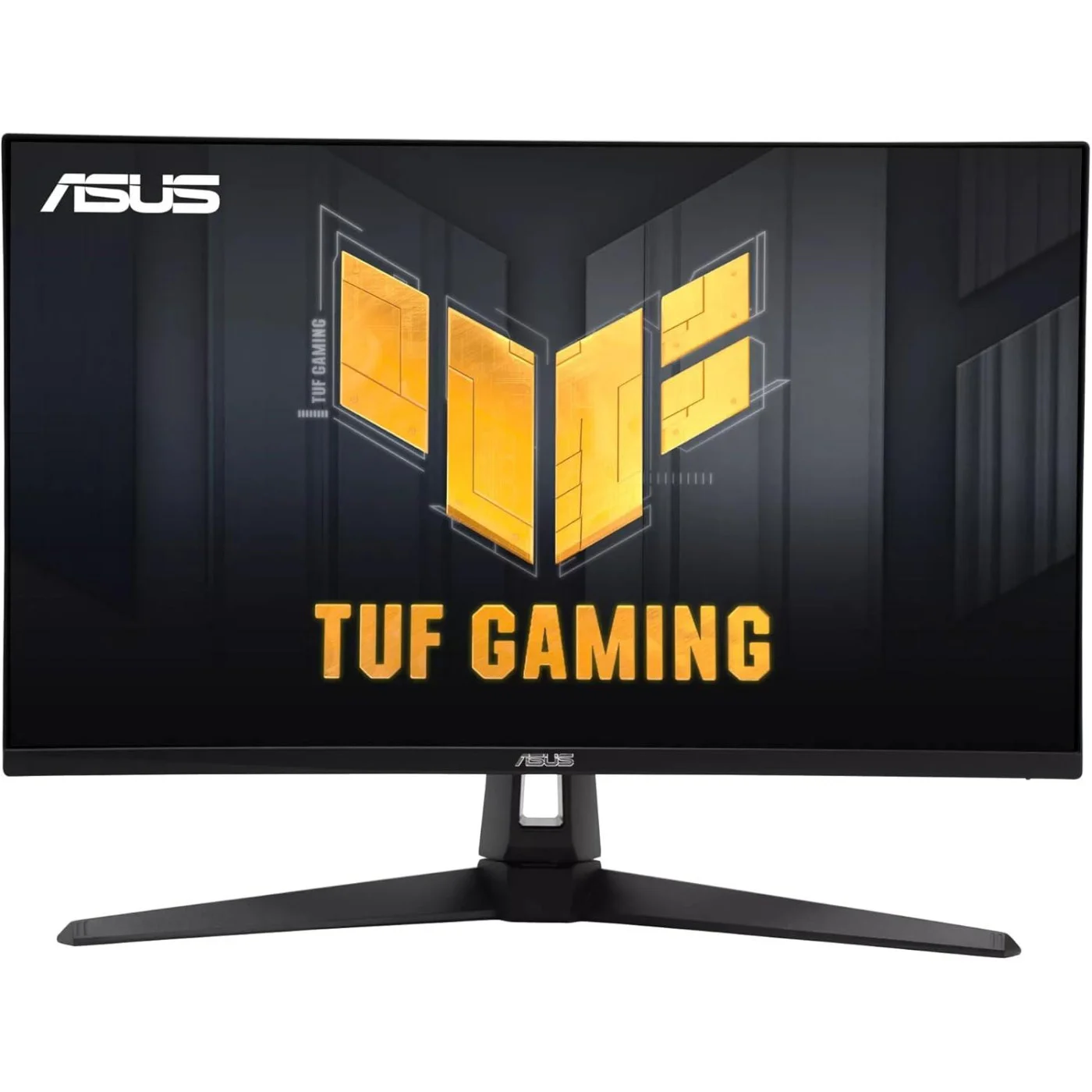
Клавіатуру, мишу, гарнітуру, колонки й вебкамеру можна підключати після першого запуску. Якщо ви хочете дізнатися, як зібрати комп'ютер самому без зайвих нервів, не підключайте одразу все підряд: спочатку монітор, клавіатура й миша, потім решта пристроїв.
Поширені помилки у збірці ПК, яких слід уникати
В інструкції ми кілька разів повторили основні правила техніки безпеки: не спішіть, не натискайте надто сильно, читайте інструкцію та звіряйтесь з нею по ходу збірки. І все ж деякі помилки у збірці ПК заслуговують уважнішого розбору:
- Помилка: купити несумісні комплектуючі. Процесор може не підтримуватися платою без оновлення BIOS, кулер може не влізти в корпус, а відеокарта — впертися в передню панель. Це дуже характерно для бюджетних збірок ПК.
Рішення: перевіряйте сокет, чипсет, ревізію BIOS, довжину GPU, висоту кулера й формат БЖ до оплати. Для складних конфігурацій краще використовувати конфігуратор або консультацію спеціаліста. - Помилка: поставити RAM не в ті слоти. Пам’ять працює, але не в оптимальному двоканальному режимі.
Рішення: для двох модулів найчастіше потрібні слоти A2 і B2. Точну схему завжди дивіться в інструкції до материнської плати. - Помилка: забути живлення процесора або відеокарти. Вентилятори можуть крутитися, але ПК не стартує або не показує зображення.
Рішення: перевірте 24-pin, 8-pin CPU і кабелі GPU. Для сучасних відеокарт окремо контролюйте щільність посадки 12V-2x6, щоб конектор зайшов повністю. - Помилка: підключити монітор до материнської плати. З дискретною відеокартою сигнал має йти саме з її HDMI або DisplayPort.
Рішення: вставте кабель у відеовихід GPU. Якщо зображення немає, перевірте джерело сигналу в меню монітора. - Помилка: переборщити з термопастою. Зайва паста не покращує охолодження й може вилізти за межі кришки процесора.
Рішення: маленької краплі в центрі CPU достатньо для більшості кулерів. Після притискання радіатора не знімайте його без потреби, бо шар пасти вже порушиться. - Помилка: обрати слабкий блок живлення. Система може вимикатися під навантаженням, шуміти або працювати нестабільно.
Рішення: залишайте 20–30% запасу від реального споживання. Найкраща збірка ПК для ігор потребує якісного блока живлення з потрібними кабелями, стабільною 12-вольтовою лінією та базовими захистами. - Помилка: не протестувати систему після старту. Перший запуск не показує перегрів процесора, помилки оперативної пам’яті, нестабільність відеокарти, просідання частот і проблеми SSD під навантаженням.
Рішення: перевірте температури, пам’ять, накопичувач і відеокарту до щоденного використання. Такі помилки при збірці ПК краще знайти одразу, а не під час важливої гри чи робочого проєкту.
Що робити, коли ПК зібраний
Після збірки ігрового ПК й першого запуску система все ще потребує перевірки, налаштування й базового тестування. Спочатку зайдіть у BIOS, переконайтеся, що плата бачить процесор, оперативну пам’ять, SSD, відеокарту й вентилятори, а потім увімкніть XMP/EXPO для пам’яті та перевірте температури процесора в простої.
Далі встановіть Windows або іншу операційну систему з флешки. Після першого входу додайте драйвери чипсета, відеокарти, LAN/Wi-Fi, аудіо та фірмові утиліти, якщо вони справді потрібні для вашої плати чи периферії.
Тестування краще робити поетапно: спочатку SSD і RAM, потім процесор, після цього відеокарту. Потужна система не має скидати частоти через слабкий продув корпусу, перекошений кулер або забутий профіль пам’яті. Якщо припустилися певних помилок при збірці ПК, вони «вилізуть» на цьому етапі.
У простих сценаріях комп’ютер також повинен працювати стабільно: без зависань у браузері, перегріву в іграх і випадкових перезавантажень. Якщо система проходить базові тести, можна переходити до програм, лаунчерів і особистих налаштувань.
Для ігор налаштуйте частоту монітора в Windows, перевірте G-Sync або FreeSync, встановіть лаунчери й перенесіть великі ігри на швидкий SSD. Комп’ютер розкривається нормально лише тоді, коли драйвери, герцовка, профіль пам’яті й налаштування живлення виставлені правильно.
Після тестів можна налаштувати підсвічування, криві швидкості обертання вентиляторів, резервне копіювання й робочі профілі. Важливо, щоб ПК був не лише потужним, а й тихим, стабільним та зручним саме для ваших задач.
Якщо хочете зрозуміти, як скласти комп'ютер самому, цей гайд допоможе пройти базовий шлях з мінімальними витратами часу, нервів і зусиль. А якщо ви купуєте готову збірку CompX або замовляєте індивідуальний ПК, наші спеціалісти можуть підібрати комплектуючі, зібрати системний блок, встановити ОС, драйвери, протестувати стабільність і передати вам комп’ютер, який уже готовий до роботи, ігор та апгрейду.