
Як вибрати оперативну пам'ять для комп'ютера
Оперативки мало не буває: сучасні ігри, браузери, робочі застосунки й навіть Windows дуже жадібні до пам'яті. Але сама RAM коштує недешево, а помилка з типом, частотою або сумісністю легко перетворює апгрейд на зайві витрати.
Щоб зрозуміти, як вибрати оперативну пам'ять, потрібен чіткий план дій: спочатку перевірити наявні модулі, потім визначити сумісність і тільки після цього купувати новий комплект або додаткову планку.
Що треба знати про оперативну пам'ять
Оперативна пам'ять — це швидке тимчасове сховище, у якому комп'ютер тримає дані запущених програм, ігор, вкладок браузера та системних процесів.
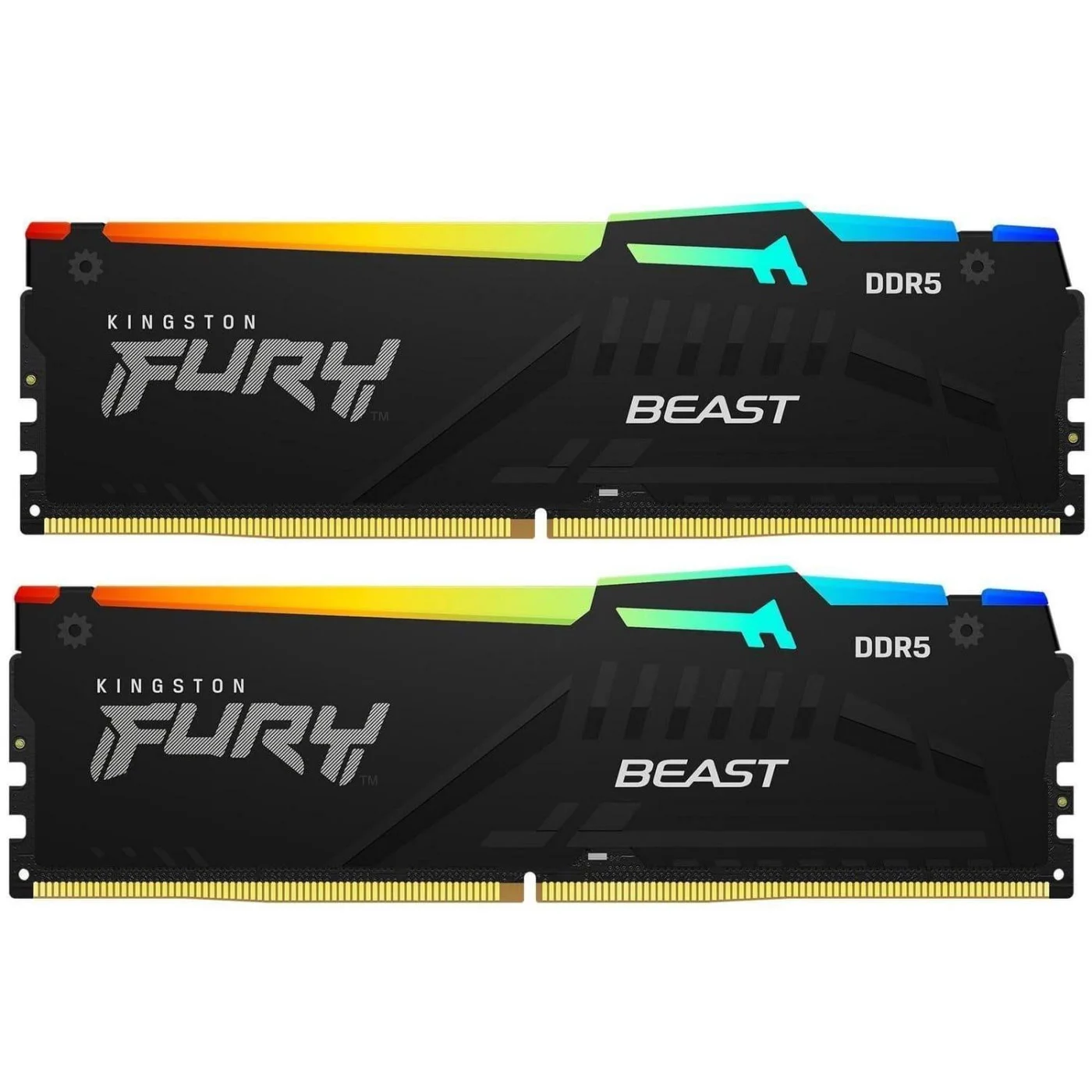
Коли RAM вистачає, система швидко перемикається між задачами, гра підвантажує дані плавно, а важка програма не впирається у файл підкачки на SSD. Запас потрібен тому, що оновлення ігор, браузерів і професійного софту майже завжди збільшують споживання пам'яті.
Щоб зрозуміти, як вибрати оперативну пам’ять для ПК, варто враховувати весь набір характеристик. Якщо додаєте модулі до наявних, дуже бажано брати однакові планки — «різнобій» може знизити реальну продуктивність чи взагалі призвести до раптових зупинок роботи комп’ютера. Якщо міняєте комплект повністю, нова оперативка для ПК має бути кращою за стару за обсягом, типом, стабільною частотою або профілем розгону.
Основні параметри:
- Тип пам'яті. Для сучасних ПК актуальні DDR4 і DDR5. Вони несумісні між собою, тому тип вибирається тільки за материнською платою.
- Формфактор. DIMM потрібен для настільних ПК, SO-DIMM — для ноутбуків і частини міні-ПК.
- Обсяг. 16 ГБ — мінімум для офісу й простих ігор, 32 ГБ — оптимум для ігрового ПК, 64 ГБ і більше — для монтажу, 3D, віртуальних машин і важких програм.
- Кількість модулів. Для більшості систем краще 2 планки: наприклад, 2×16 ГБ замість 1×32 ГБ. Так пам'ять працює у двоканальному режимі.
- Частота. Для DDR4 практичний орієнтир — 3200–3600 МТ/с, для DDR5 — 5600–6400 МТ/с. Але частоту мають підтримувати процесор і плата.
- Таймінги. При однаковій частоті нижчий CL краще. Таймінги — це відносні затримки, які варто розглядати у зв’язці з частотою.
- Напруга. Важлива при додаванні планок до старих модулів: різна напруга може знизити частоту або дати нестабільність.
- XMP/EXPO. Це профілі швидкої роботи пам'яті. Їх треба вмикати в BIOS, інакше комплект може працювати на базовій частоті.
- ECC або non-ECC. Для домашніх та ігрових ПК потрібна non-ECC. ECC беруть для серверів і робочих станцій, якщо її підтримує платформа.
Як перевірити, яка оперативна пам'ять встановлена у вашому ПК
Перед апгрейдом перевірте, що вже стоїть у системі, скільки слотів зайнято і які модулі підтримує материнська плата. Так простіше вибрати оперативну пам'ять без повернень і болю.
Програмна перевірка:
- Відкрийте «Диспетчер завдань» Windows.
- Перейдіть у вкладку «Продуктивність» — «Пам'ять».
- Подивіться загальний обсяг, швидкість, формфактор і кількість зайнятих слотів.
- Встановіть CPU-Z, HWiNFO або AIDA64, якщо потрібні точніші дані.
- У вкладці SPD перевірте виробника, part number, тип DDR, обсяг кожної планки, таймінги, напругу та профілі XMP/EXPO.
- У CPU-Z або HWiNFO знайдіть модель материнської плати.
- Відкрийте сторінку підтримки плати й перевірте максимальний обсяг RAM, кількість слотів, сумісні частоти та тип пам'яті.
Фізична перевірка:
- Вимкніть ПК, витягніть кабель живлення та натисніть кнопку ввімкнення на корпусі, щоб зняти залишковий заряд.
- Зніміть бічну кришку корпусу.
- Знайдіть планки пам'яті біля процесорного кулера.
- Сфотографуйте розташування модулів до зняття.
- Подивіться наклейку на планці: там часто вказані обсяг, тип, частота, напруга, таймінги й модель.
- Перевірте, які слоти вільні.
- Для ноутбука спочатку уточніть, чи є знімний SO-DIMM, бо частина моделей має розпаяну RAM без можливості апгрейду.
Якщо на планці немає наклейок, краще провести програмну діагностику чи звернутися до спеціаліста. Дуже бажано не знімати планки самостійно, якщо ви не маєте технічного досвіду.
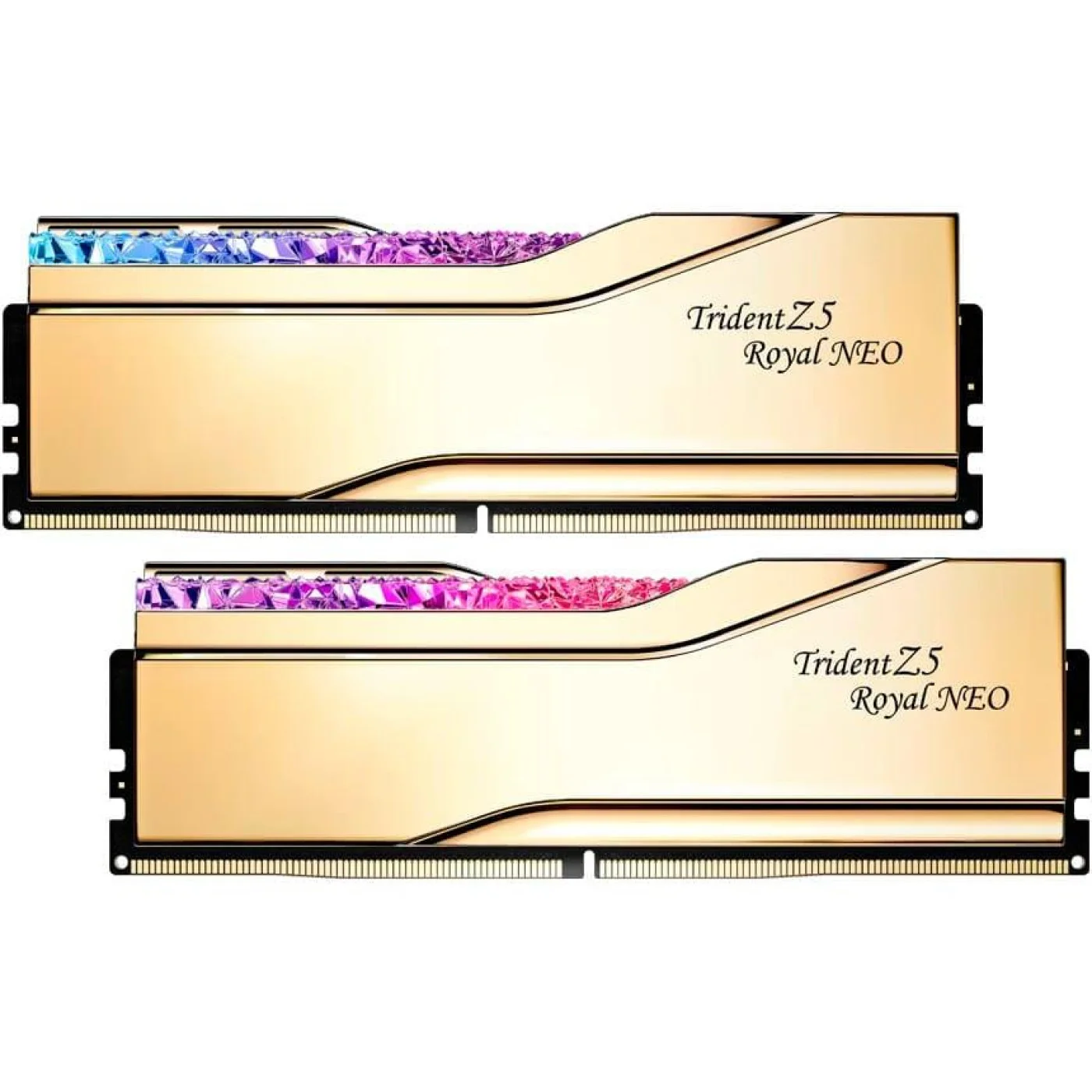
Яка оперативна пам'ять підійде для заміни наявних планок
Якщо старі модулі вже не тягнуть сучасні задачі, найчистіше рішення — замінити весь комплект. Так ви не змішуєте різні чипи, профілі й частоти, а одразу отримуєте стабільну конфігурацію.
Щоб зрозуміти, як вибрати оперативку замість старого комплекту, дійте по кроках:
- Перевірте тип пам'яті. DDR4 і DDR5 фізично несумісні: планка не стане в чужий слот, а материнська плата підтримує тільки один стандарт. Для старих систем часто актуальна DDR4, для AMD AM5 — DDR5. В Intel усе залежить від конкретної материнської плати: частина платформ працює з DDR4, частина — з DDR5. Але діагностику проводити обов’язково — дії навмання призводять до дуже дорогих помилок.
- Визначте потрібний обсяг. 16 ГБ — мінімум для офісу, навчання, браузера й бюджетного геймінгу. 32 ГБ — оптимум для сучасних ігор, стримів, нормальної багатозадачності, Photoshop, Lightroom і більшості домашніх сценаріїв. 64 ГБ варто брати для монтажу, 3D, великих таблиць, віртуальних машин, інженерного софту та роботи з важкими проєктами. 128 ГБ і більше потрібні вже робочим станціям, а не звичайному домашньому ПК.
- Беріть комплект із двох планок. Для настільного комп'ютера краще вибрати 2×16 ГБ або 2×32 ГБ, а не одну велику планку. Дві планки активують двоканальний режим, і оперативка для ПК працює швидше.
- Звірте частоту з платформою. Для DDR4 оптимальні комплекти 3200–3600 МТ/с. Для DDR5 у більшості домашніх і геймерських систем варто дивитися на 5600–6400 МТ/с, якщо їх підтримують процесор і материнська плата. Але максимальна цифра на коробці не гарантує запуск на вашій системі, тож важливо перевіряти характеристики платформи.
- Подивіться на таймінги. Нижчий CL при схожій частоті зазвичай краще, але не варто переплачувати за мінімальні цифри, якщо різниця в реальних задачах буде непомітною.
Щоб дізнатися, як вибрати оперативну пам'ять для ПК, дивіться на платформу, сценарій і бюджет разом. Для ігрового ПК сьогодні найчастіше достатньо 32 ГБ, для робочої станції краще закладати 64 ГБ, а для офісної машини взагалі не має сенсу купувати екстремально швидкий комплект із дорогим підсвічуванням.
Яку оперативну пам'ять купити на додачу до наявних планок
Додавання нової планки дешевше за повну заміну комплекту, але вимог до уважності тут більше. Різні модулі можуть запуститися, однак система часто скидає частоту до повільнішого рівня або відмовляється стабільно працювати з XMP/EXPO.
Щоб апгрейд пройшов без сюрпризів, перевірте все по черзі:
- Знайдіть точну модель старої планки. Найкращий спосіб, як підібрати другу планку оперативної пам'яті, — знайти таку саму модель за part number на наклейці або в CPU-Z. Однаковий обсяг, чипи, частота, таймінги й напруга дають найбільший шанс на нормальний двоканальний режим.
- Підберіть максимально близький аналог, якщо такої моделі вже немає. Можна підібрати додаткову планку оперативної пам'яті за схожими параметрами. Збігатися мають стандарт DDR, формфактор, обсяг, базова напруга, частота та основні таймінги. Бренд бажано брати той самий, але важливіші скоріше технічні характеристики.
- Перевірте вільні слоти. Якщо зараз стоїть 1×16 ГБ, логічно додати ще 1×16 ГБ. Якщо встановлено 2×8 ГБ у платі з чотирма слотами, можна додати ще 2×8 ГБ, але для високих частот все ж краще замінити старий комплект на 2×16 ГБ.
- Вибирайте об’єм розумно. Якщо потрібно вибрати оперативку для старої системи, не купуйте модуль «на виріст». Плата з DDR4 не перейде на DDR5 після апгрейду, а процесор зі слабким контролером пам'яті може не взяти високу частоту навіть на хорошій материнці.
- Поставте модулі у правильні слоти. Для двох планок на більшості плат використовуються A2 і B2, але точну схему треба дивитися в інструкції до материнської плати. Неправильне встановлення може вимкнути двоканальний режим.
- Перевірте роботу після встановлення. Зайдіть в BIOS, увімкніть потрібний XMP або EXPO-профіль, перевірте частоту в Windows і запустіть тест пам'яті: MemTest86, Windows Memory Diagnostic, TestMem5 або OCCT.
Якщо з'являються сині екрани, вильоти ігор чи перезавантаження, знижуйте частоту або повертайтесь до попереднього пункту з повною заміною оперативки. Змішані планки часто працюють нормально, але гарантувати стабільність без тестів не можна.
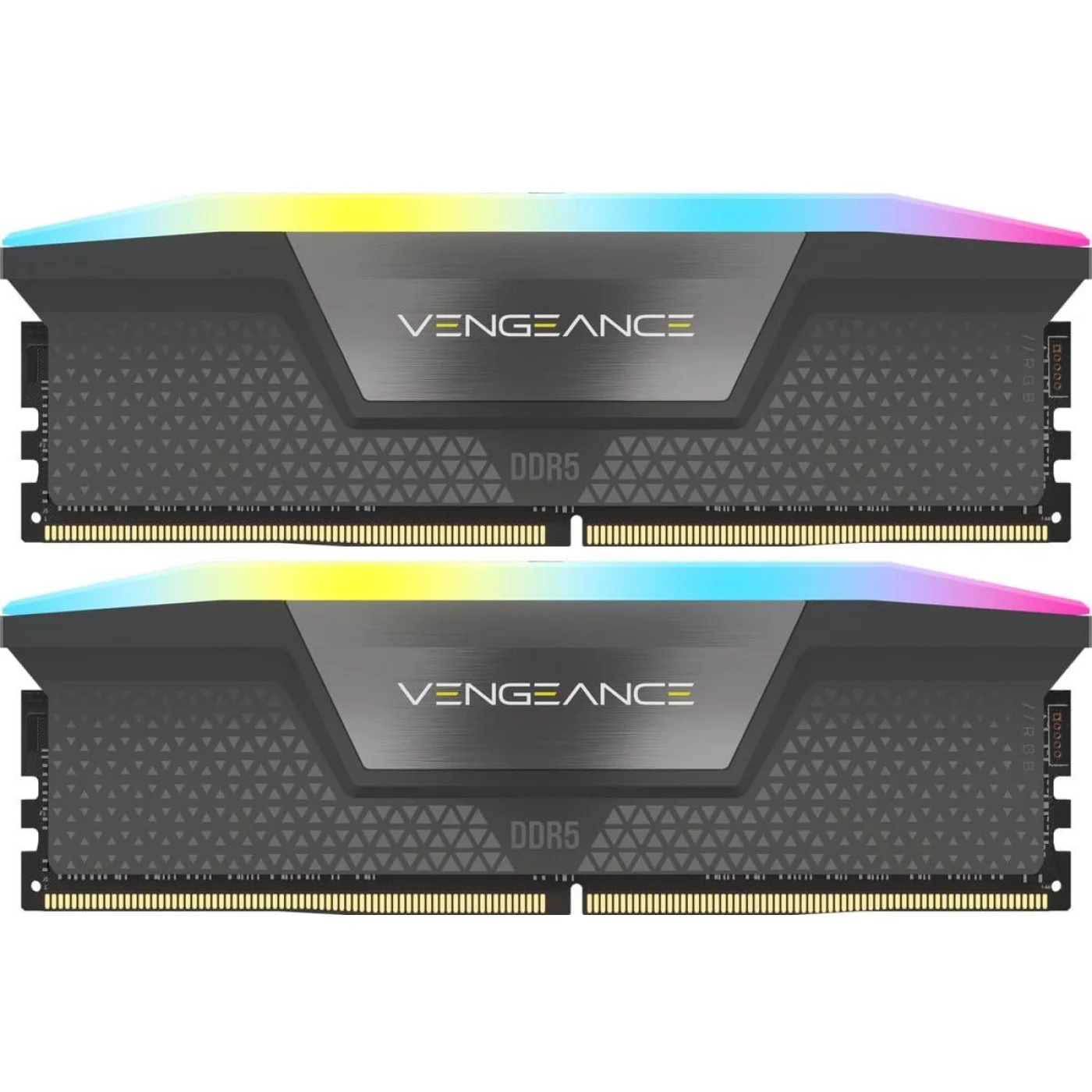
Яких помилок уникати при виборі оперативної пам'яті
Щоб не купити зайве, тримайте короткий список типових фейлів у виборі оперативки для ПК:
- Брати DDR5 для плати з DDR4 або навпаки. Ці стандарти не взаємозамінні. Якщо цікавитесь, як вибрати модуль пам’яті для ПК, починайте саме із сумісності.
- Плутати DIMM і SO-DIMM. Перше — для звичайних ПК, друге — для ноутбуків і компактних систем. Можна встановлювати через перехідник, але це саморобне рішення без жодної гарантії сумісності й адекватної роботи.
- Купувати одну планку замість пари. Двоканальний режим помітно кращий, особливо в іграх і в системах з інтегрованою графікою.
- Гнатися за максимальною частотою без перевірки підтримки процесора та материнської плати.
- Змішувати випадкові модулі різного обсягу, частоти, напруги й таймінгів.
- Ігнорувати висоту радіаторів. Великі баштові кулери можуть перекривати високі RAM-модулі.
- Переплачувати за RGB, якщо бюджет обмежений, а продуктивність важливіша за підсвітку.
- Купувати ECC або RDIMM для звичайної плати. У домашньому ПК ці професійні модулі будуть працювати повільніше, але не дадуть жодних переваг.
- Забувати про BIOS. Стара прошивка іноді гірше працює з новими комплектами пам'яті.
- Не перевіряти ноутбуки, ультрабуки й компактні збірки перед покупкою. У частини моделей пам'ять розпаяна, а вільного слота просто немає.
- Ставити модулі в неправильні слоти. Для двох планок зазвичай використовують A2 і B2, але точну схему треба дивитися в інструкції до плати.
- Ігнорувати гарантію. RAM рідко ламається, але при нестабільності комплекту нормальне повернення або обмін сильно економить нерви.
Висновок
Спочатку перевірте, що вже встановлено, потім звірте характеристики материнської плати й процесора, а вже після цього вибирайте обсяг, тип, кількість модулів, частоту та профіль XMP/EXPO. Якщо повністю міняєте комплект, беріть пару однакових планок. Якщо додаєте RAM до старої системи, шукайте максимально схожу модель і обов'язково тестуйте стабільність після встановлення.
Не хочете довго розбиратися, як вибрати ОЗУ для ПК під конкретну збірку? Звертайтесь до CompX. Ми підберемо сумісну оперативну пам'ять під вашу материнську плату, процесор, ігри, робочі програми та майбутній апгрейд.