

USB4 2.0 та Thunderbolt 5: що це дає власникам ПК і ноутбуків
Коли бачите USB Type-C, USB4 v2 і Thunderbolt 5 у характеристиках ноутбука, не лякайтесь — це цілком може бути один фізичний роз’єм. Виробники створили багато крутих технологій, але разом із ними — купу стандартів і назв, у яких легко заплутатися. Щоб ви більше не плуталися, ми підготували докладний огляд USB4 v2 і Thunderbolt 5.
Що таке USB4 v2 і Thunderbolt 5
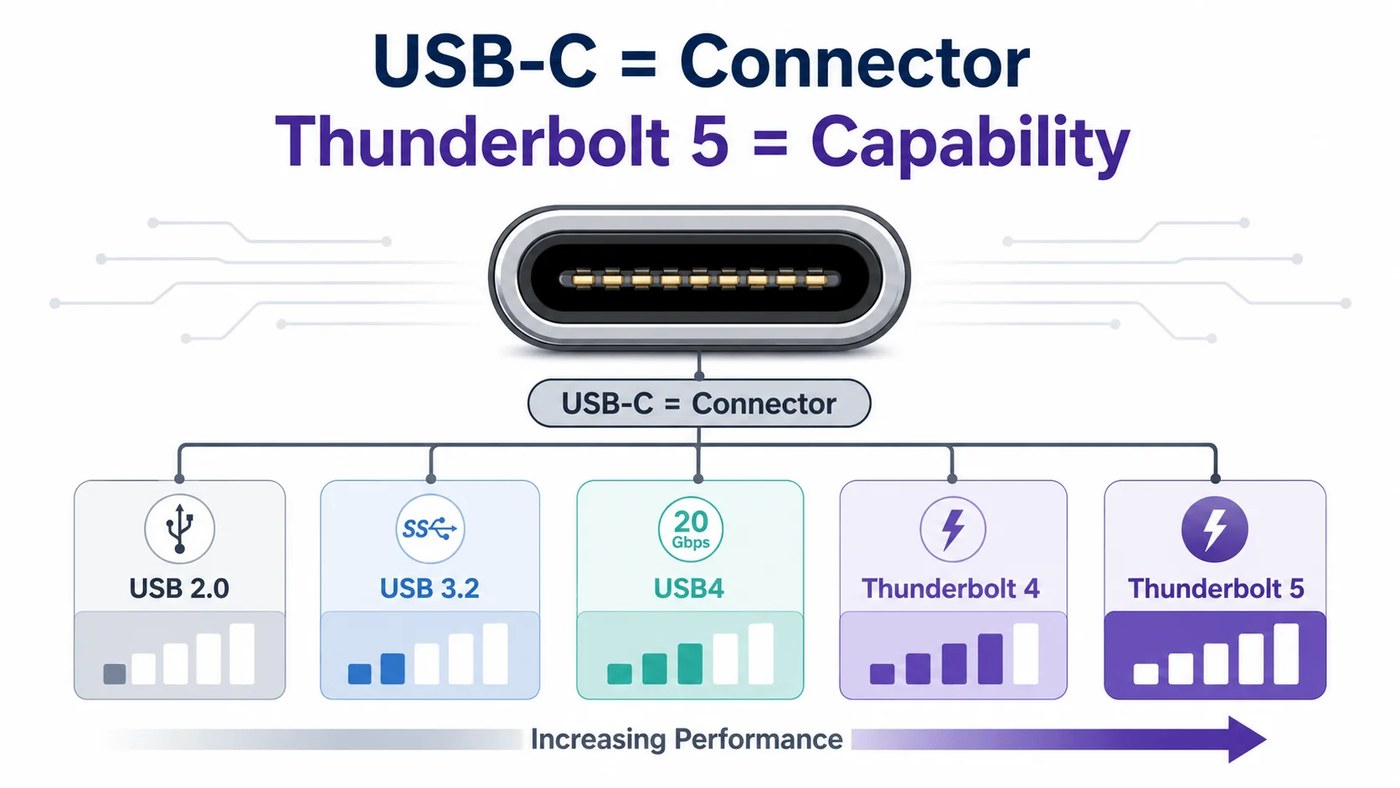
USB4 v2, або USB4 2.0, — це стандарт підключення накопичувачів, моніторів та інших пристроїв через USB-C, який дозволяє передавати дані зі швидкістю до 80 Гбіт/с.
Але тут є нюанс. Звичайний USB4 не обов’язково має таку швидкість — існують і версії на 20 та 40 Гбіт/с. Тому перевіряйте реальну пропускну здатність у характеристиках пристрою — зазвичай там вказують USB 80Gbps.
Thunderbolt 5 — технологія Intel, яка своєю чергою базується на USB4 v2. Вона встановлює вищі вимоги до швидкості, роботи з моніторами й зовнішніми відеокартами.
Щоб отримати позначку Thunderbolt 5, комп’ютери та периферійні пристрої мають пройти сертифікацію Intel. Щоправда, без нюансів і тут не обійшлось — хоча нові MacBook на чипах Apple сертифіковані, вони не можуть працювати із зовнішніми відеокартами.
Характеристики: про що вам слід знати
Отже, Thunderbolt 5 не швидший за USB 80Gbps. Його перевага — суворіші вимоги до можливостей підключення.
Такі порти вже є в ноутбуках ASUS ROG Strix SCAR 16 2025, материнських платах ASUS ProArt Z890-Creator WiFi та міні-ПК Mac mini з M4 Pro. І знову — будьте уважні! У звичайного Mac mini з M4 — Thunderbolt 4. Навіть в одній продуктовій лінійці одного виробника вас можуть чекати пастки.
Для чого потрібні USB4 v2 і Thunderbolt 5
Швидко перекинути великі файли
Копіюєте відео після зйомки або переносите сотні гігабайтів між комп’ютерами? Тут висока швидкість передачі даних реально економить час. З’єднання USB4 2.0 на 80 Гбіт/с має вчетверо більшу пропускну здатність, ніж USB 3.2 на 20 Гбіт/с, і увосьмеро більшу, ніж USB 3.1 Gen 2 на 10 Гбіт/с.
Хоча це теоретичні характеристики. З’єднання на 80 Гбіт/с — це до 10 000 МБ/с, але такої швидкості копіювання файлів ви не отримаєте. Наприклад, SSD Samsung 9100 Pro у корпусі Satechi DotDisk із USB4 v2 показав у тесті виробника близько 5 938 МБ/с при читанні. При копіюванні результат залежатиме ще й від накопичувача, на який записуєте файли.
Отже, обидва варіанти підходять для копіювання великих файлів. А тепер поглянемо, як це працює на практиці. Щоб відчути різницю, візьмемо конкретні накопичувачі й порахуємо час читання файлу на 100 ГБ:
Підключити кілька моніторів
Поширена ситуація: ви працюєте на ноутбуці, але за столом хочете три великі екрани: для самої програми, перегляду відео й допоміжних вікон. Підключаєте їх до док-станції, а док — одним кабелем до ноутбука.
Приклад — док-станція CalDigit TS5 Plus. Якщо у вас Windows-ПК із Thunderbolt 5, до неї можна буде підключити до трьох моніторів одночасно. Але на Mac із M4 Pro або M4 Max через цей самий док працюватимуть два екрани.
Саме тут важлива підтримка Thunderbolt 5. У цьому стандарті за замовчуванням є режим передавання даних зі швидкістю 120 Гбіт/с для екранів із високою роздільною здатністю та частотою оновлення. У USB4 v2 теж є така технічна можливість, але виробники не завжди використовують її потенціал.
Важливо: це стосується моніторів із роздільною здатністю 2K або 4K з частотою оновлення 120 Гц і вище. Якщо ж вам потрібні два офісні монітори 1920×1080 на 60 Гц, вистачить сумісного дока з Thunderbolt 4.
Додати ноутбуку зовнішню відеокарту
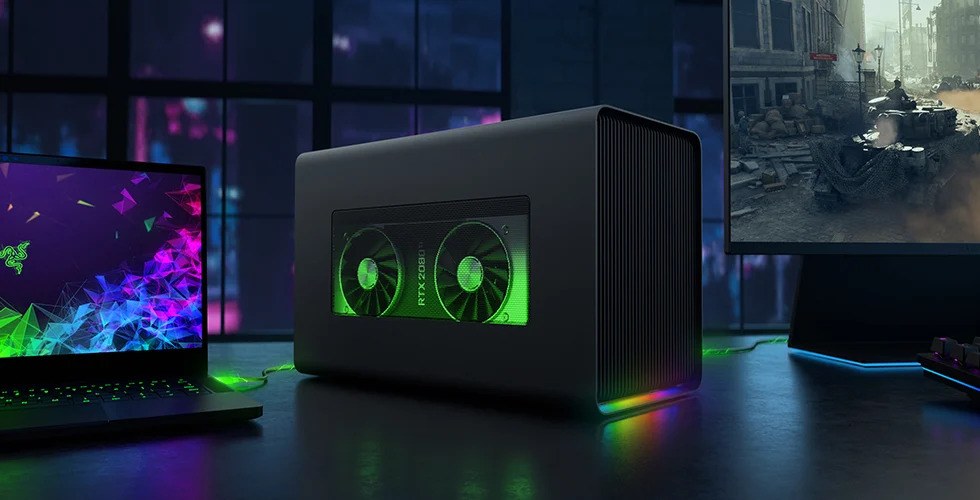
Удень берете ноутбук на роботу, а ввечері хочете пограти з кращою графікою? Купуйте зовнішню відеокарту, якщо її підтримує ваш пристрій. Підключаєте її кабелем, і вона бере на себе обробку ігрової картинки. І не треба купувати ПК чи новий ноутбук!
Хоча витратитися все ж доведеться. Для такого сценарію вам знадобляться:
-
сумісний ноутбук (припустимо, він уже у вас є);
-
відеокарта;
-
корпус для відеокарти;
-
блок живлення для зовнішнього GPU.
Порахуємо приблизну економіку такого рішення. Наприклад, у нас уже є ноутбук Dell Pro Max 14 Premium MA14250 із Core Ultra 7 255H та вбудованою Intel Arc 140T. У нього є два порти Thunderbolt 5 для такого підключення.
Недорога відеокарта з чипом RTX 5060 Ti обійдеться вам у 27 999 грн. Корпус і блок живлення — ще 20 тис. грн, якщо не гнатися за ультрапреміум класом. Кабелі зазвичай є в комплекті до корпусів. Отже, весь комплект — близько 48 тис. грн.
Новий ноутбук з такою продуктивністю коштуватиме від 79 999 грн. Якщо захочете ультратонку модель зі швидкісними комунікаціями, ціна точно перевалить за 100к.
Ось вам і різниця. Відмовившись від купівлі нового ігрового ноутбука на користь підключення зовнішньої відеокарти, ви економите щонайменше 30 тис. грн.
Хоча слід розуміти, що зовнішня відеокарта (eGPU) — не зовсім те саме, що графічний адаптер у системному блоку ПК. Наприклад, у реальному тесті зовнішня AORUS RTX 5090 AI Box дала 86,9 кадрів за секунду в Cyberpunk 2077 при 4К на «ультрах» без масштабування. Настільна RTX 5090 — 108,6 FPS.
І ще одна деталь — якщо ваша зовнішня відеокарта працювала на Thunderbolt 4, лише перехід на нову версію порту не дасть вам вдвічі більше кадрів автоматично. Так, покращення можливе, якщо швидкість передачі даних вже впиралася в ліміти, але набагато більше буде залежати від потужності самої відеокарти.
Підключити робоче місце одним кабелем
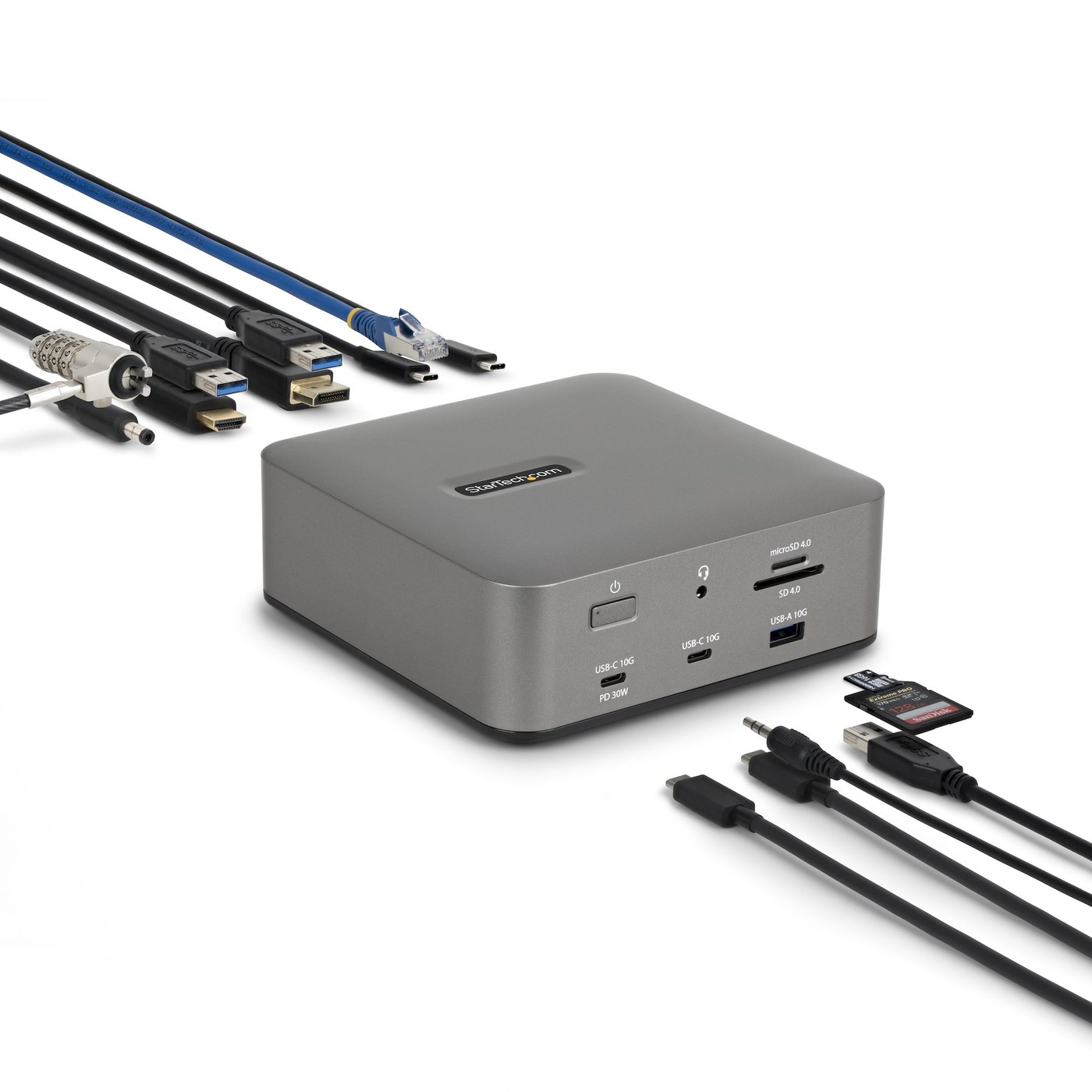
Менше дротів — зручніше робота. Якщо є док-станція з USB4 v2 або Thunderbolt 5, монітори, клавіатуру, мишу, мережу та накопичувач можна підключити до неї. До ноутбука йде один кабель, який ще й заряджає його.
Наприклад, Razer Thunderbolt 5 Dock Chroma має 11 портів і заряджає сумісний ноутбук із потужністю до 140 Вт. А всередину дока можна встановити накопичувач на 8 ТБ — під робочі файли, відео чи бібліотеку ігор. Він залишається на столі разом з усією периферією: підключаєте ноутбук одним рухом і знову маєте доступ до всього робочого місця.
Чи варто прицільно вибирати техніку з USB4 v2 і Thunderbolt 5
Відштовхуйтеся від того, що підключатимете:
-
Миша, клавіатура, флешка та SSD зі швидкістю близько 1 000 МБ/с. Вистачить USB на 10 Гбіт/с. Доплата за новий стандарт тут нічого не прискорить.
-
SSD на 5–6 тисяч МБ/с для великих файлів. Шукайте USB 4 2.0 80Gbps або Thunderbolt 5. Перевірте швидкість накопичувача й комплектний кабель.
-
Кілька моніторів. Якщо це три екрани 2560×1440 на 240 Гц або два 4K на 120 Гц, висока швидкість Thunderbolt 5 стане в пригоді. Для двох звичайних офісних моніторів Thunderbolt 4 достатньо. Не забудьте перевірити, чи підтримують ваш комп’ютер і док потрібну кількість екранів, роздільну здатність та частоту оновлення.
-
Зовнішня відеокарта. Підтримка Thunderbolt 5 дуже бажана. Але якщо eGPU доволі слабка, їй може вистачити і Thunderbolt 4. Дуже радимо звірятися з результатами тестів зовнішніх відеокарт.
-
Робоче місце з одним кабелем. USB4 v2 або Thunderbolt 5 будуть дуже доречними. Але для док-станції дуже важливі характеристики вихідних портів і потужність заряджання. Сам по собі стандарт обміну даними з комп’ютером їх не визначає.
Коли USB4 v2 і Thunderbolt 5 не працюють так, як очікувалося
Розберемо поширені проблеми:
-
SSD спочатку швидкий, а потім різко сповільнюється. Міг заповнитися швидкий кеш. Це нормальна ситуація, яку визнають виробники. Наприклад, у LaCie Rugged SSD Pro5 4 ТБ після 50 ГБ запису швидкість передачі даних знижується до 1 800 МБ/с замість заявленого піку 5 300. Новий кабель цього не виправить.
-
SSD з USB 20 Гбіт/с працює лише на 10 Гбіт/с. Порт Thunderbolt 5 не зобов’язаний підтримувати саме цей режим USB. Перед покупкою перевірте згадку USB 3.2 Gen 2x2 або USB 20Gbps у характеристиках комп’ютера.
-
На Mac є Thunderbolt 5, але зовнішня відеокарта не працює. Mac із чипами Apple M не підтримують такі відеокарти. І швидший порт цього обмеження не знімає.
-
Новий док не запрацював зі старим USB-C. Однакова форма роз’єму не гарантує сумісність. Більшість сучасних док-станцій Thunderbolt 5 і USB4 v2 не працюють зі старими портами USB-C на 5 або 10 Гбіт/с: їм потрібен швидкісний порт.
Часті запитання
Чи треба купувати новий кабель?
Не обов’язково. Дивіться на характеристики наявного — деякі кабелі USB-C на 40 Гбіт/с можуть підтримувати 80 Гбіт/с. Якщо вибираєте новий дріт, обов’язково перевіряйте підтримку USB 80Gbps.
Чи можна додати Thunderbolt 5 у старий системник?
Перевірте підтримку відповідних плат розширення. Уточніть, чи має ваша материнська плата вільний слот відповідного стандарту.
Старий док Thunderbolt 4 стане швидшим із новим ноутбуком?
Ні. Його з’єднання залишиться обмеженим 40 Гбіт/с.
Чи можна перетворити старий USB-C на Thunderbolt 5 перехідником?
Ні. Перехідник або док не додають комп’ютеру можливостей, яких немає в його порту.
Чи зробить Thunderbolt 5 сам ноутбук швидшим в іграх?
Не обов’язково. Якщо ваша зовнішня відеокарта вже впиралася в обмеження пропускної здатності порту — можливо. Якщо ні, приросту швидкості не чекайте.