
Що таке термопаста, коли та як її міняти?
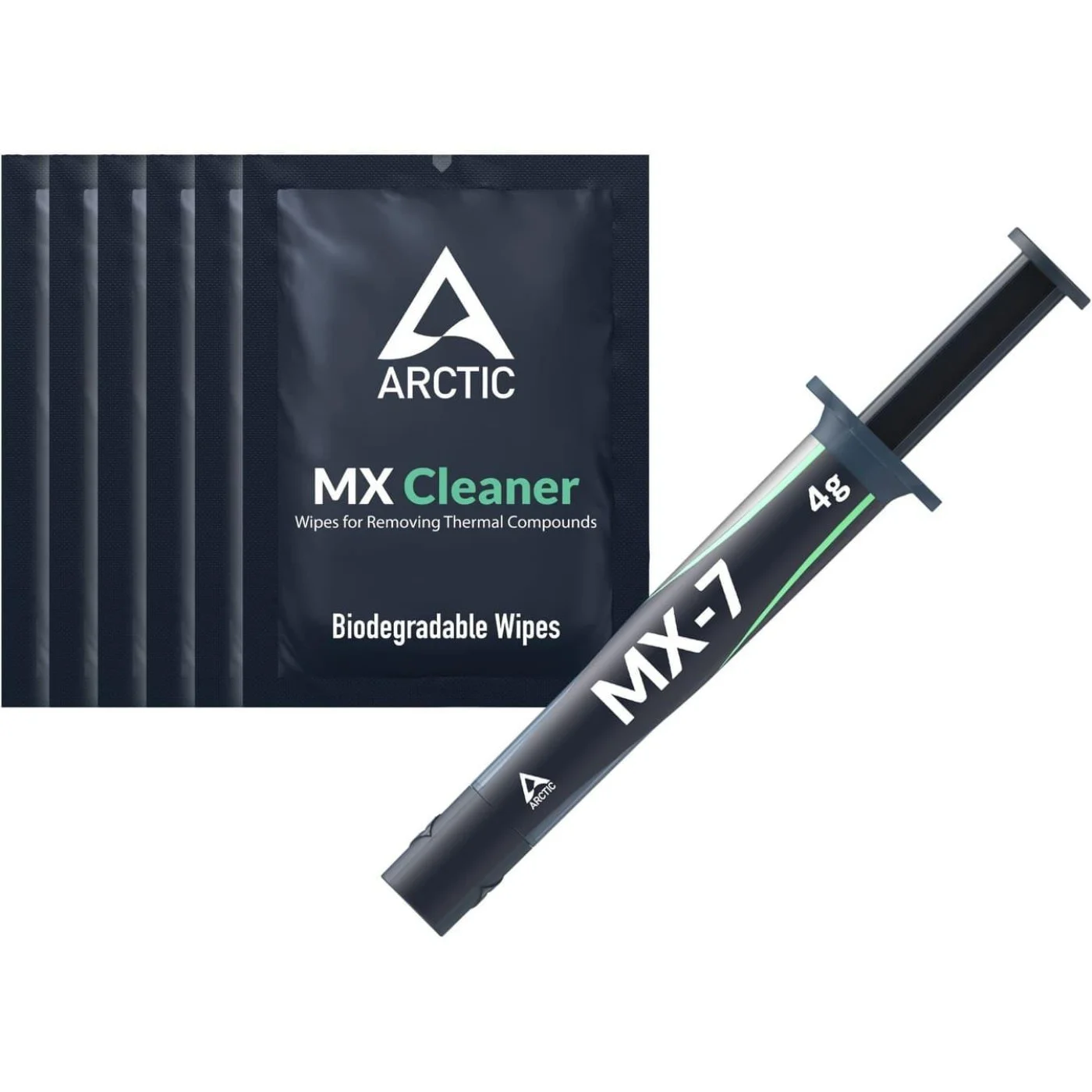
Термопаста наноситься між процесором і кулером, щоб тепло швидше переходило від чипа до радіатора. Вона виконує важливу функцію, але має обмежений термін придатності. Далі — коротка й точна інструкція: коли та як її міняти, від підготовки ПК до тестування.
Що таке термопаста та чому її потрібно міняти
Термопаста — це теплопровідний матеріал між кришкою процесора та основою кулера. Вона заповнює дрібні нерівності на металевих поверхнях, прибирає повітряні проміжки й допомагає охолоджувачу швидше забирати тепло від CPU.
З часом термопаста висихає, густішає, тріскається або втрачає нормальний контакт із поверхнею. Через це процесор гріється сильніше, вентилятор частіше виходить на високі оберти, а ПК може скидати частоти під навантаженням.
Коли міняти термопасту
Найпростіший спосіб зрозуміти, коли міняти термопасту, — подивитися на температуру процесора під навантаженням. Температури перевіряйте в HWMonitor, HWiNFO або фірмовій утиліті материнської плати на кшталт MSI Afterburner чи Armoury Crate.
Ознаки, що пасту варто перевірити:
- процесор швидко доходить до 90–95°C у грі, монтажі або стрес-тесті;
- вентилятор різко шумить навіть у простих задачах;
- частоти CPU падають під навантаженням;
- комп'ютер вимикається або перезавантажується під час важкої роботи;
- кулер давно не знімали, а ПК працює вже кілька років;
- після чистки пилу температура майже не змінилася.
Якщо температура висока, спочатку перевірте пил у радіаторі, роботу вентиляторів і притиск кулера. Іноді причина не в пасті, а в забитому охолодженні або слабко затягнутому кріпленні.
Як часто потрібно замінювати термопасту
На питання, як часто потрібно замінювати термопасту, немає однієї точної цифри. Для звичайного домашнього комп'ютера нормальний інтервал — приблизно раз на 2–3 роки. Для ігрового ПК, робочої станції або системи з гарячим процесором пасту перевіряють частіше, раз на 1–2 роки.
Але головною підказкою у тому, як часто міняти термопасту, має бути саме температура. Якщо через 2 роки процесор працює нормально, кулер не шумить сильніше, а температури не ростуть, заміну можна відкласти. Якщо вже через рік CPU швидко гріється до високих значень, пасту варто перевірити раніше.
А ще: не знімайте кулер просто з цікавості. Після зняття старий шар уже не варто залишати як є: поверхні треба очистити, а пасту нанести заново.
Підготуйте інструменти та робоче місце
Працюйте на сухому столі з хорошим освітленням. Корпус поставте так, щоб був вільний доступ до процесорного кулера, кабелю вентилятора CPU_FAN і кріплень навколо сокета.
Підготуйте:
- нову термопасту;
- хрестову викрутку;
- серветки без ворсу або мікрофібру;
- ізопропіловий спирт 90%+;
- пластикову картку або лопатку;
- коробку для гвинтів;
- телефон, щоб сфотографувати підключення кулера.
Гаряча основа кулера може обпекти пальці, а поспіх під час розбирання легко закінчується зірваним гвинтом або зачепленим кабелем. Дайте процесору й радіатору охолонути 10–15 хвилин після гри, рендеру або стрес-тесту.
Застереження: інструкція у цій статті стосується процесора у стаціонарному ПК. У ноутбуках і відеокартах доступ до чипа складніший, а помилка під час розбирання коштує дорожче.
Вимкніть ПК і дістаньтеся до кулера
Спочатку завершіть роботу операційної системи. Потім вимкніть блок живлення тумблером, якщо він є, і витягніть кабель живлення з розетки. Після цього натисніть кнопку ввімкнення на корпусі на 5–10 секунд.
Зніміть бокову кришку корпусу. Знайдіть кабель вентилятора процесорного кулера — він зазвичай підключений до роз'єму CPU_FAN на материнській платі. Ми розповідаємо, як правильно замінити термопасту без повного розбирання ПК, але вам все ж доведеться робити кілька технічних процедур, тож ми дуже радимо зробити фото перед від’єднанням, щоб потім знати, куди повертати кабель.
Зніміть кулер без ривків
Кріплення залежить від моделі кулера. У баштових кулерів зазвичай є гвинти або притискна планка. У боксових кулерів Intel можуть бути пластикові фіксатори. У AMD часто використовується рамка або гвинтове кріплення.
Дійте по черзі:
- Від'єднайте кабель вентилятора від CPU_FAN.
- Послаблюйте гвинти поступово, по діагоналі.
- Не викручуйте один гвинт повністю, поки інші ще сильно затягнуті.
- Після послаблення кріплення трохи проверніть кулер ліворуч-праворуч.
- Підніміть кулер рівно вгору, без перекосу.
Якщо кулер не відходить, не смикайте його. Стара термопаста може приклеїти радіатор до кришки процесора. Обережне прокручування майже завжди безпечніше, ніж різкий рух вгору. Якщо великий кулер перекриває оперативну пам'ять або доступ до гвинтів, не тягніть його силою. Спочатку подивіться, що саме заважає зняттю.
Застереження: на платформах AMD AM4 процесор іноді може вийти із сокета, тобто роз'єму, у якому стоїть процесор, разом із кулером, якщо паста сильно присохла. Саме тому кулер краще спочатку трохи провернути, а вже потім піднімати.
Очистьте стару термопасту
Старий шар треба повністю прибрати з кришки процесора та основи кулера. Спочатку зніміть основну масу сухою серветкою без ворсу. Потім нанесіть трохи ізопропілового спирту на серветку й протріть поверхні до чистого металу.
Не лийте спирт прямо на процесор, сокет або материнську плату. Не шкребіть поверхню ножем, викруткою чи іншим металевим предметом. Подряпини погіршують контакт між кулером і процесором.
Після очищення поверхні мають бути сухими, чистими й без шматків старої пасти. Якщо залишки є біля країв кришки CPU, приберіть їх серветкою або ватною паличкою, злегка змоченою спиртом.
Нанесіть новий шар
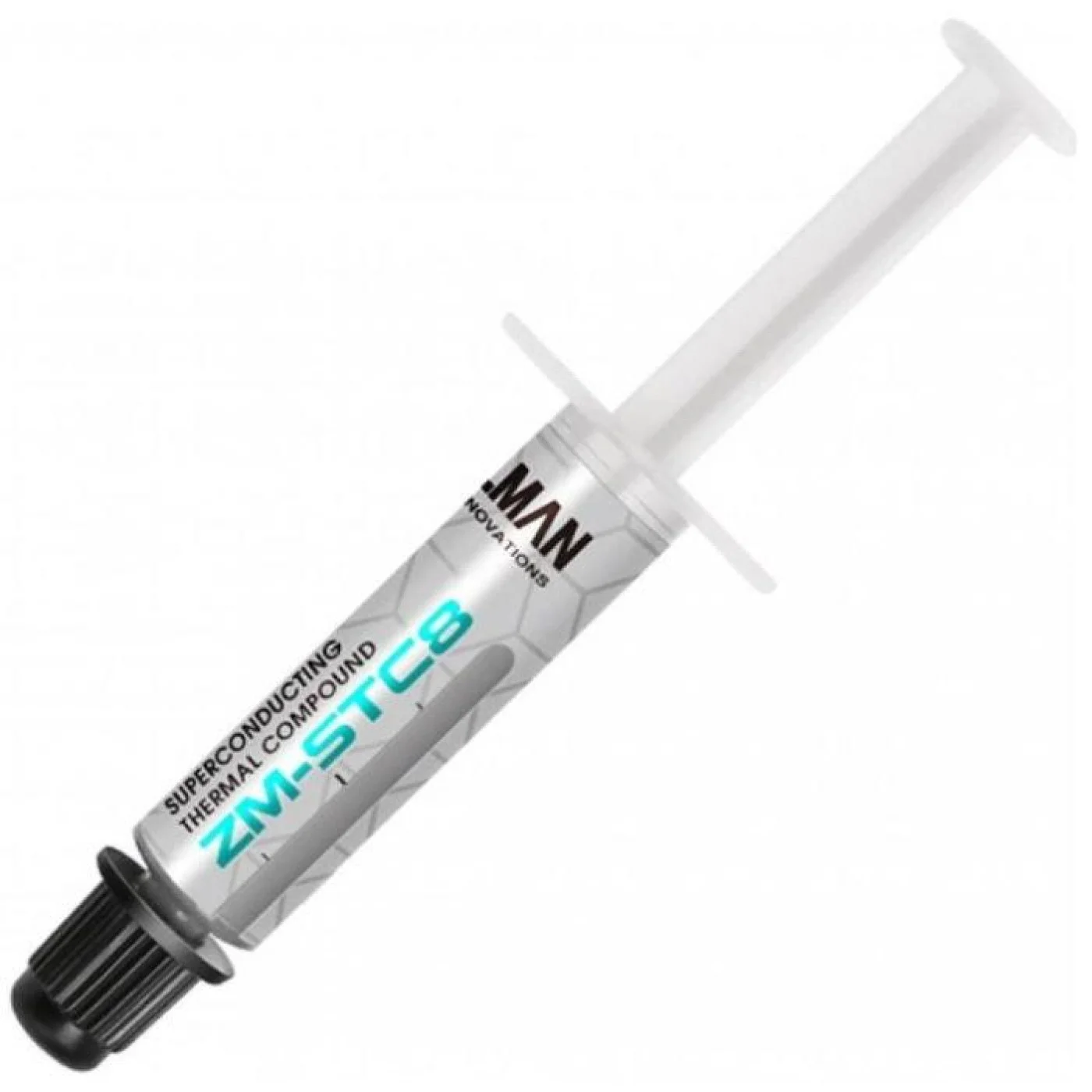
Щоб зрозуміти, як правильно наносити термопасту, запам'ятайте просте правило: шар має бути тонким. Для більшості звичайних процесорів достатньо краплі розміром з невелику горошину в центрі кришки CPU.
Можна використовувати один із трьох способів:
- Крапля в центрі — найпростіший варіант для більшості процесорів.
- Тонка лінія — зручна для витягнутих кришок CPU.
- Рівномірний тонкий шар — підходить, якщо в комплекті є лопатка.
Не наносіть пасту на всю плату навколо процесора. Вона має бути тільки на металевій кришці CPU. Якщо видавити забагато, зайвий матеріал може вилізти за краї після притиску кулера.
Застереження: рідкий метал не підходить для новачків. Він проводить електрику, може пошкодити алюмінієві поверхні й вимагає дуже акуратного нанесення. Для звичайного ПК безпечніше використовувати класичну неелектропровідну термопасту.
Встановіть кулер назад
Поставте кулер рівно на процесор. Не возіть радіатор по кришці CPU туди-сюди: так шар пасти може розмазатися нерівномірно або зібратися біля країв.
Затягуйте гвинти поступово, по діагоналі. Зробіть кілька обертів на одному гвинті, потім перейдіть до протилежного. Так кулер притиснеться рівніше.
Після встановлення проведіть перевірку того, що:
- кулер не хитається;
- гвинти затягнуті рівномірно;
- вентилятор не зачіпає кабелі;
- кабель вентилятора підключений до CPU_FAN;
- дроти не перекривають повітряний потік;
- бокова кришка корпусу стає на місце без тиску на кулер.
Якщо кулер встановлений криво або притиск слабкий, навіть хороша паста не допоможе. Процесор усе одно швидко грітиметься під навантаженням.
Запустіть ПК і перевірте температури
Під'єднайте кабель живлення, увімкніть блок живлення й запустіть ПК. Перші хвилини послухайте вентилятор. Якщо він не крутиться, одразу вимкніть комп'ютер і перевірте підключення до CPU_FAN.
Після запуску системи відкрийте програму моніторингу температур. Подивіться температуру процесора в простої, а потім запустіть гру, бенчмарк або робочу програму на 10–15 хвилин.
Після заміни температура часто падає, а вентилятор працює рівніше. Якщо процесор швидко впирається в 90–95°C, перевірте кріплення, кількість пасти, пил у радіаторі та обдув корпусу. Якщо проблема зберігається, не намагайтесь розв’язати її самостійно без технічних знань — краще зверніться до сервісного центру.