
Чистка комп'ютера від пилу: покрокова інструкція
Пил, волосся й дрібне сміття в корпусі погіршують охолодження, створюють зайвий шум і заважають нормальному потоку повітря. Далі — проста інструкція, як почистити комп'ютер, не знімаючи всі комплектуючі.
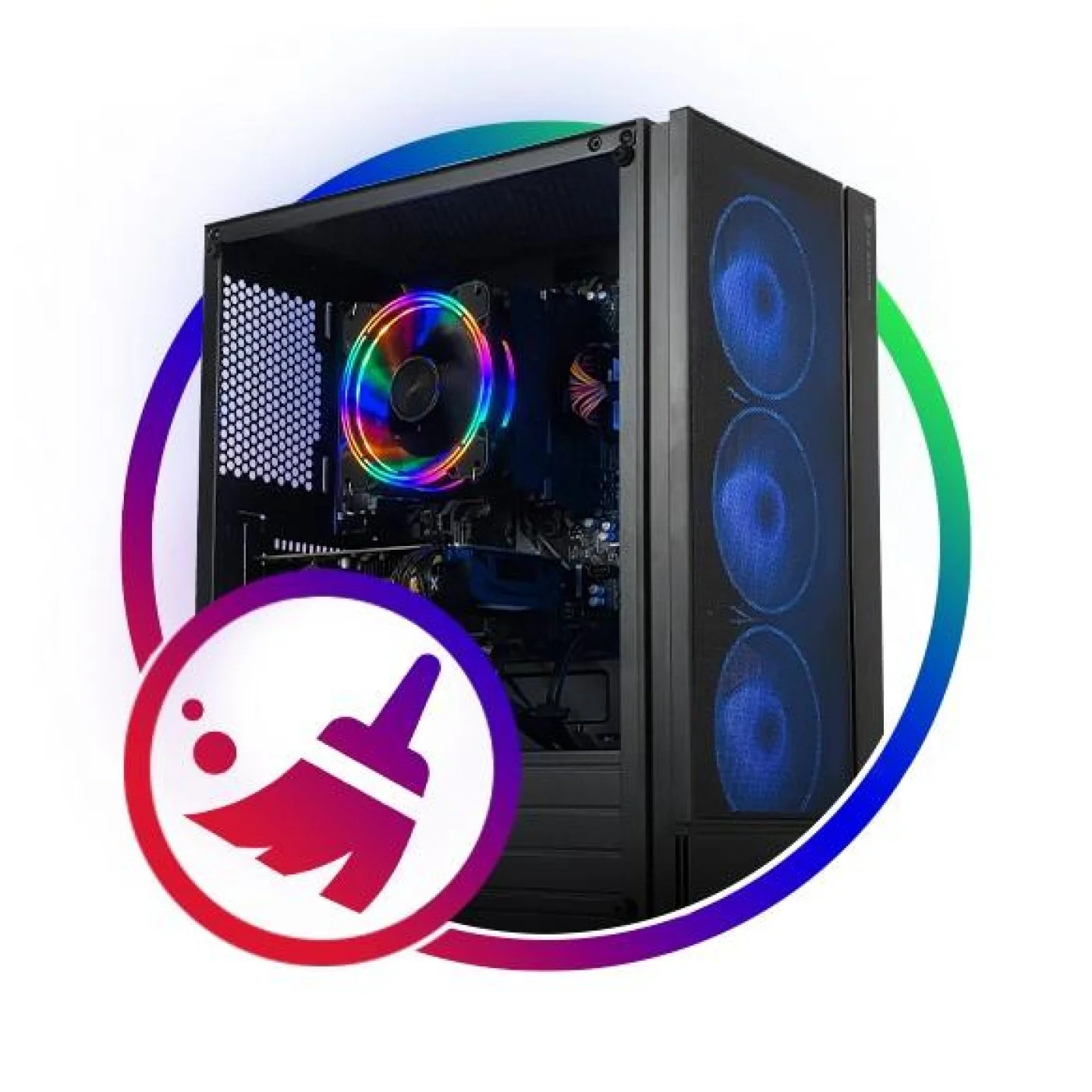
Підготуйте місце та інструменти
Працюйте на сухому столі з хорошим освітленням. Якщо пилу багато, чистьте корпус біля відчиненого вікна, на балконі або в добре провітрюваному місці.
Почистити комп'ютер без поспіху й випадкових пошкоджень легше, коли все потрібне вже лежить поруч. Підготуйте:
- хрестову викрутку;
- балон зі стисненим повітрям або ручну грушу;
- м'який пензлик;
- серветку з мікрофібри;
- ізопропіловий спирт 90%+;
- пластикові стяжки для кабелів;
- невелику коробку для гвинтів.
Ізопропіловий спирт використовуйте точково для металу, скла та гладкого пластику, але не лийте його на фарбовані, гумові й акрилові деталі. Усередині корпусу спирт зазвичай не потрібен: пил краще прибирати повітрям, пензликом і сухою мікрофіброю.
Побутовий пилосос не підносьте впритул до материнської плати, відеокарти, оперативної пам'яті й роз'ємів. Він може створювати статичний заряд. Його можна тримати поруч із корпусом, щоб зібрати пил, який уже вилетів назовні.
Вимкніть ПК і від'єднайте кабелі
Перед тим як почистити комп'ютер, треба повністю вимкнути живлення. Спочатку завершіть роботу операційної системи. Потім переведіть тумблер блока живлення в положення 0 і витягніть кабель живлення з розетки.
Натисніть кнопку ввімкнення на корпусі на 5–10 секунд. Так частина залишкової напруги зніметься з компонентів.
Від'єднайте всі кабелі:
- монітор;
- клавіатуру;
- мишу;
- навушники або колонки;
- інтернет-кабель;
- USB-пристрої;
- кабель живлення.
Сфотографуйте задню панель перед від'єднанням, якщо не впевнені, куди який кабель повернути. Це швидко рятує, коли монітор випадково підключається не до відеокарти, а до роз'єму на материнській платі.
Зніміть бокові кришки корпусу
Поставте системний блок на стіл або рівну підлогу. Зніміть бокову панель з боку комплектуючих. Якщо є друга кришка за піддоном материнської плати, її також краще відкрити.
Гвинти одразу складіть у коробку. Скляну панель не ставте на край столу й не кладіть на плитку. Покладіть її на тканину, картон або іншу рівну м'яку поверхню.
Огляньте корпус усередині. Найбільше пилу зазвичай збирається:
- на передній сітці;
- на фільтрах;
- на лопатях вентиляторів;
- у радіаторі процесорного кулера;
- у радіаторі відеокарти;
- біля блока живлення;
- на дні корпусу;
- між кабелями за піддоном.
Якщо пилу небагато, не розбирайте ПК повністю. Достатньо зняти кришки, фільтри й акуратно очистити основні зони.
Очистьте фільтри, сітки й панелі корпусу
Зніміть пилові фільтри спереду, зверху й знизу, якщо вони є. Сухий пил зручно змести пензликом або продути повітрям.
Промивати фільтри водою можна тільки тоді, коли це дозволяє конструкція. Перед встановленням вони мають повністю висохнути. Вологий фільтр не ставте назад у корпус.
Передню панель і зовнішні сітки протріть мікрофіброю. Якщо поверхня гладка, можна злегка змочити серветку ізопропіловим спиртом, але не розпилюйте рідину прямо на корпус.
Якщо треба зрозуміти, як швидко очистити комп'ютер від пилу, починайте з фільтрів, передньої панелі та вентиляторів. Саме ці місця першими забиваються й найсильніше заважають нормальному продуву.
Приберіть пил і дрібне сміття всередині
На дні корпусу часто лежить не тільки пил. Через щілини всередину потрапляють котяча шерсть, волосся, крихти, шматочки паперу, ворсинки тканини й дрібні частинки сміття з робочого столу.
Ось як почистити ПК від сміття без ризику для комплектуючих:
- Зберіть великі частинки пальцями або пінцетом, якщо вони лежать на дні корпусу й не торкаються плати.
- Не тягніть сміття через дроти, роз'єми й вентилятори.
- Зметіть пил з дна корпусу м'яким пензликом.
- Продуйте кути короткими натисканнями.
- Тримайте пилосос поруч із корпусом, але не торкайтеся ним плат.
- Перевірте простір під відеокартою та біля блока живлення.
Не використовуйте вологі серветки всередині системного блока. Вони залишають вологу, ворс і можуть зачепитися за дрібні елементи на платі.
Продуйте вентилятори й радіатори
Перед продуванням зафіксуйте лопаті вентилятора пальцем або пластиковою паличкою. Не давайте їм швидко розкручуватися від потоку повітря: це може пошкодити підшипник.
Продувайте короткими натисканнями:
- корпусні вентилятори;
- кулер процесора;
- радіатор процесорного кулера;
- вентилятори відеокарти;
- радіатор відеокарти;
- зону блока живлення через решітку.
Балон зі стисненим повітрям тримайте вертикально. Не струшуйте балон і не перевертайте його соплом донизу. Якщо з нього піде холодна рідина, вона не повинна потрапити на плату, роз'єми чи кабелі.
Блок живлення не розбирайте. Усередині можуть залишатися небезпечні заряди навіть після вимкнення ПК. Щоб почистити комп'ютер, достатньо продути БЖ через зовнішню решітку та забірний отвір знизу корпусу.
Очистьте комплектуючі та впорядкуйте кабелі
Після основного продування пройдіться пензликом по місцях, де пил прилип сильніше. Рухи мають бути легкими, без натиску.
Обережно очистьте:
- верхню частину відеокарти;
- радіатори на материнській платі;
- модулі оперативної пам'яті;
- поверхню SSD;
- кабелі живлення;
- вільні слоти;
- кути корпусу.
Не торкайтеся контактів пальцями. Не знімайте процесорний кулер, якщо не плануєте міняти термопасту. Після зняття кулера стару термопасту треба повністю прибрати й нанести нову.
Якщо пил забився між кабелями, трохи розсуньте їх і продуйте простір. Потім зберіть зайві дроти пластиковими стяжками, щоб вони не перекривали вентилятори й передній вдув.
Зберіть корпус назад
Перед складанням перевірте, чи не залишилися всередині гвинти, серветки, шматочки стяжок або інше дрібне сміття. Кабелі не мають торкатися лопатей вентиляторів.
Переконайтеся, що:
- відеокарта сидить рівно;
- кабелі живлення щільно підключені;
- оперативна пам'ять не змістилася в слотах;
- вентилятори вільно обертаються;
- фільтри сухі й стоять на місці;
- дроти не перекривають повітряний потік.
Поставте бокові панелі назад і закрутіть гвинти. Не затягуйте їх із силою, особливо на скляній кришці. Панель має триматися рівно й не стукати. Після складання ще раз перевірте, чи всі панелі стали рівно, а кабелі не заважають вентиляторам.
Запустіть ПК і перевірте роботу
Під'єднайте кабель живлення, монітор, клавіатуру й мишу. Увімкніть блок живлення, запустіть ПК і послухайте вентилятори.
Перші 1–2 хвилини звертайте увагу на такі ознаки:
- скрегіт;
- тріск;
- нерівномірне гудіння;
- зачіпання кабелю за вентилятор;
- різкий запах гару.
Якщо щось вас непокоїть, одразу вимкніть ПК і відкрийте корпус. Найчастіше причина проста: кабель потрапив у вентилятор або панель притиснула дроти.
Після запуску Windows перевірте температури. Для цього підійдуть HWMonitor, HWiNFO або MSI Afterburner. Подивіться температуру процесора й відеокарти в простої, а потім запустіть гру або робочу програму на 10–15 хвилин.
Під навантаженням процесор і відеокарта не повинні швидко впиратися в 90–95°C. Після чистки температура часто стає нижчою, а вентилятори рідше виходять на високі оберти. Якщо процесор або відеокарта все одно швидко перегріваються, перевірте термопасту, притиск кулера, кількість корпусних вентиляторів і напрямок повітряного потоку.
Щоб наступний раз почистити комп'ютер швидше, перевіряйте фільтри раз на 1–2 місяці. Повну чистку корпусу зазвичай роблять кожні 3–6 місяців, а в кімнаті з тваринами або великою кількістю пилу — частіше.