

Подключение нескольких мониторов к ноутбуку: доки, хабы, переходники
Работаете с графикой, трейдите, играете в RPG или просто привыкли к многозадачности, а на маленьком экране ноутбука уже тесно? Ничего страшного: ко многим современным лэптопам можно подключить несколько внешних мониторов. Разбираемся, что для этого нужно и как всё настроить.
Как проверить, сколько мониторов тянет ваш ноутбук?
1. Найдите точную модель ноутбука. В Windows нажмите Win + R, введите msinfo32 и посмотрите производителя и модель системы. На Mac откройте меню Apple → «Об этом Mac» и запишите название модели и чипа.
2. Откройте спецификацию на сайте производителя. Ищите раздел о поддержке дисплеев: Display Support, Monitor Support или External Displays. Проверяйте именно свою модификацию.
3. Посчитайте ВСЕ активные экраны. Два внешних монитора плюс встроенный экран ноутбука — это уже три дисплея. Если ваш лэптоп поддерживает три экрана в общей сложности, в таком сценарии ещё один внешний монитор придётся подключать иначе, и мы рассмотрим это далее.
4. Проверьте порты. В характеристиках HDMI или DisplayPort уточните максимальные видеорежимы — разрешение и частоту. Если у ноутбука есть USB-C, проверяйте поддержку DisplayPort Alt Mode или Thunderbolt.
5. Сопоставьте разрешение и частоту. Два Full HD при 60 Гц и два 4K при 144 Гц требуют разной пропускной способности портов, доков и кабелей. Убедитесь, что ваш ноутбук потянет ту конфигурацию, которую вы себе запланировали — учтите частоту и разрешение каждого монитора.
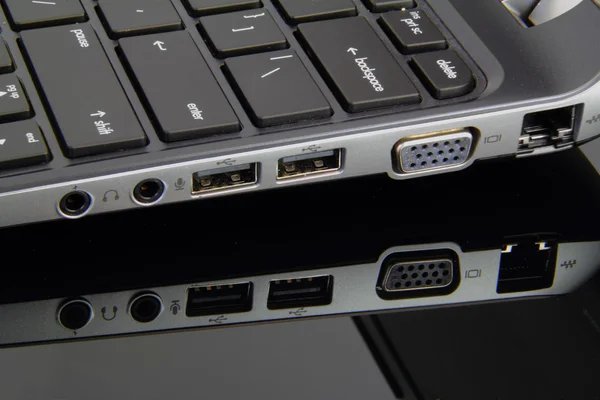
Видеовыходы ноутбука: USB-C, HDMI, VGA.
Что вам нужно для подключения нескольких мониторов?
Подбирайте оборудование под вашу конкретную схему: готовые решения смотрите в разделе док-станции для ноутбука, а подобрать остальные аксессуары помогут гайды как выбрать компьютерную периферию и как выбрать SSD для ноутбука.

Док-станция для ноутбука из каталога CompX
-
Есть два подходящих видеовыхода. Первый монитор подключайте к HDMI, второй — к USB-C с поддержкой видео. Хватит соответствующих кабелей или переходника, дорогое оборудование покупать не нужно.
-
Хотите несколько мониторов через один USB-C в Windows. Берите USB-C хаб с MST — технологией, которая распределяет видеосигнал между независимыми экранами; обязательно уточняйте, сколько мониторов и в каком режиме он держит. Будьте внимательны: на Mac обычный MST-хаб показывает на подключённых мониторах одинаковую картинку. Чтобы на каждом экране были свои окна, берите совместимый Thunderbolt-док. Если же сам Mac поддерживает меньше мониторов, чем нужно, выбирайте док с DisplayLink.
-
Хотите подключать всё рабочее место одним кабелем. Берите совместимую док-станцию с нужными видеовыходами. Проверьте режим для всех мониторов одновременно — например, два 4K при 60 Гц. Смотрите мощность питания ноутбука в характеристиках дока — она должна быть не меньше той, которую требует лэптоп. Например, если ноут заряжается от 65 Вт, подойдут условные модели на 65, 80 или 100 Вт.
-
Видеовыходов или поддерживаемых дисплеев не хватает. Используйте адаптер или док с DisplayLink. Подбирайте их под тот порт, который у вас обычно свободен — есть модели и под USB-C, и под USB-A. Не забывайте, что DisplayLink требует драйверов — установите или обновите их перед подключением.
Покупая кабели, ищите подтверждённую поддержку нужного разрешения и частоты. В кабелях HDMI ориентируйтесь на сертификацию: Premium High Speed — до 18 Гбит/с, Ultra High Speed — до 48 Гбит/с.
Док-станцию подключайте к ноутбуку кабелем, который лежит в коробке с ней — подобрать альтернативу будет трудно. Выбирая переходники, учитывайте их направление. DisplayPort → HDMI и HDMI → DisplayPort — это совершенно разные вещи, и просто развернуть их другой стороной не выйдет.
И ещё. USB Type-C — тот ещё конспиратор: за одинаковым разъёмом могут скрываться разные возможности. Довольно часто к нему могут подключаться мониторы — и даже два к одному порту через специальный кабель с переходником. Если ваш порт так умеет, в его характеристиках должны быть указаны DisplayPort Alt Mode или Thunderbolt.
Как подключить два монитора к ноутбуку?
Для подключения двух мониторов используйте два независимых видеовыхода ноутбука или совместимый хаб либо док. Подробнее о сценарии с двумя экранами — в статье два монитора.
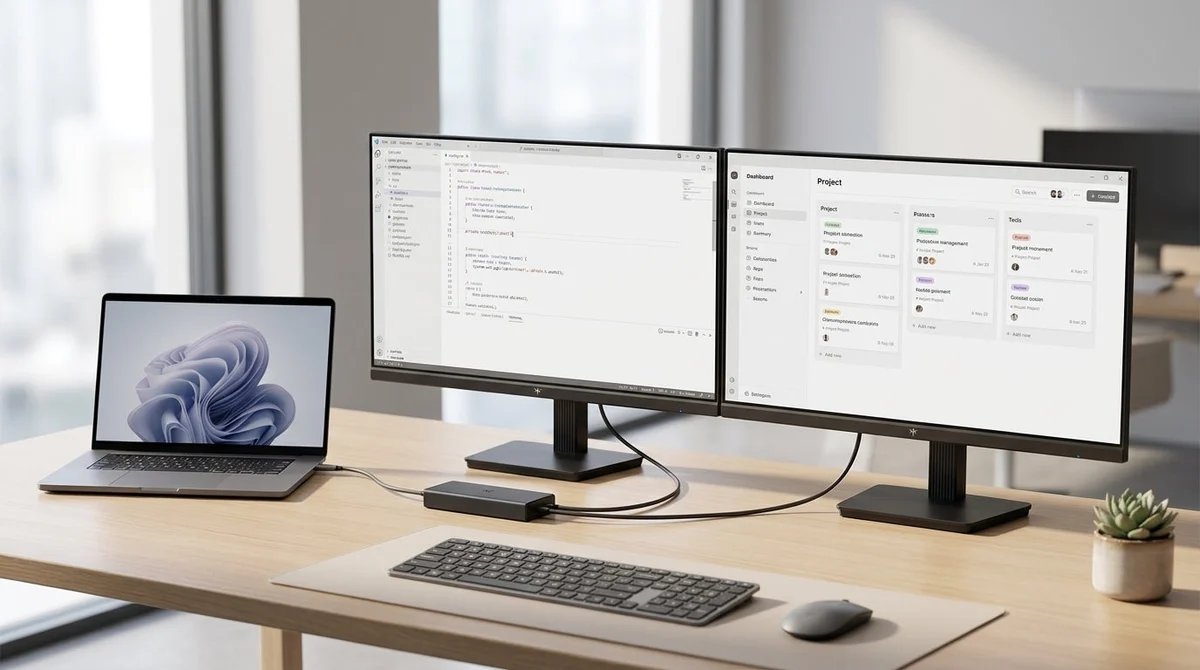
Два внешних монитора, подключённые через док-станцию.
1. Выберите схему. Например, HDMI ноутбука → первый монитор, USB-C с видео → второй. Сверьте эту комбинацию с характеристиками лэптопа.
2. Подключите оборудование. Включите питание мониторов и дока, если у него есть собственный блок питания. Ноутбук подключите к порту дока с надписью Host, Computer или значком ноутбука. На мониторах выберите нужный вход в меню.
3. Установите программу для DisplayLink, если используете его. Для обычного HDMI или MST-хаба программа DisplayLink не нужна.
4. Включите расширение рабочего стола. Нажмите Win + P → «Расширить». Откройте «Параметры» → «Система» → «Дисплей»: должны появиться три экрана вместе со встроенным. Если одного не хватает, воспользуйтесь поиском дисплеев.
5. Расставьте экраны и задайте параметры. Перетащите их прямоугольники в соответствии с расположением на столе. Выберите основной дисплей, настройте масштаб и разрешение каждого. В дополнительных параметрах дисплея установите нужную частоту.
6. Проверьте результат. Перенесите разные окна на оба внешних экрана. Курсор должен переходить между ними в правильном направлении. Если используете док, отсоедините и подключите его повторно — проверьте, восстановились ли все экраны.
Для настройки мультимониторной конфигурации на Mac откройте «Системные настройки» → «Дисплеи» и задайте расширение и расположение экранов. Для DisplayLink установите DisplayLink Manager, предоставьте запрошенное разрешение на запись экрана и перезапустите приложение.
Как подключить три монитора к ноутбуку?
Чтобы подключить три внешних монитора, ваш ноутбук должен поддерживать четыре активных дисплея вместе со встроенным. Если лимит меньше, добавляйте экраны через DisplayLink.
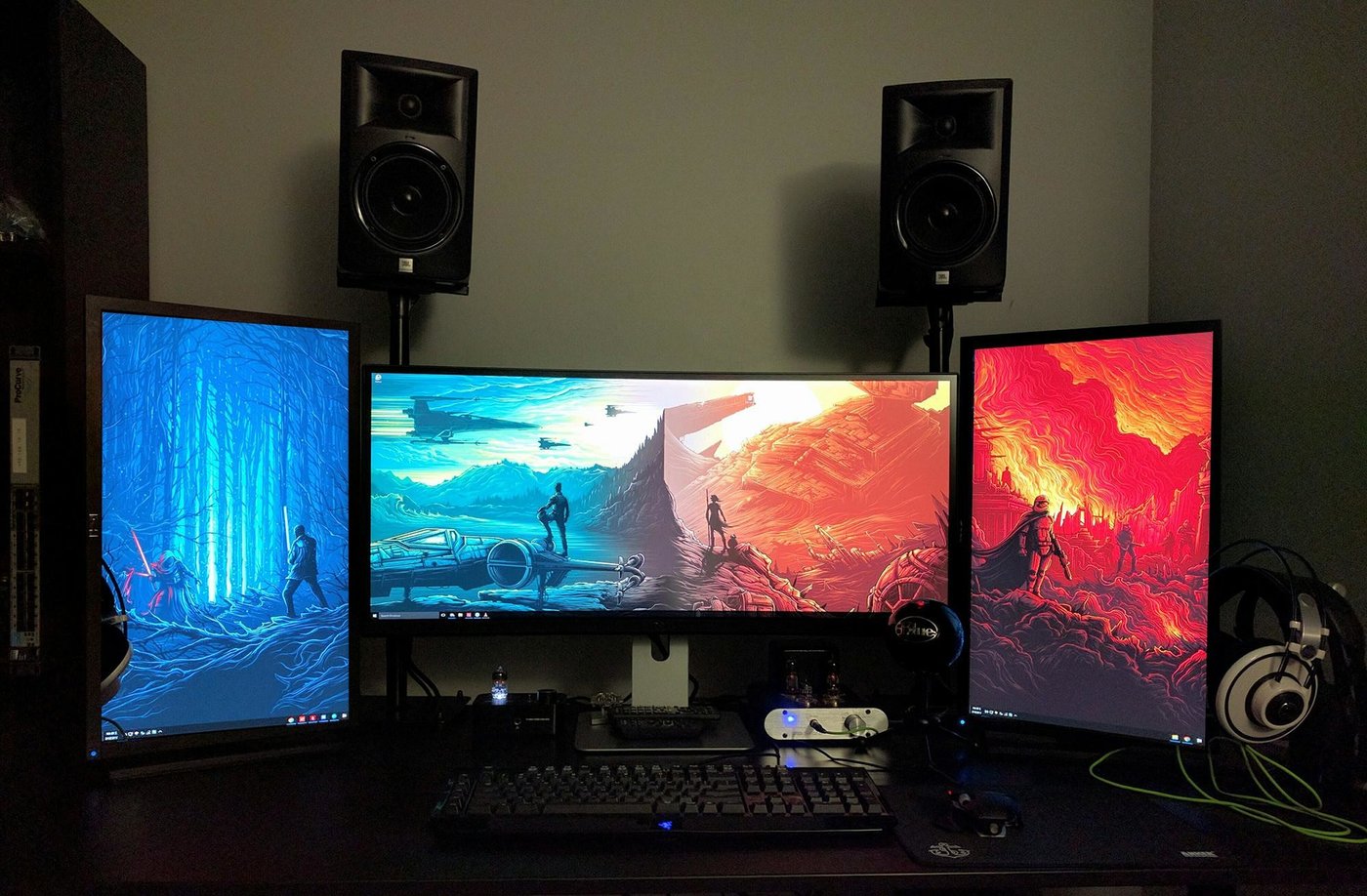
Сборка из трёх мониторов для работы и игр.
1. Составьте схему подключения. Например, один монитор — через HDMI ноутбука, ещё два — через совместимый Thunderbolt-док. Сверьте поддержку всей комбинации.
2. Для трёх мониторов через один USB-C выберите хаб. Пример — StarTech MST14CD123HD с тремя HDMI, которые поддерживают 4K при 60 Гц в Windows. Чтобы реализовать такое подключение, ноутбуку нужны DisplayPort 1.4 и поддержка сжатия DSC.
3. Для ноутбука с меньшим лимитом выберите док с DisplayLink. Например, Plugable UD-ULTC4K поддерживает три внешних 4K при 60 Гц: один через DisplayPort Alt Mode, два через DisplayLink. У него три группы видеовыходов — подключайте по одному монитору к каждой.
4. Подключайте экраны по одному. После каждого проверяйте появление изображения. Для DisplayLink установите нужное программное обеспечение.
5. Включите расширение и проверьте все четыре дисплея. Расположите их в настройках в соответствии со столом. Разрешение и частоту задайте каждому монитору.
6. Протестируйте одновременную работу. Откройте рабочие программы на всех экранах и проверьте изображение. Игровой монитор подключайте к обычному видеовыходу ноутбука, а вспомогательные рабочие экраны — к DisplayLink.
Можно ли подключить более трёх мониторов к ноутбуку?
Бесконечность — не предел. Существуют реальные кейсы, когда люди работают с 4–6 внешними мониторами. Но здесь естественным лимитом становится место на рабочем столе — приходится собирать довольно сложные и дорогие конструкции на кронштейнах.
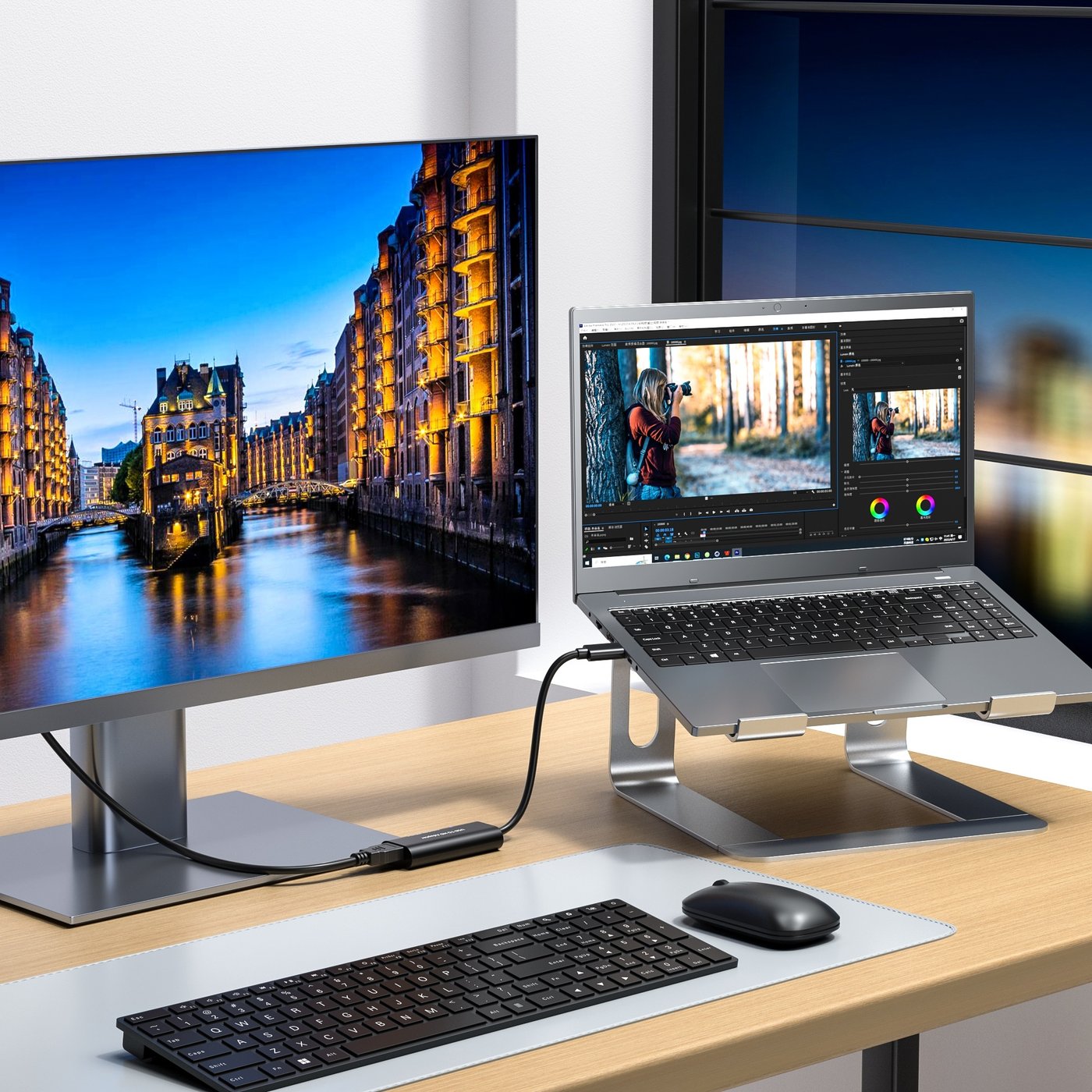
USB-видеоадаптер (DisplayLink) добавляет ещё один экран.
Если это вас не сильно волнует, начинайте с проверки штатных возможностей ноутбука. Например, MacBook Pro с M4 Max поддерживает до четырёх внешних дисплеев одновременно со встроенным. Также можно вспомнить старый экзотический Lenovo ThinkPad W540, к которому можно подключить пять мониторов через оригинальную док-станцию ThinkPad Ultra Dock 40A2. Тут и мудрить не нужно — просто действуйте по инструкции производителя.
Это не про ваш ноут? Окей, идём дальше. Следующий вариант — док с DisplayLink. Хороший пример — Plugable UD-7400PD, к которому можно подключать пять мониторов 4K при 60 Гц: один через обычный видеосигнал USB-C, четыре через DisplayLink. Тут очень внимательно читайте характеристики дока — какие кабели и переходники выбрать для каждого отдельного порта.
DisplayLink обрабатывает и сжимает изображение: в офисной работе это не критично, а в играх или монтаже видео могут возникать проблемы. Если это именно ваш сценарий, можно прибегнуть к дорогому решению с меньшими компромиссами — подключить внешнюю видеокарту (eGPU).
Это немного сложнее. Сначала проверьте, поддерживает ли вообще ваш ноутбук внешние видеокарты, есть ли у него Thunderbolt 3/4/5 или USB4. Далее придётся купить саму видеокарту, внешний корпус для неё, а также кабели и блок питания, если их нет в комплекте с корпусом. Собрав конфигурацию, подключайте мониторы именно к выходам видеокарты. Обычно современные GPU имеют три-четыре выхода HDMI и DisplayPort.
Частые ошибки при подключении нескольких мониторов к ноутбуку
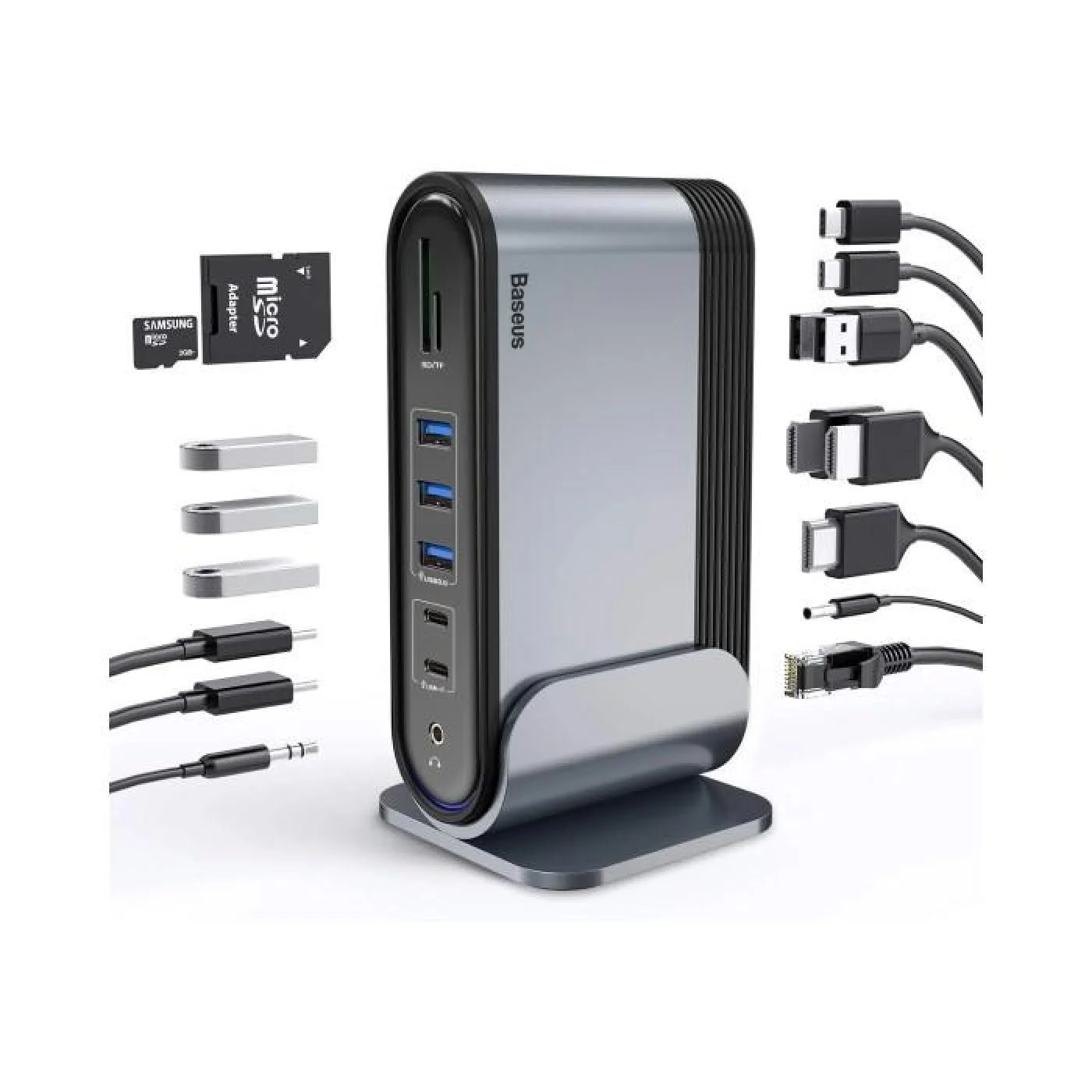
USB-C хаб и переходники из каталога CompX
FAQ
Можно ли закрыть крышку ноутбука и работать на внешних мониторах?
Да. В Windows откройте параметры электропитания и установите для закрытия крышки «Ничего не делать» при работе от сети. В Mac подключите питание и внешнюю клавиатуру с мышью, чтобы ноутбук не отключался.
Будут ли работать вместе мониторы 4K 60 Гц и Full HD 144 Гц?
Да, в режиме расширения. При подключении через док он должен поддерживать оба режима одновременно.
Почему ноутбук разряжается, хотя подключён к доку?
Доку не хватает мощности под нагрузкой. Подключите штатный блок питания ноутбука. Если ноутбук ещё и заметно греется под нагрузкой, почитайте, как охладить ноутбук.
Можно ли растянуть одну игру на три монитора?
Да, через NVIDIA Surround или поддерживаемый игрой режим нескольких экранов. MST-хаб для Surround не подходит.
Почему на Mac в Netflix есть звук, а вместо видео — чёрный экран?
При подключённом DisplayLink защита видео блокирует воспроизведение. Отсоедините все DisplayLink-мониторы и запустите видео повторно.