



Полезные советы для настройки двух мониторов
Два экрана заметно упрощают работу с документами, браузером, чатами, графикой, видеомонтажом и стримами. Один монитор можно оставить для основной задачи, а второй — для вспомогательных окон, референсов, таймлайна или системного мониторинга.
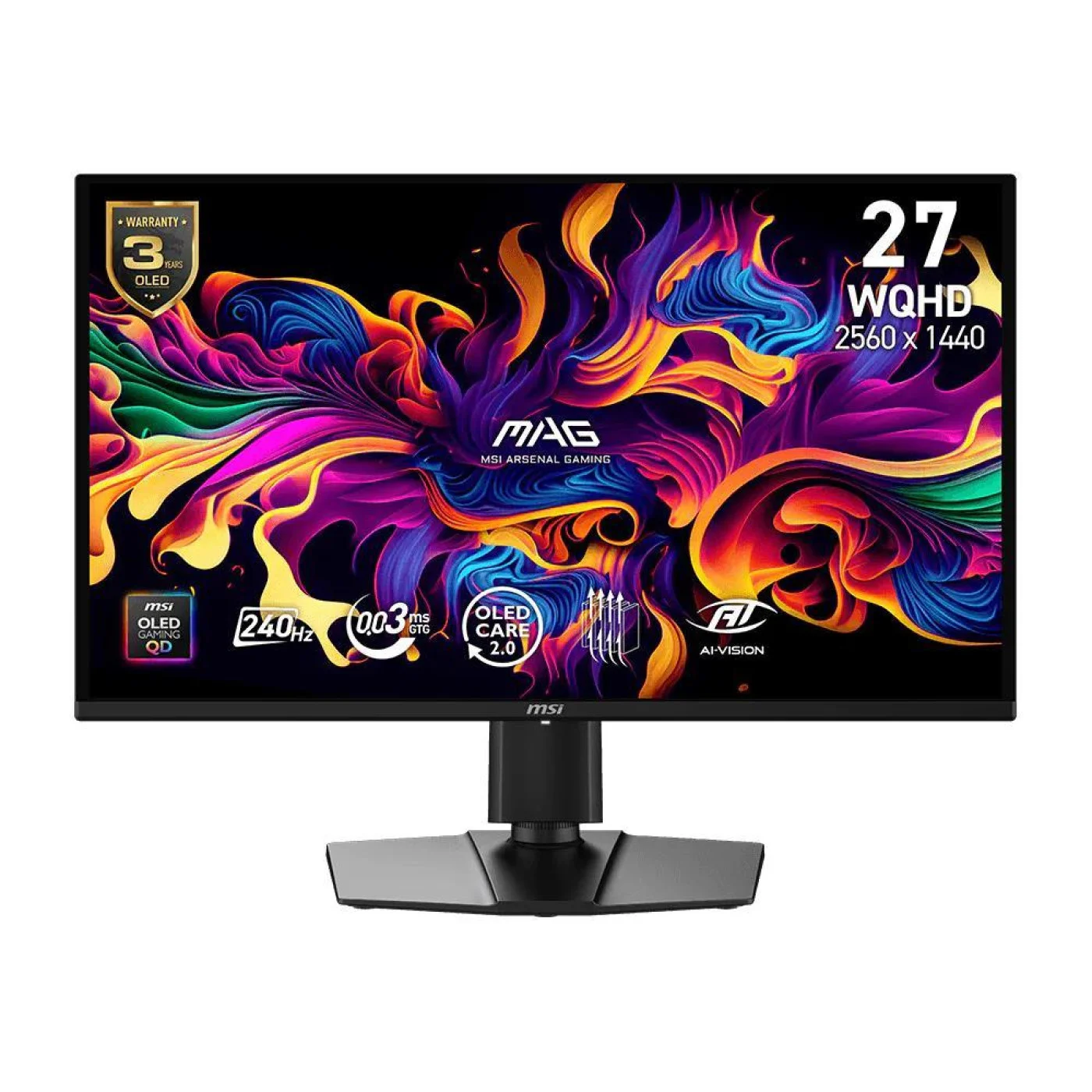
Для чего нужны два монитора
Многие считают, что второй монитор нужен только в узких нишах — определенных видах программирования и дизайна, трейдинге и видеонаблюдении. Но такая схема полезна везде, где приходится часто переключаться между окнами. Самые распространенные сценарии:
- Работа с текстами и таблицами. На одном экране открыт документ, на втором — источники, почта, CRM или Google Sheets.
- Учеба и видеозвонки. Лекция, презентация или звонок остаются отдельно, а конспект или браузер — рядом.
- Игры и стримы. Основная игра запускается на центральном дисплее, а чат, OBS, Discord или браузер выводятся сбоку.
- Дизайн, монтаж, 3D. Рабочая область занимает главный экран, панели инструментов и референсы переезжают на дополнительный.
- Офисная многозадачность. Меньше Alt+Tab, меньше замусоренных окон, более быстрый доступ к нужной информации.
Для игр лучше использовать в качестве основного экрана игровой монитор с высокой частотой обновления. Второй дисплей может быть проще, если на нем открываются чат, музыка, браузер или статистика системы.
Подключение, необходимое оборудование и настройка
Перед покупкой проверьте видеовыходы на ПК или ноутбуке. Чаще всего используются HDMI, DisplayPort, USB-C с поддержкой DisplayPort Alt Mode. Реже — DVI или VGA на старых устройствах. Для подключения второго монитора понадобятся:
- кабель HDMI, DisplayPort или USB-C;
- переходник, если порты на ПК и дисплее разные;
- если это предусмотрено конструкцией, блок питания для дополнительного экрана;
- кронштейн или подставка, если нужно выровнять высоту.
Подключение второго монитора к стационарному ПК лучше выполнять через видеокарту, а не через разъем на материнской плате. Это особенно важно для систем с дискретной графикой.
Порядок действий прост:
- Выключите ПК или ноутбук — не обязательно, но желательно.
- Соедините второй дисплей с видеовыходом.
- Включите технику и дождитесь автоматического определения экрана.
- В Windows откройте «Параметры экрана» и нажмите «Обнаружить».
- Выберите режим «Расширить эти экраны», чтобы получить две отдельные рабочие области.
- Перетащите экраны в настройках так, как они стоят на столе.
- Установите правильное разрешение, масштаб и частоту обновления.
На macOS для подключения второго монитора нужны «Системные настройки» — «Мониторы». Там можно изменить расположение экранов, выбрать основной дисплей и настроить масштабирование. Отдельно проверьте герцовку. Если игровой монитор поддерживает 144 Гц, но в системе установлено 60 Гц, движение курсора, окон и игры будет менее плавным.
Как выбрать второй монитор
Ответ на вопрос, как выбрать монитор, зависит от задач, места на столе и характеристик основного экрана. Основные критерии:
- Диагональ. Для офиса хватает 24″, для монтажа, дизайна и больших таблиц удобнее 27″ или 32″.
- Разрешение. Full HD подходит для 24″, QHD лучше раскрывается на 27″, 4K уместен для 32″.
- Матрица. IPS дает более точные цвета и широкие углы обзора, VA имеет более высокую контрастность.
- Частота обновления. Для офиса достаточно 60–75 Гц, для гейминга стоит брать игровой монитор на 144 Гц и выше.
- Порты. HDMI подходит для большинства сценариев, DisplayPort лучше для высокой частоты.
- Регулировка. Высота, наклон и поворот помогают поставить экраны без нагрузки на шею.
«Клонировать» основной дисплей и покупать два одинаковых монитора не обязательно. Но все же важно, чтобы они были похожи по характеристикам. Если второй монитор слишком мал, тусклый или имеет низкое разрешение, это негативно повлияет на ваш комфорт.
Не знаете, как выбрать монитор для расширения рабочего пространства? Напишите нам и назовите модель своего основного дисплея. Мы посоветуем второй экран именно под ваши задачи — программирование, стриминг, дизайн, трейдинг или архитектуру.