

Домашний NAS: зачем обычному человеку сетевое хранилище
Домашний сервер для файлов звучит как что-то гиковское. Но когда фото уже не влезают в телефон, а нужный проект приходится искать на трёх флешках, идея перестаёт казаться странной. Разбираемся, зачем дома NAS и как его выбрать и настроить.
Что такое NAS и как он работает
Файловый сервер (NAS) — небольшой компьютер с дисками, который хранит файлы и даёт доступ к ним через сеть. У него есть собственная операционная система, через которую вы создаёте папки и настраиваете доступ. Постоянно держать включённым основной ПК для его работы не нужно.
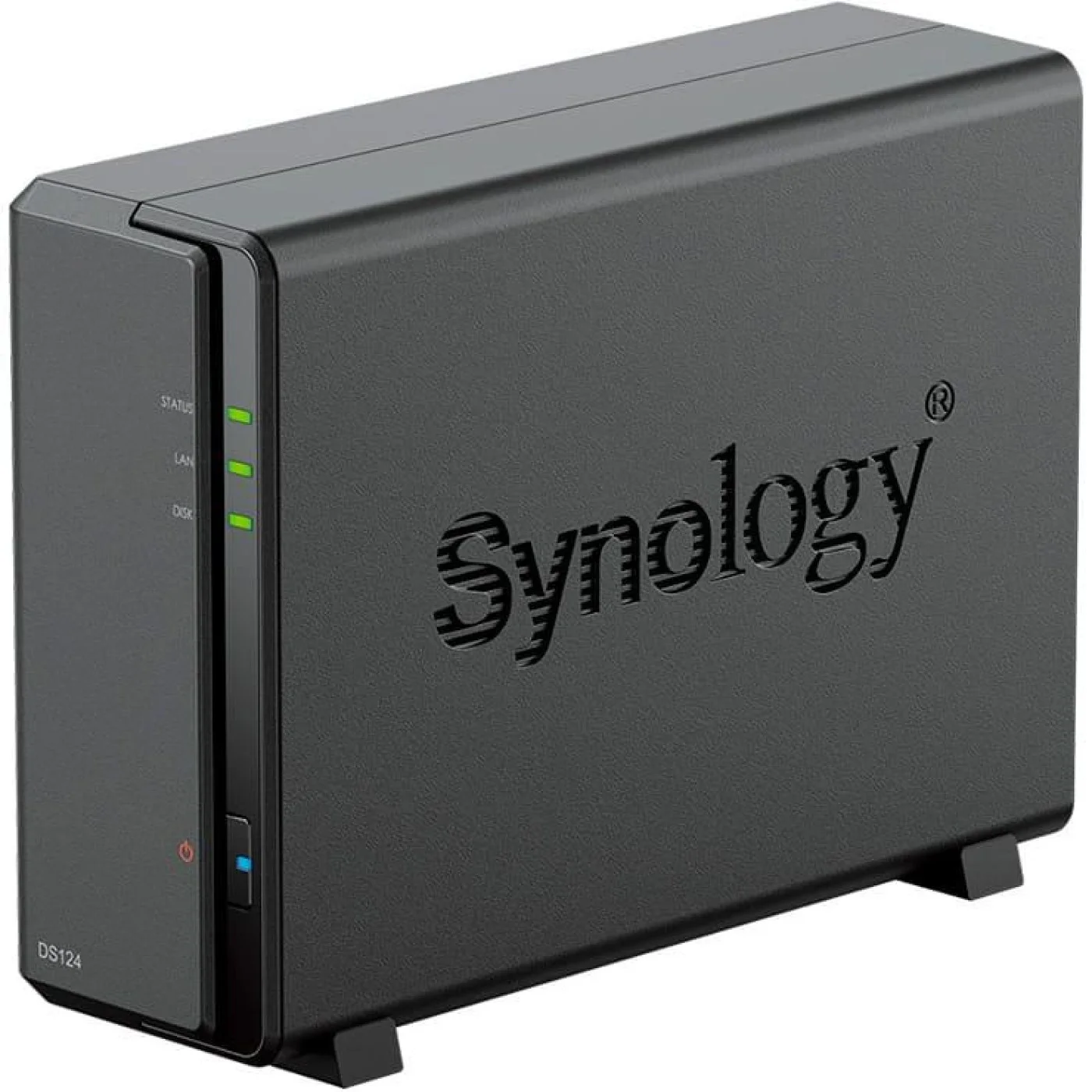
Домашний NAS Synology DS124 из каталога CompX
Обычно сетевое хранилище подключается кабелем к роутеру. Телефон или ноутбук в той же сети получает доступ к файлам через приложение или сетевую папку. Например, телефон загружает фотографии, а вы открываете их на компьютере. Своего рода домашнее облако, для которого можно выделить место на полке.
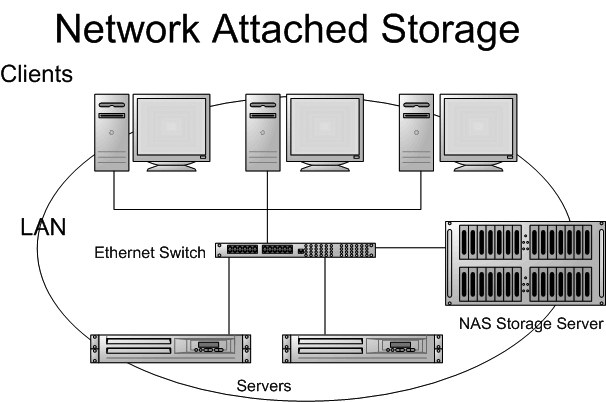
Как устроено сетевое хранилище: устройства обращаются к NAS через локальную сеть.
Для работы дома интернет не нужен — хватит домашней сети. То есть, если свет есть, роутер работает, но у провайдера проблемы, файлы откроются. А если вы где-то за пределами квартиры, без интернета уже никак — он нужен для удалённого доступа. И тут обмен файлами может быть несколько медленнее — в зависимости от скорости в вашем тарифном плане, характеристик роутера и загрузки сети.
Как будет работать NAS во время блэкаутов
Большинство NAS очень экономны. Например, Synology DS223 в режиме доступа потребляет около 17,3 Вт, а более мощный QNAP TS-264 — 29,1 Вт по измерениям производителей. Учитывайте именно эти цифры — если на блоке питания написано 60 или 100 Вт, это ещё не значит, что ваша система постоянно будет потреблять столько энергии.
Но здесь стоит добавить: реальное потребление будет зависеть от количества и типа дисков. Два SSD будут потреблять в разы меньше, чем шесть магнитных винчестеров. Проверяйте характеристики конкретных моделей и читайте справочные материалы на сайтах производителей — обычно они приводят принципы расчёта мощности.
Во время блэкаутов NAS стоит подключать к резервному питанию — инвертору, зарядной станции или домашней системе накопления энергии. Если файловый сервер будет часто выключаться внезапно, это может привести к повреждению файлов или даже потребует форматирования диска с потерей информации. Подробнее — в материале как подготовить дом к блэкаутам.
Но если вам нужно экономить заряд батарей, можно воспользоваться компромиссным решением — правильно завершать запись и выключать устройство. Для этого возьмите источник бесперебойного питания (ИБП) с передачей состояния через USB. Подключите к нему питание NAS, а USB-кабель — к самому хранилищу. В настройках включите поддержку ИБП и автоматическое завершение работы или защищённый режим до разрядки батареи. В отличие от аварийного выключения, нормальное завершение работы не вредит сетевому хранилищу.
В этом минус зарядной станции или инвертора — далеко не все из них могут передавать статус файловому серверу и завершать работу. Если же экономия для вас не принципиальна, запитайте также роутер и оптический терминал ONU при его наличии.
И ещё. Включите автоматический запуск после восстановления тока. Обычно эта опция есть в разделе Power (питание). Тогда доступ вернётся после запуска NAS и сетевого оборудования. Обязательно протестируйте эту функцию, чтобы потом не столкнуться с проблемой в неудобный момент.
Когда дома нужен NAS
Собрать семейные фото и видео в одном месте
Фото из отпуска на одном телефоне, видео со свадьбы на другом, старый архив где-то в ноутбуке. Знакомо? Настройте автоматическое копирование на NAS и собирайте всё в одном месте. Каждому члену семьи выделите собственное пространство, а для общих фото — общий альбом, настроив доступ родным и близким друзьям.
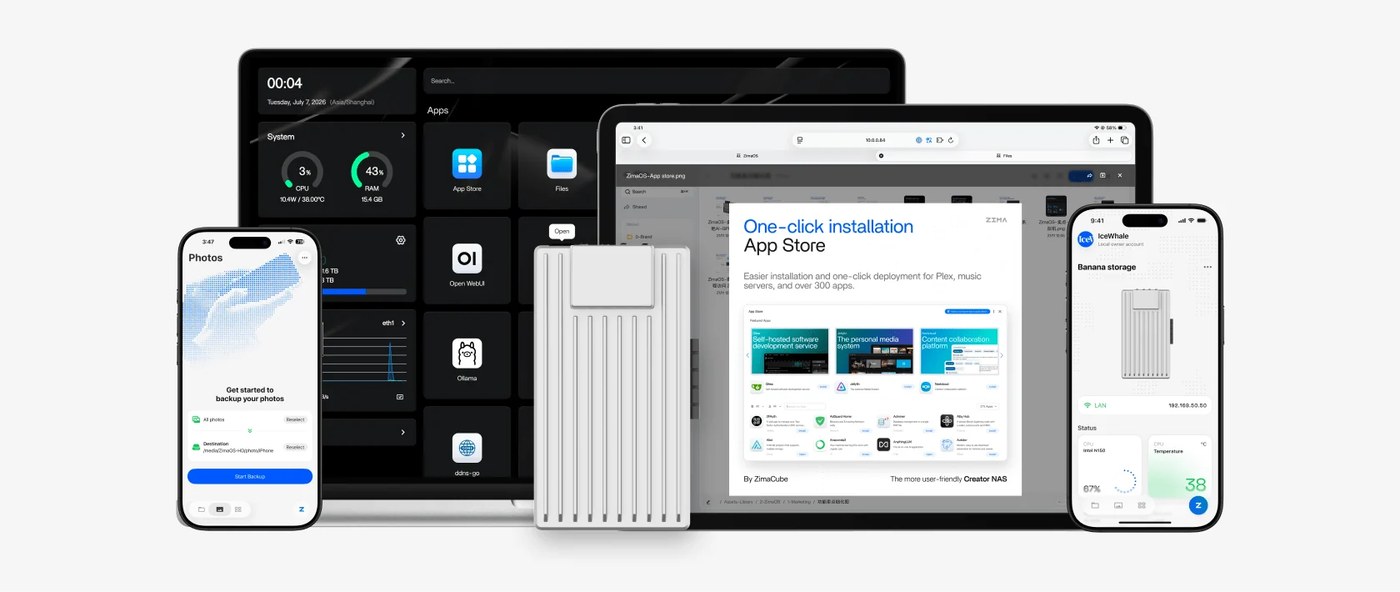
Мобильное приложение NAS само выгружает фото с телефона в хранилище.
Делать резервные копии домашних компьютеров
Настройте резервное копирование данных по расписанию, чтобы не вспоминать о нём лишь после поломки ноутбука. Храните также предыдущие версии документов — они помогут, если вы случайно перезаписали файл. В Windows для копирования в сетевую папку есть «История файлов», на Mac — Time Machine.
Пользоваться общими файлами с разных устройств
Положите семейные документы в общую папку — и открывайте их с домашнего ПК или ноутбука. Большое видео тоже не придётся пересылать себе через мессенджер. Доступ настраивайте для каждого пользователя: кому-то разрешайте изменять файлы, кому-то — только просматривать.
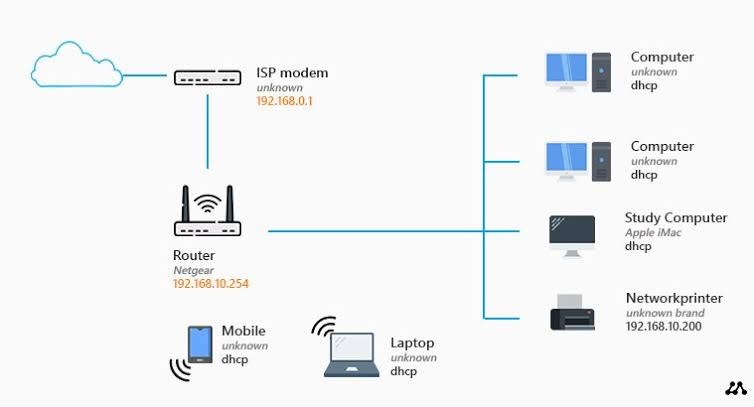
NAS подключается к роутеру — и становится доступным для всех устройств дома.
Смотреть собственную видеотеку на телевизоре
Храните фильмы и домашние записи на NAS, а открывайте их на телевизоре через совместимый сетевой плеер или Plex. Если телевизор сам читает формат файла, сервер просто передаёт его. Если видео нужно преобразовывать на лету, покупайте подходящий NAS с аппаратным преобразованием видео — например, QNAP TS-264 для Plex.
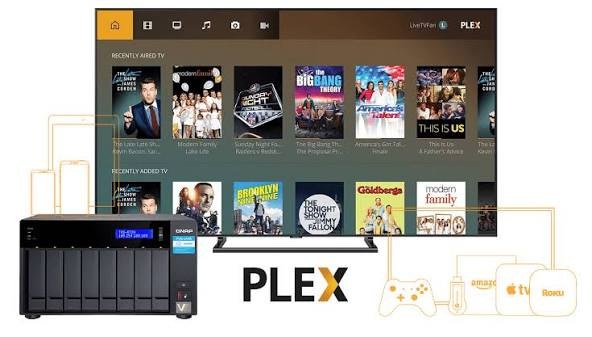
Медиасервер (например, Plex) показывает вашу видеотеку с NAS на телевизоре.
Хранить записи домашних камер
NAS может записывать видео с IP-камер и хранить архив за нужный период. Перед покупкой найдите свои камеры в списке совместимости на сайте производителя NAS. Проверьте и количество камер, которые можно подключить без доплаты: для расширения системы иногда нужно покупать лицензии.
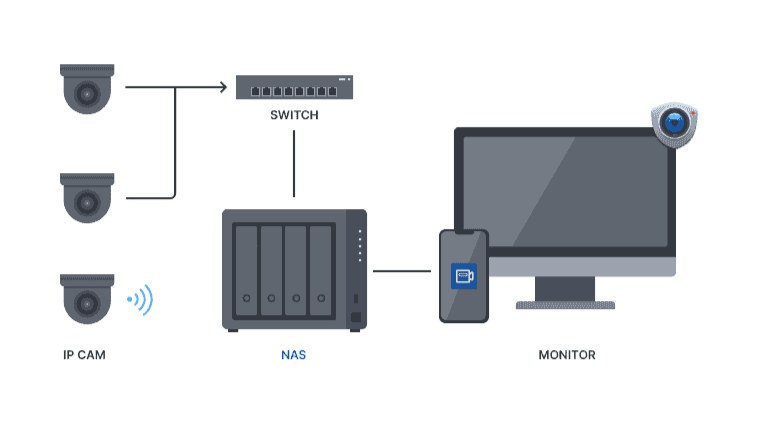
NAS принимает поток с IP-камер и хранит видеоархив за нужный период.
Держать под рукой файлы для удалённой работы и фриланса
Работаете с несколькими заказчиками? Создайте для каждого папку с материалами и текущими проектами. На ноутбук загружайте то, над чем работаете сейчас, а завершённые работы оставляйте в архиве NAS. Для передачи результатов выбирайте приложение со ссылками на файлы, защищёнными паролем. Задавайте срок действия ссылки, чтобы доступ не оставался открытым навсегда.
Как выбрать NAS и диски для него
Начинайте с того, что собираетесь хранить и как будете пользоваться файлами: Если ещё не определились с типом накопителя, поможет наш гайд SSD или HDD: что выбрать, а подобрать готовую модель можно в разделе сетевые хранилища (NAS).
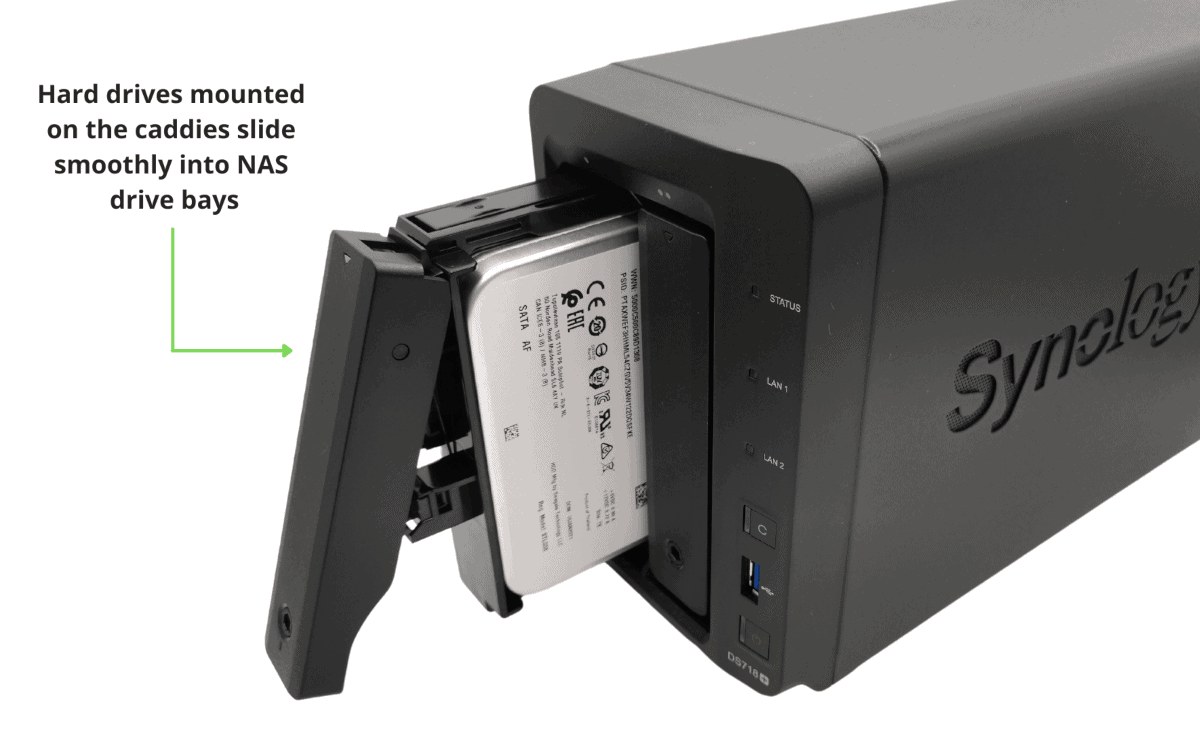
Диски устанавливаются в отсеки NAS на специальных салазках.
-
Определите задачи и время работы. Если копии данных сохраняются раз в сутки, нужна модель с поддержкой работы по расписанию. Для камер и доступа к проектам в течение дня NAS должен работать всё нужное время.
-
Посчитайте объём с запасом. Посмотрите, сколько места занимают файлы сейчас и сколько добавляется ежегодно. Например, 1 ТБ архива плюс 200 ГБ в год за пять лет превратятся в 2 ТБ. Добавьте место для резервных версий и дальнейшего роста.
-
Выберите количество отсеков. Для семейного архива начинайте с двух, если хотите зеркало RAID 1: оба диска будут хранить одни и те же данные для надёжности. Если архив быстро растёт, смотрите на четыре отсека — будет больше возможностей расширения.
-
Проверьте приложения. Для фото ищите автоматическое копирование с вашего телефона и общие альбомы. Для работы — историю версий и ссылки на файлы. Для видео найдите точную модель NAS в списке совместимости Plex. Его аппаратное преобразование видео требует подписки Plex Pass.
-
Подберите производительность и сеть. Для домашнего сервера на старте можно брать NAS с 2 ГБ памяти и гигабитным портом. Если регулярно переносите большие проекты, смотрите на сеть 2,5 Гбит/с и возможность добавлять память.
-
Выберите совместимые диски. Для постоянной работы рассматривайте NAS-серии, например WD Red Plus или Seagate IronWolf с записью CMR. Откройте список совместимости для своей модели хранилища и найдите точный артикул диска. Для зеркала берите два диска одинаковой ёмкости — желательно вообще одинаковые модели.
-
Посчитайте стоимость комплекта. Обратите внимание — большинство NAS продаются без дисков, покупать их придётся отдельно. К стоимости добавьте носитель для копии архива и ИБП, если нужна работа во время блэкаутов. Если планируете пользоваться платными лицензиями на преобразование видео или запись с камер, учитывайте и их.
Ещё один нюанс: если определённые файлы критически важны для вас, и их потеря может привести к убыткам или сильному дискомфорту, мы бы советовали докупить ещё один внешний диск. RAID-массив спасёт файл, если один из дисков сломается, но не сохранит, если вы удалите его вручную. Зеркало не заменяет резервного копирования данных.
Как правильно настроить NAS
Обязательно читайте инструкцию. Принцип настройки похож, но конкретные шаги могут отличаться не только между производителями, но и между отдельными моделями одной продуктовой линейки.
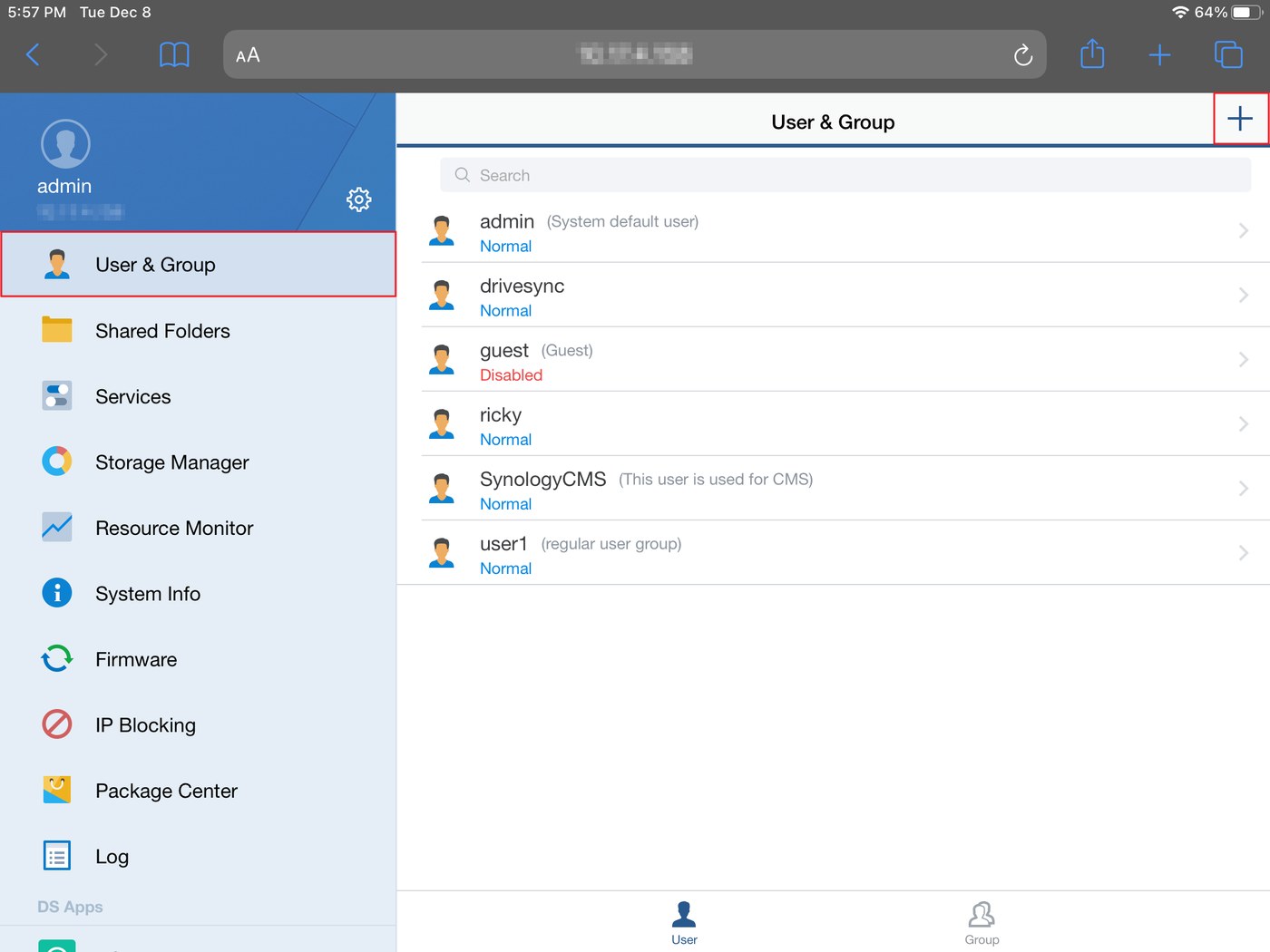
Панель управления NAS: создание пользователей и настройка доступа.
Чтобы показать общее направление действий, разберём настройку NAS Synology:
-
Установите диски и подключите NAS. Соедините его кабелем с роутером и подключите питание. Если на дисках уже есть нужные файлы, сначала перенесите их: создание нового хранилища удалит предыдущие данные.
-
Установите систему. На компьютере в той же сети откройте find.synology.com. Выберите найденный NAS и пройдите мастер установки DSM.
-
Создайте хранилище. Откройте Storage Manager и запустите мастер создания пула и тома — группы дисков и пространства для файлов. Для двух дисков с зеркалом выберите RAID 1 или SHR; файловую систему Btrfs — если её поддерживает модель.
-
Создайте пользователей. В Package Center установите Synology Photos, а на телефоне — его мобильное приложение. В Control Panel → User & Group добавьте учётную запись каждому члену семьи и разрешите доступ к Synology Photos. В Advanced → User Home включите Enable user home service — личные папки пользователей. Создайте нужные общие папки и назначьте права доступа.
-
Включите копирование фото. В мобильном приложении Synology Photos войдите под своей учётной записью. Откройте More → Enable Photo Backup → Enable и выберите Personal Space — личное пространство — и папку назначения.
-
Загрузите начальный архив. Подключите телефон к домашнему Wi-Fi и зарядке. Для большой библиотеки включите Focused Backup через статус копирования в More. На Android разрешите приложению работу без ограничений батареи, на iPhone — уведомления, которые помогают фоновому копированию.
-
Сделайте копию самого NAS. Подключите внешний диск, установите Hyper Backup и создайте задание: Folders and Packages → Local Shared Folder or USB. Выберите папки архива и Synology Photos среди приложений, задайте расписание. Для сохранения предыдущих копий выберите Multiple versions.
-
Настройте доступ вне дома, если он нужен. Откройте Control Panel → External Access → QuickConnect, включите его и создайте идентификатор. Для защиты входа настройте двухфакторную аутентификацию. Проверьте подключение с телефона через мобильный интернет.
-
Проверьте результат. Сделайте новое фото, дождитесь завершения загрузки и откройте его с NAS на компьютере. Одной миниатюры в телефоне недостаточно: приложение показывает также фото, которые ещё не скопировались. Затем восстановите один тестовый файл из резервной копии.
Для резервных копий рабочих папок установите на NAS Synology Drive Server, а на компьютер — Synology Drive Client. В клиенте создайте Backup Task, выберите папки и задайте расписание копирования.
Если какой-то этап вам непонятен, обратитесь в техподдержку производителя или воспользуйтесь услугой профессиональной настройки сетевого оборудования. Да, могут понадобиться дополнительные расходы, но вы будете уверены в том, что ваши файлы не исчезнут бесследно.
Нужен ли вам домашний файловый сервер
Ответ зависит от вашего сценария:
-
Один компьютер, копируете файлы время от времени — начните с внешнего диска.
-
Несколько телефонов, общий семейный архив — выбирайте NAS с автоматическим копированием фото.
-
Работаете с разных устройств — берите NAS с синхронизацией файлов.
-
Работаете удалённо или на фрилансе с несколькими заказчиками — выбирайте NAS с доступом через интернет и историей версий проектов.
-
Хотите хранить записи домашних камер — берите NAS с функцией видеонаблюдения и лицензиями на нужное количество камер.
-
Собираете собственную видеотеку для просмотра на телевизоре — выбирайте NAS с поддержкой медиасервера, например Plex.
-
Нужен фотоальбом в телефоне, оборудование настраивать не хочется — пользуйтесь облачным фотосервисом.
FAQ
Можно ли удалить фото с телефона после копирования на NAS?
Да, после завершения копирования на NAS. Проверьте, что фото сохранены и открываются, а потом удаляйте их через галерею телефона.
Заменит ли NAS Google Фото или iCloud?
Для хранения фото и видео — да. Системную резервную копию iPhone с данными и настройками он автоматически не заменит.
Что будет с файлами, если сломается сам NAS?
Если диски исправны, файлы можно перенести в совместимый NAS или восстановить с них. Самый простой путь — воспользоваться независимой резервной копией.
Можно ли сделать NAS из старого компьютера?
Да. Установите TrueNAS — бесплатную операционную систему для сетевого хранилища. Для неё нужно минимум 8 ГБ оперативной памяти и SSD от 20 ГБ. Этот SSD займёт сама система — ваши файлы будут храниться на других дисках.
Будет ли NAS мешать спать, если поставить его в комнате?
Вентилятор и жёсткие диски слышно, особенно во время записи. Мы не рекомендуем ставить домашний сервер в спальне или детской. Если у вас маленькая студия, поставьте его за перегородку или как можно дальше от кровати.