SSD или HDD: что выбрать и почему в 2026 году
От того, какой накопитель установлен в компьютере, зависит, как быстро ваш ПК будет запускать операционную систему, программы и игры, открывать файлы и реагировать на ваши действия.
Правильный выбор диска ощущается в ежедневной работе: нажали на иконку — программа открылась быстро, игра загрузила карту без долгого ожидания, система быстрее готова к работе после старта.
Но это не значит, что вопрос о том, что лучше, SSD или HDD закрыт раз и навсегда только из-за скорости.
Еще есть цена, объем, долговечность и соответствие определенным сценариям использования накопителей. Поэтому сегодня мы подробно разберем разницу между ними, рассмотрим практические сценарии выбора и дадим вам краткий чек-лист для покупки.
Сравнение SSD vs. HDD
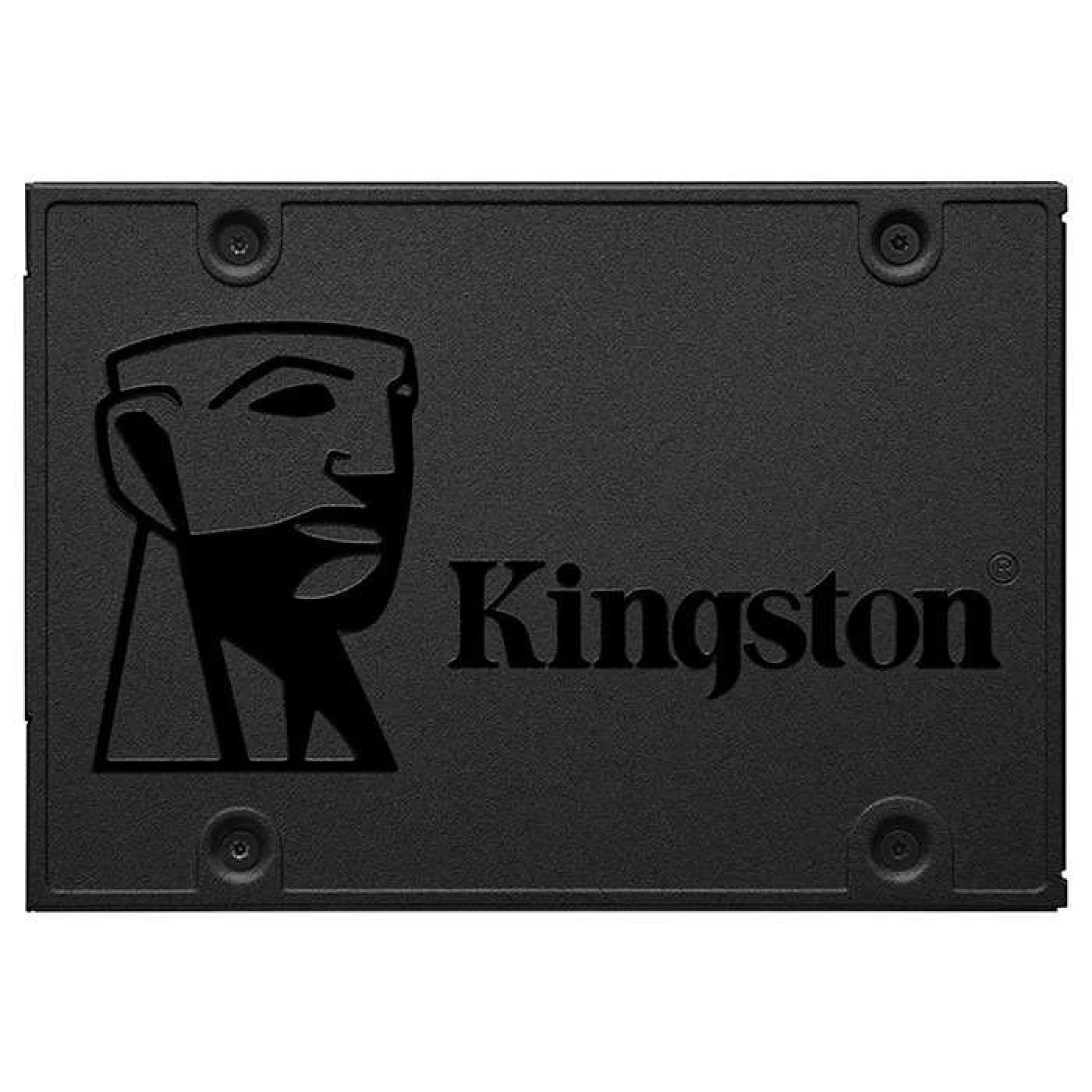
SSD — твердотельный накопитель без движущихся деталей. Данные хранятся в NAND-памяти, а контроллер управляет записью, чтением, кэшем и равномерным использованием ячеек. Чтобы понять, как выбрать SSD, стоит смотреть на интерфейс, скорость, объем, тип памяти, ресурс TBW и совместимость с материнской платой.
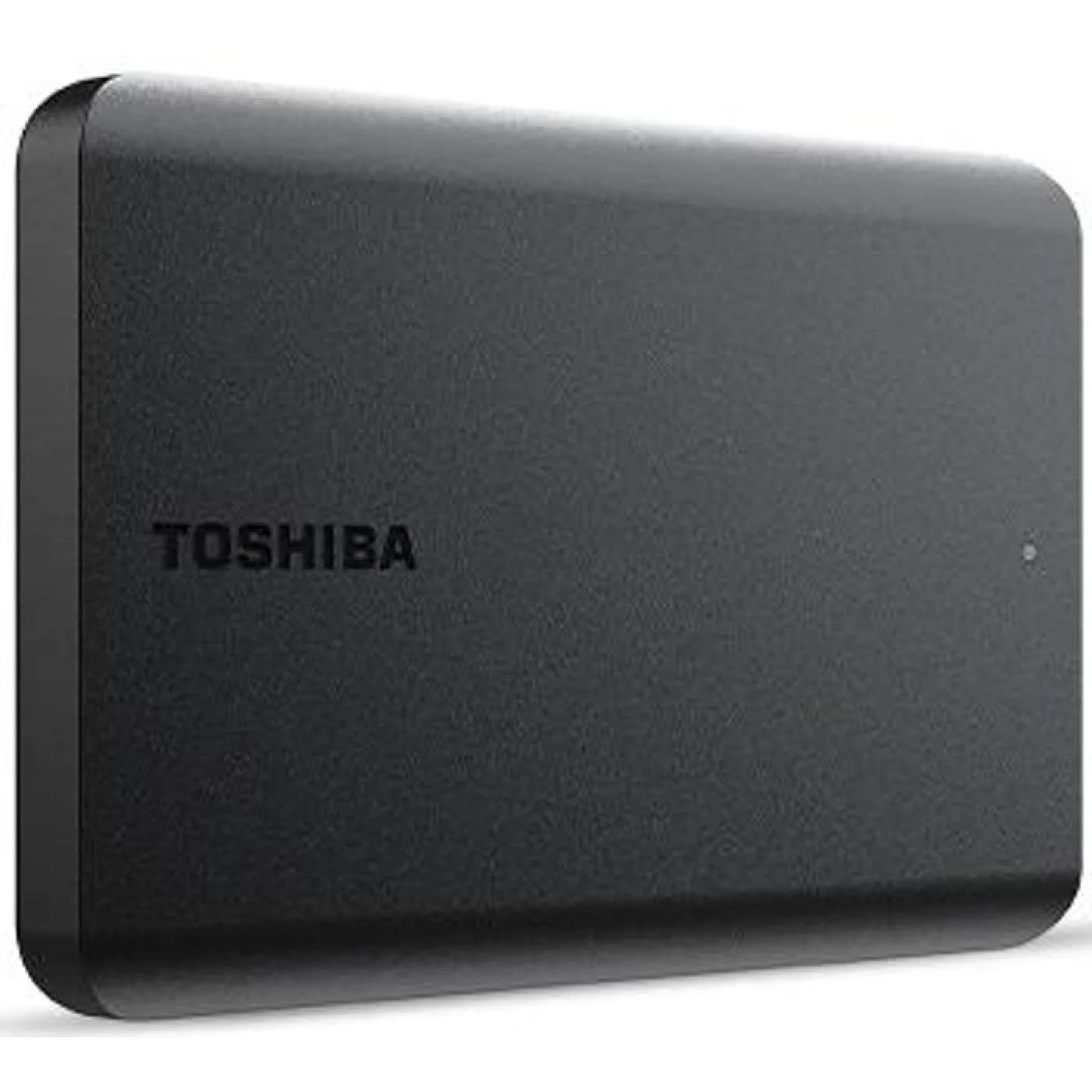
HDD — жесткий диск с магнитными пластинами, мотором, шпинделем и считывающими головками. Файлы записываются на поверхность пластин, поэтому скорость зависит от оборотов, плотности записи, кэша и расположения данных. Если интересуетесь, как выбрать HDD, начинайте с объема, формата, скорости вращения, уровня шума, гарантии и серии диска.
Ключевые данные для сравнения мы собрали в таблице:
| Параметр | SSD | HDD |
|---|---|---|
| Принцип работы | NAND-память, контроллер, без механики | Магнитные пластины, мотор, считывающие головок |
| Типичные форматы | 2,5″ SATA, M.2 2242, 2260, 2280, 22110, U.2 для серверных систем | 3,5″ для ПК, NAS и серверов, 2,5″ для ноутбуков и внешних дисков |
| Габариты | 2,5″: примерно 100 × 70 × 7 мм, M.2 2280: 80 × 22 мм | 3,5″: примерно 147 × 101,6 × 26 мм, 2,5″: около 100 × 70 × 7–15 мм |
| Скорость чтения/записи | SATA: до 500–560 МБ/с, NVMe PCIe 3.0: до 3000–3500 МБ/с, PCIe 4.0: до 7000 МБ/с, PCIe 5.0: более 10 000 МБ/с | Обычно 100–250 МБ/с в последовательном чтении |
| Задержка доступа | Менее 0,1 мс | Обычно 5–15 мс |
| Шум | Бесшумный | Слышно вращение пластин, щелчки головок и вибрацию корпуса |
| Стойкость к ударам | Выше, так как внутри нет движущихся деталей | Ниже во время работы из-за механики |
| Энергопотребление | Ниже, что особенно важно для ноутбуков | Выше, особенно в 3,5″ моделях |
| Ключевые преимущества | Быстрый старт системы, тихая работа, высокая скорость случайного доступа | Более низкая цена за 1 ТБ, большие объемы, длительное хранение архивов |
| Сферы применения | Операционные системы, программы, игры, монтаж, 3D, рабочие проекты, ноутбуки | Фотоархивы, видео, резервные копии, NAS, домашние медиатеки, видеонаблюдение |
Разница проста. SSD быстро обрабатывает множество мелких операций, поэтому система реагирует живее. HDD лучше подходит для больших объемов данных, которые нужно хранить с минимальной ценой за терабайт.
Когда SSD лучше HDD
Чтобы сравнивать эти два формата, важно учитывать конкретные сценарии их применения. Начнем с более быстрых твердотельных накопителей.
Для операционной системы, программ и ежедневной работы
Сильнее всего преимущество SSD ощущается в системном диске. Операционная система, драйверы, браузер, антивирус, мессенджеры и офисные программы постоянно обращаются к тысячам мелких файлов, а твердотельный накопитель открывает их значительно быстрее механического диска.
На практике Windows с SSD часто запускается за 10–20 секунд. На HDD тот же ПК может стартовать 40–90 секунд, особенно после обновлений, автозапуска программ и проверки системных служб.
Для домашнего или офисного ПК оптимальный минимум — SATA SSD на 500 ГБ. Для более комфортной работы лучше брать NVMe SSD на 1 ТБ, если материнская плата имеет слот M.2.
Для игр
Игры выигрывают от SSD в скорости загрузки, подгрузке локаций и стабильности открытого мира. FPS в основном определяют процессор и видеокарта, но накопитель влияет на то, как быстро игра запускается, открывает уровень и подтягивает текстуры.
В играх с большими картами разница может сокращать загрузку локации с 60–90 секунд до 10–25 секунд. В открытых мирах это также помогает уменьшить фризы во время быстрого перемещения по карте.
Для ноутбуков
Лэптоп часто переносят, кладут в рюкзак, используют в дороге или на столе с ограниченным местом, поэтому отсутствие движущейся механики становится реальным преимуществом. Для учебы и документов хватит 500 ГБ. Если будут игры, фото или видео — берите 1 ТБ.
Для монтажа, дизайна, 3D и рабочих проектов
SSD нужен там, где программы активно читают кэш, превью, временные файлы и библиотеки. Adobe Premiere Pro, DaVinci Resolve, Blender, AutoCAD и AI-инструменты быстрее открывают проекты и стабильнее работают с большими файлами на NVMe PCIe 4.0 объемом от 1–2 ТБ.
Когда HDD имеют свои преимущества
Хотя SSD выигрывают почти по всем техническим параметрам, магнитные жесткие диски не спешат уходить с рынка. Они имеют свои неоспоримые плюсы.
Когда нужен большой объем за меньшие деньги
Главное преимущество HDD — более низкая цена за 1 ТБ. Если нужно хранить 4–8 ТБ фото, видео, архивов, резервных копий или рабочих материалов, жесткий диск обходится значительно дешевле.
Для ПК с ограниченным бюджетом отлично работает комбинированная схема: SSD на 500 ГБ или 1 ТБ под систему и игры, и HDD на 2–4 ТБ под архивы и медиафайлы.
Для архивов и резервных копий
Жесткий диск удобен для данных, которые нужно хранить долго, но открывать лишь время от времени. Диск лучше ставить в корпус с хорошей вентиляцией и без постоянной вибрации.
По ресурсу записи и долгому хранению
У SSD есть ресурс TBW, и постоянная запись больших объемов изнашивает память. Жесткий диск отлично подходит для архивов, если работает в стабильных условиях (без перегрева или ударов).
Для NAS, видеонаблюдения и медиасерверов
Для сетевых хранилищ лучше брать специализированные HDD (например, WD Red или Seagate IronWolf), рассчитанные на длительную работу 24/7 и вибрации от соседних дисков. Для камер нужны серии типа WD Purple, созданные для непрерывной видеозаписи.
Чек-лист: когда выбирать SSD и HDD
Выбирайте SSD, если накопитель нужен для:
- операционной системы и под системный диск;
- игр с большими локациями и частой подгрузкой ресурсов;
- браузера, офисных программ и ежедневной работы;
- ноутбука, мини-ПК или компактной сборки;
- монтажа, дизайна, 3D, CAD и AI-инструментов;
- быстрого копирования больших файлов и тихой системы без вибраций.
Выбирайте HDD, если накопитель нужен для:
- архива фото, видео и документов;
- резервных копий системы и важных файлов;
- медиатеки на несколько терабайтов;
- домашнего NAS или файлового сервера;
- видеонаблюдения;
- максимальной вместимости за умеренный бюджет в качестве второго диска в ПК.
Выбор всегда стоит делать по реальному сценарию. Для скорости, игр и работы берите SSD. Для терабайтов данных, которые нужно хранить долго и недорого, HDD — это идеальное решение!