Как собрать ПК своими руками: пошаговый гайд для новичков
Большинство технарей начинают свой путь с простой, но очень показательной вещи: собирают ПК своими руками и сразу понимают, что внутри системного блока нет магии. И даже если вы не чувствуете в себе желания погружаться в мир электроники, такой опыт поможет вам сделать игры, работу и развлечения немного более индивидуальными.
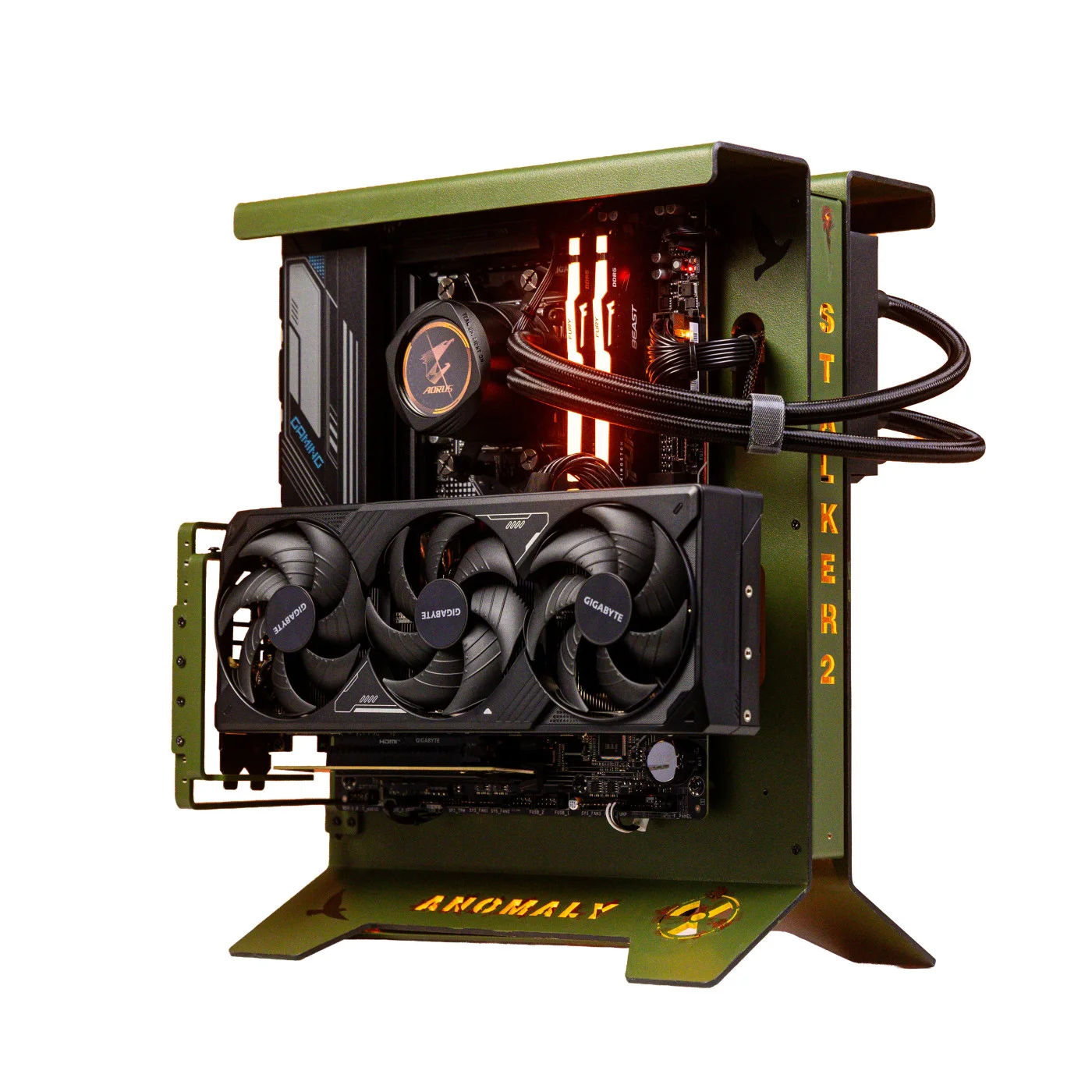
Далее мы с вами пройдем весь путь пошагово — от аргументов в пользу самостоятельной сборки и подбора комплектующих до финальных этапов, запуска, тестирования и настройки.
Сборка ПК своими руками vs готовая конфигурация
Самостоятельная сборка игрового ПК дает больше контроля над деталями и бюджетом, а также позволяет заранее планировать будущий апгрейд. Готовая конфигурация экономит время, уменьшает риск ошибки и подходит тем, кто хочет быстро получить рабочий компьютер без технического квеста.
Подробнее об аргументах в пользу обоих вариантов — в таблице:
| Критерий | Сборка своими руками | Готовая конфигурация |
|---|---|---|
| Контроль комплектующих | Вы сами выбираете детали под бюджет, игры, программы и будущий апгрейд. Это дает больше гибкости: можно сильнее вложиться в видеокарту, взять более простой корпус или временно сэкономить на SSD. | Обычно готовый компьютер является универсальным. Одни характеристики могут немного не дотягивать до ваших задач, а за другие придется переплатить. |
| Риск несовместимости | Риск выше среднего, если нет опыта работы с техникой. | Конфигурация уже собрана и протестирована. Магазины обычно дают гарантию на работу системы, поэтому риск несовместимости значительно ниже. |
| Время | На самостоятельную сборку может уйти от нескольких дней до нескольких недель. В это время входят выбор деталей, ожидание доставки, чтение инструкций, сама сборка, первый запуск и настройка. | Нужно только время доставки. При покупке в Украине готовый ПК в большинстве случаев приезжает за 1–3 дня. |
| Бюджет | Бюджет более гибкий и проще контролируется. Можно сэкономить на работе, взять часть деталей более простого класса сейчас, а видеокарту, RAM или SSD апгрейднуть позже. | Бюджет фиксированный. В цену уже входят комплектующие, сборка, настройка, тестирование и ответственность магазина за готовую систему, поэтому стоимость немного выше. |
| Апгрейд | Апгрейд можно планировать заранее и даже составить пошаговый план на несколько лет. Например, сразу взять плату с 2–3 M.2, более мощный БП, просторный корпус и оставить место под более сильную видеокарту. | Запас для апгрейда обычно есть, но контроля меньше. Вы работаете с уже готовой базой, поэтому возможности обновления зависят от конкретной конфигурации — в бюджетных сборках ПК апгрейд может быть сильно ограниченным. |
| Для кого лучше | Для тех, кто хочет разобраться в железе и самостоятельно контролировать каждую деталь. | Для тех, кому нужен готовый результат без риска испортить комплектующие во время первой сборки. |
Как собрать компьютер своими руками
Перед стартом подготовьте чистый стол, отвертку PH2, стяжки для кабелей, флешку с Windows, инструкции к материнской плате и корпусу. Любая сборка игрового ПК проходит спокойнее, когда все детали уже лежат рядом, а вы не ищете кабель питания для процессора в последний момент.
Подбор комплектующих
О том, как подобрать железо для сборки игрового ПК, мы подробно рассказывали в соответствующем гайде. Основные правила следующие:
- Выбирайте видеокарту под разрешение монитора: Full HD, QHD и 4K требуют разного уровня GPU.
- Ориентируйтесь на реальные игры и программы, а не только на цифры в таблицах характеристик и обзоры комплектующих.
- Берите минимум 16 ГБ оперативной памяти для самых простых игр, а лучше — 32 ГБ для современных или 64 ГБ для многозадачности и тяжелой работы.
- Закладывайте в приоритет NVMe SSD на 1 ТБ — он сделает вашу систему быстрее и удобнее старых HDD или SATA SSD.
- Блок питания берите с запасом 20–30% от реального потребления системы.
Перед финалом осматривайте все комплектующие и проверяйте баланс производительности. Если одна деталь намного мощнее остальных, она не раскроет своего потенциала. Если отстает — она будет тормозить всю систему.
Все готово? Все комплектующие на месте? Тогда переходим к практическим этапам работы по сборке игрового ПК. Главное в них — быть внимательным, не спешить и четко следовать инструкции.
Установите процессор, RAM и SSD на материнскую плату
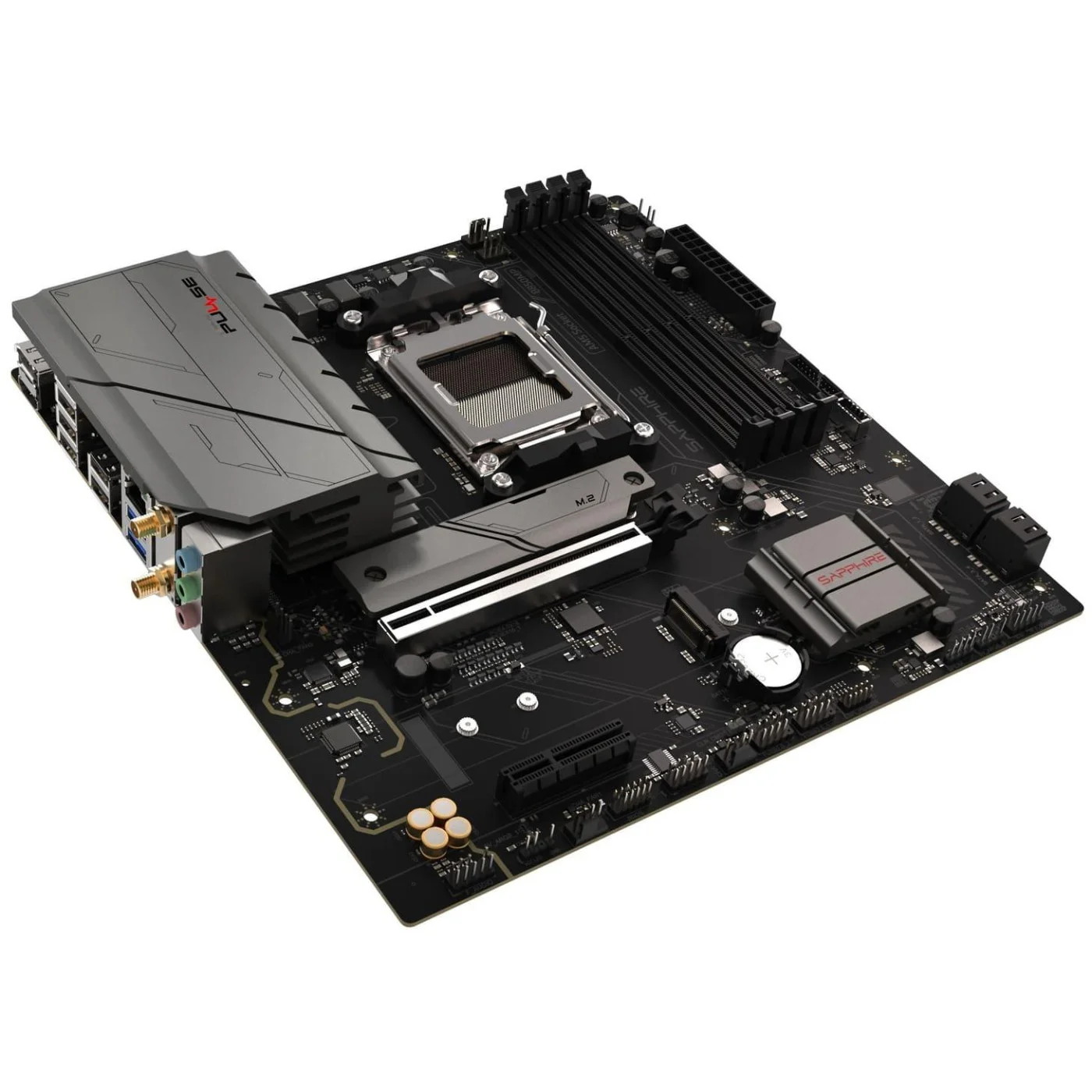
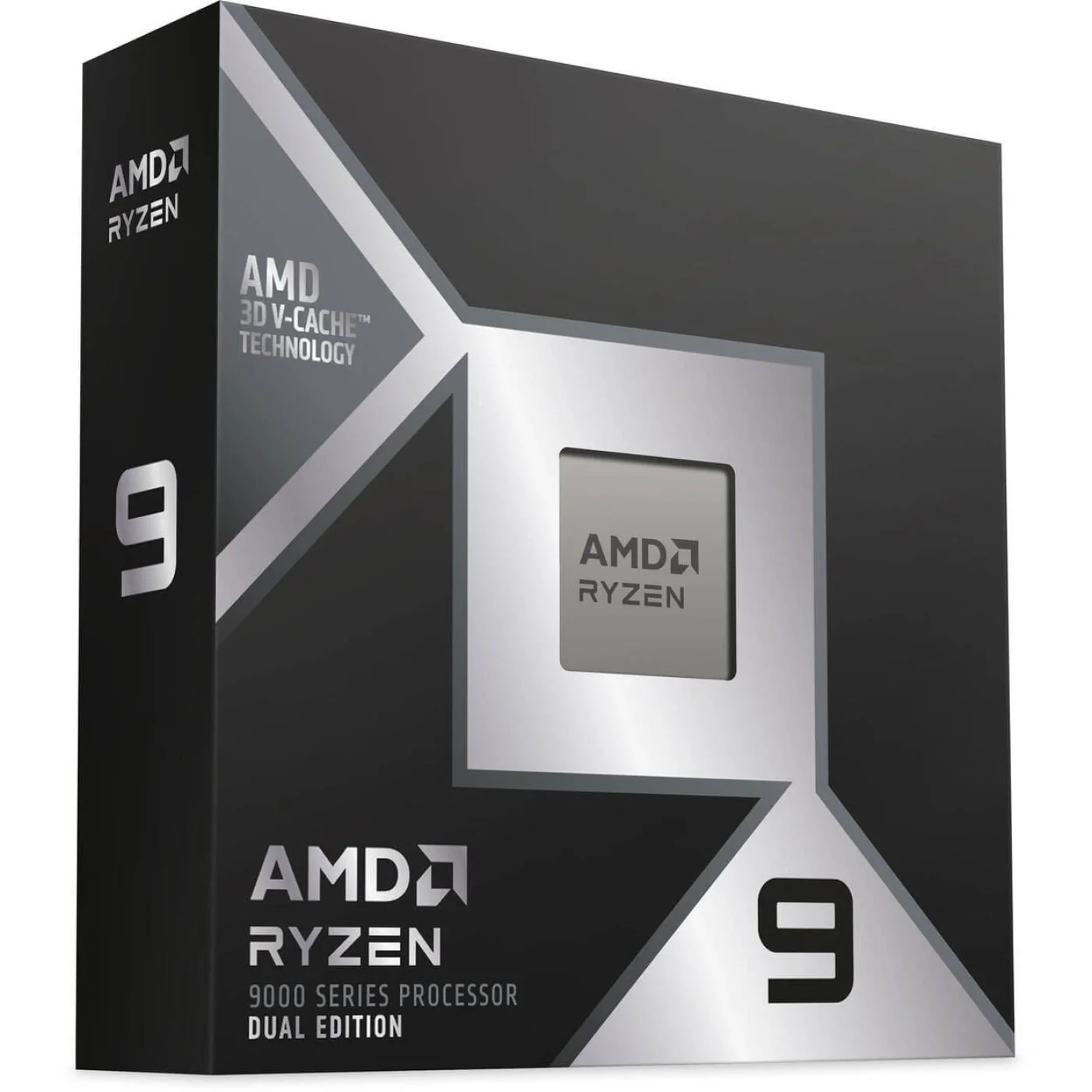
Начните с материнской платы вне корпуса. Откройте фиксатор сокета, совместите метку на процессоре с меткой на плате и положите CPU без нажима; если он не садится легко, положение неправильное. Не давите на него, чтобы избежать повреждения контактов.
Оперативную память вставляйте в слоты, рекомендованные в инструкции к плате, обычно A2 и B2 для двух модулей. Нажимайте до щелчка фиксаторов, но, опять же, без геройства. Текстолит — прочный материал, но у него тоже есть свои лимиты.
M.2 SSD вставляется под углом и фиксируется маленьким винтом или защелкой. Если есть радиатор для накопителя, снимите пленку с термопрокладки перед установкой, иначе охлаждение просто не будет работать.
Установите охлаждение процессора
Если кулер имеет готовую термопасту на основании, не добавляйте еще один слой. Если пасты нет, нанесите маленькую каплю в центр процессора: давление радиатора само распределит ее по крышке CPU. Эксперты не советуют новичкам размазывать термопасту — тем более, твердыми инструментами.
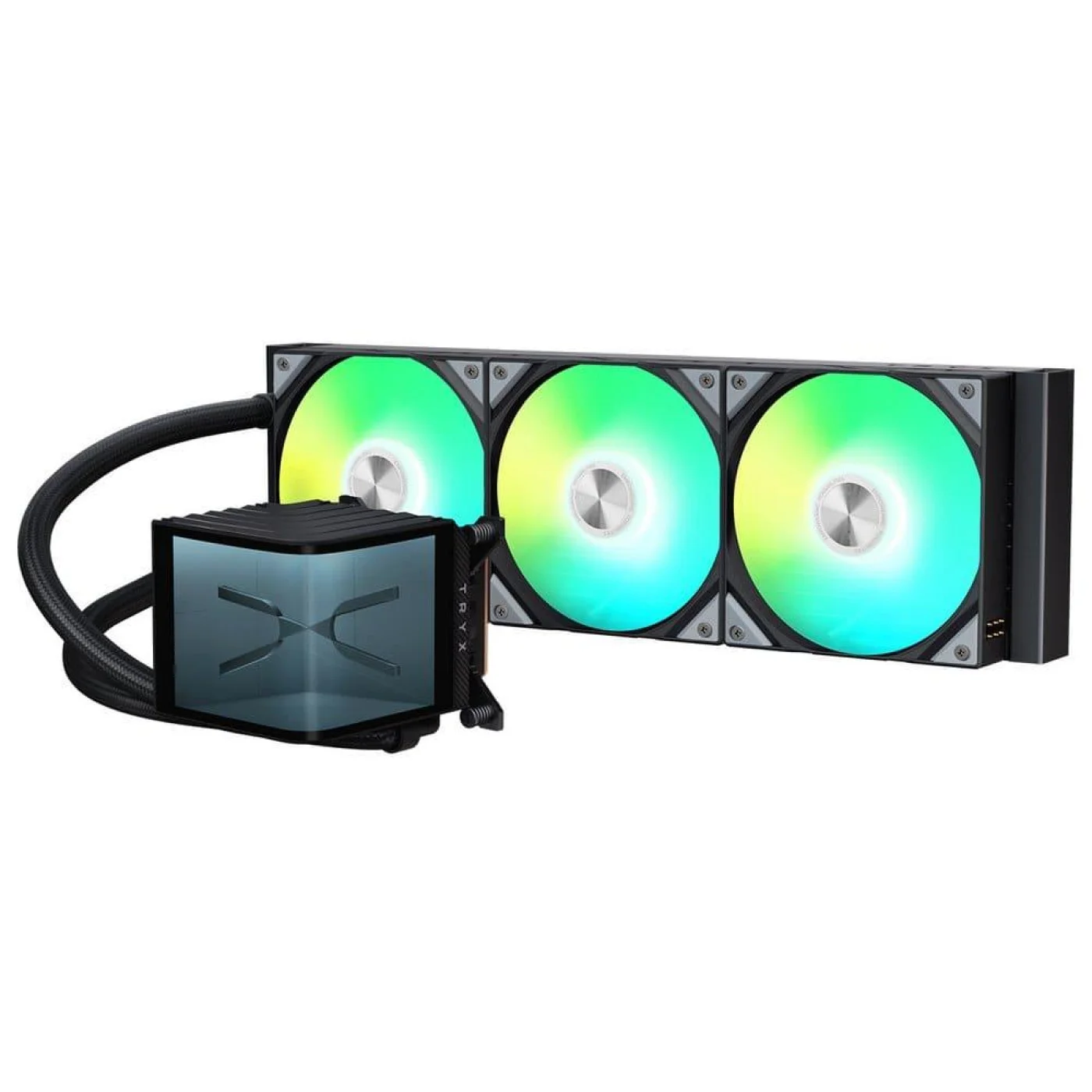
Закручивайте крепления по диагонали, по несколько оборотов с каждой стороны. Из-за перекошенного во время сборки игрового ПК кулера система быстро получит перегрев, даже если процессор и охлаждение подобраны правильно.
Кабель вентилятора подключите к разъему CPU_FAN. Для водяного охлаждения отдельно проверьте разъемы помпы и вентиляторов, так как неправильное подключение быстро даст высокие температуры даже в простое.
Установите блок питания и подготовьте кабели
Блок питания устанавливайте так, чтобы его вентилятор имел доступ к воздуху. В корпусах с нижней вентиляционной решеткой и пылевым фильтром БП обычно ставят вентилятором вниз. Если снизу нет отверстий или корпус будет стоять на ковре, разверните вентилятор вверх. Закрутите блок питания четырьмя винтами и сразу выведите кабели за правую стенку корпуса.
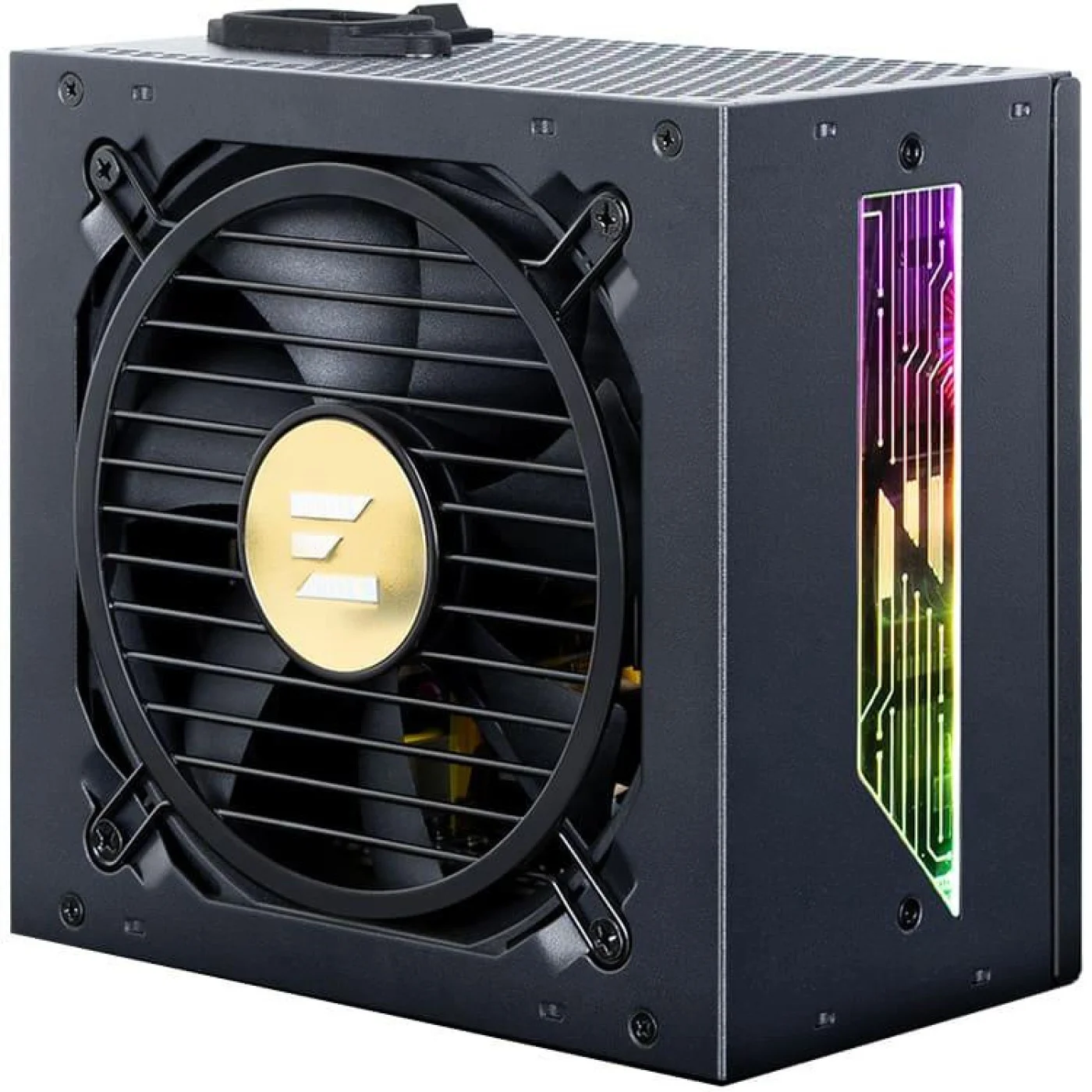
Нужны минимум три линии: 24-pin для материнской платы, 8-pin CPU для процессора и PCIe/12V-2x6 для видеокарты. Даже бюджетная сборка ПК требует нормального питания, поэтому не смешивайте кабели от разных модульных блоков питания.
Установите материнскую плату в корпус
Перед монтажом проверьте заднюю заглушку портов. У современных плат она часто уже встроена, но на более старых моделях отдельную I/O Shield нужно вставить в корпус до установки платы.
Аккуратно опустите плату на стойки, сопоставьте отверстия и закрутите винты без чрезмерного давления. Если где-то плата не ложится ровно, не прижимайте ее силой: лишняя стойка под платой может касаться контактов и создать короткое замыкание.
Подключите питание, вентиляторы и переднюю панель
Подключите 24-pin к материнской плате и 8-pin CPU в верхней части платы. Затем соедините корпусные вентиляторы с SYS_FAN или через хаб, если он есть в корпусе.
Внимательнее всего работайте с мелкими коннекторами передней панели: Power SW, Reset SW, HDD LED, Power LED. Схему берите из инструкции к материнской плате, так как именно здесь слишком торопливые новички чаще всего втыкают все «на ощупь».
USB 3.0, USB-C и аудио передней панели имеют отдельные разъемы. Они подключаются только в одном правильном положении, поэтому не давите на коннектор, если он не заходит с первой попытки.
Установите видеокарту
Снимите нужные заглушки PCIe на задней панели корпуса и вставьте видеокарту в верхний полноразмерный слот PCIe x16. Карта должна встать ровно, а фиксатор слота — щелкнуть.
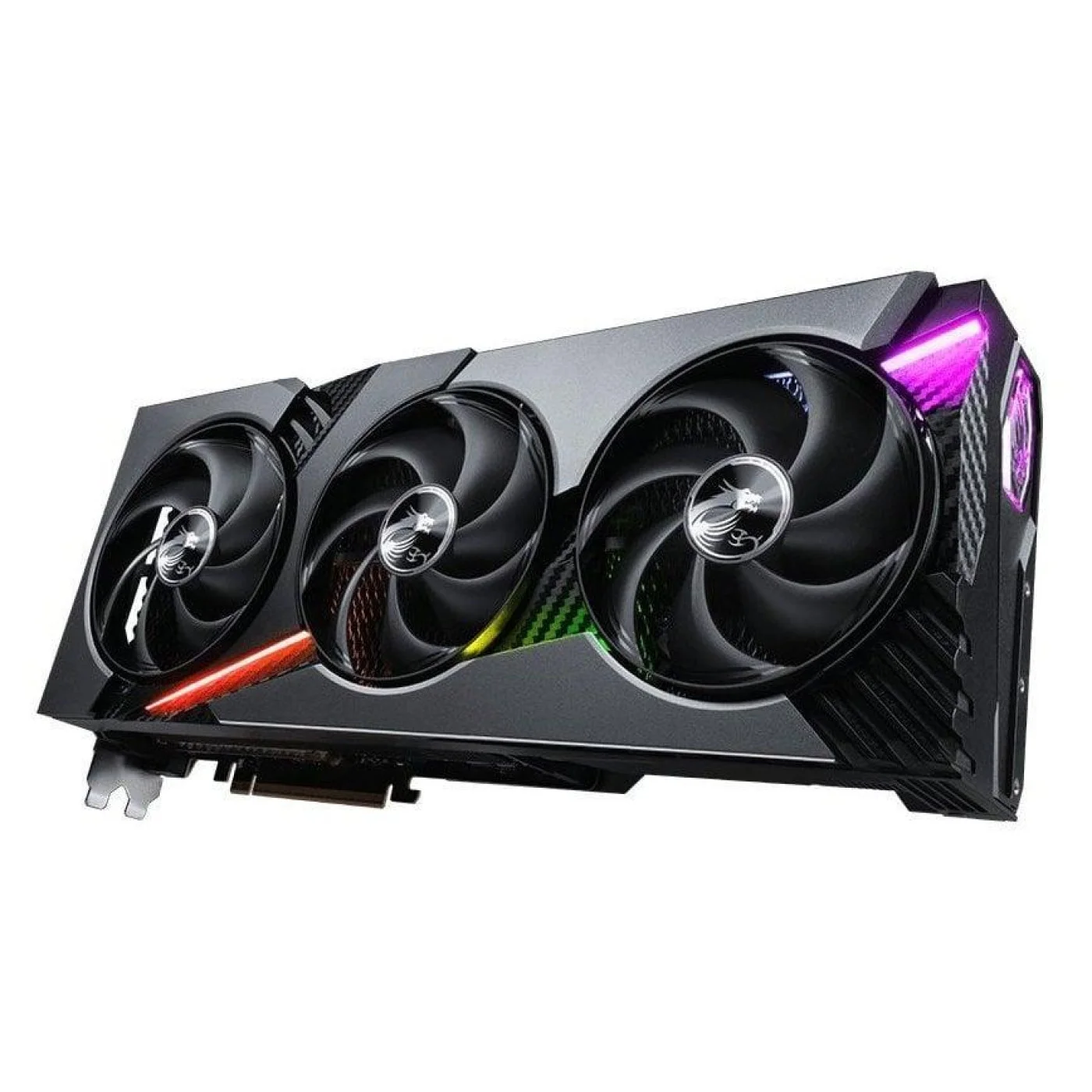
После этого прикрутите GPU к корпусу и подключите кабель питания. Тяжелую видеокарту лучше зафиксировать подпоркой или кронштейном во время сборки игрового ПК. Если правый край GPU заметно провисает, дополнительная опора уменьшит нагрузку на слот PCIe и крепления в корпусе.
Наведите порядок в кабелях и сделайте первый запуск
Проложите кабели за правой боковой панелью, зафиксируйте их стяжками и оставьте свободное пространство перед вентиляторами. Воздух должен проходить через корпус без клубка проводов перед видеокартой и кулером процессора.
Подключите кабель питания, включите блок питания и нажмите Power. Если вентиляторы стартуют, а на экране появляется логотип платы или BIOS, первый запуск прошел нормально.
В BIOS проверьте, видит ли система процессор, память, SSD и вентиляторы. Затем включите XMP или EXPO для RAM, выставьте правильную дату, проверьте температуры процессора и сохраните настройки.
Подключите монитор и периферию
Монитор подключайте к видеокарте, а не к разъему на материнской плате, если в системе есть дискретный GPU. После первого запуска зайдите в настройки дисплея Windows и выставьте максимальную частоту обновления. Даже лучшая сборка ПК для игр будет работать менее плавно, если игровой монитор останется на 60 Гц.
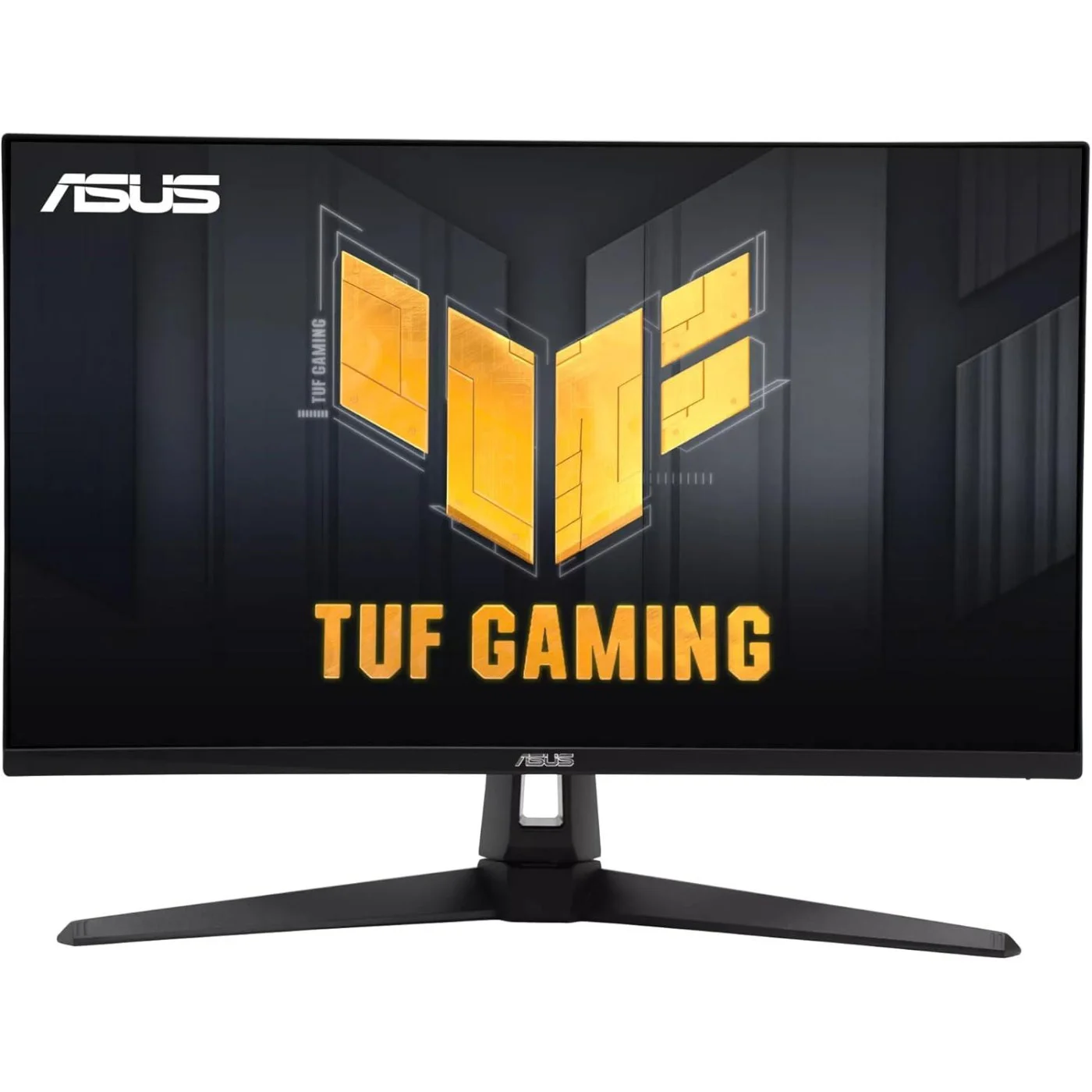
Клавиатуру, мышь, гарнитуру, колонки и вебкамеру можно подключать после первого запуска. Если вы хотите узнать, как собрать компьютер самому без лишних нервов, не подключайте сразу все подряд: сначала монитор, клавиатура и мышь, затем остальные устройства.
Распространенные ошибки в сборке ПК, которых следует избегать
В инструкции мы несколько раз повторили основные правила техники безопасности: не спешите, не нажимайте слишком сильно, читайте инструкцию и сверяйтесь с ней по ходу сборки. И все же некоторые ошибки в сборке ПК заслуживают более внимательного разбора:
- Ошибка: купить несовместимые комплектующие. Процессор может не поддерживаться платой без обновления BIOS, кулер может не влезть в корпус, а видеокарта — упереться в переднюю панель. Это очень характерно для бюджетных сборок ПК.
Решение: проверяйте сокет, чипсет, ревизию BIOS, длину GPU, высоту кулера и формат БП до оплаты. Для сложных конфигураций лучше использовать конфигуратор или консультацию специалиста. - Ошибка: поставить RAM не в те слоты. Память работает, но не в оптимальном двухканальном режиме.
Решение: для двух модулей чаще всего нужны слоты A2 и B2. Точную схему всегда смотрите в инструкции к материнской плате. - Ошибка: забыть питание процессора или видеокарты. Вентиляторы могут крутиться, но ПК не стартует или не показывает изображение.
Решение: проверьте 24-pin, 8-pin CPU и кабели GPU. Для современных видеокарт отдельно контролируйте плотность посадки 12V-2x6, чтобы коннектор зашел полностью. - Ошибка: подключить монитор к материнской плате. С дискретной видеокартой сигнал должен идти именно с ее HDMI или DisplayPort.
Решение: вставьте кабель в видеовыход GPU. Если изображения нет, проверьте источник сигнала в меню монитора. - Ошибка: переборщити с термопастой. Лишняя паста не улучшает охлаждение и может вылезти за пределы крышки процессора.
Решение: маленькой капли в центре CPU достаточно для большинства кулеров. После прижимания радиатора не снимайте его без необходимости, так как слой пасты уже нарушится. - Ошибка: выбрать слабый блок питания. Система может выключаться под нагрузкой, шуметь или работать нестабильно.
Решение: оставляйте 20–30% запаса от реального потребления. Лучшая сборка ПК для игр требует качественного блока питания с нужными кабелями, стабильной 12-вольтовой линией и базовыми защитами. - Ошибка: не протестировать систему после старта. Первый запуск не показывает перегрев процессора, ошибки оперативной памяти, нестабильность видеокарты, проседание частот и проблемы SSD под нагрузкой.
Решение: проверьте температуры, память, накопитель и видеокарту до ежедневного использования. Такие ошибки при сборке ПК лучше найти сразу, а не во время важной игры или рабочего проекта.
Что делать, когда ПК собран
После сборки игрового ПК и первого запуска система все еще требует проверки, настройки и базового тестирования. Сначала зайдите в BIOS, убедитесь, что плата видит процессор, оперативную память, SSD, видеокарту и вентиляторы, а затем включите XMP/EXPO для памяти и проверьте температуры процессора в простое.
Далее установите Windows или другую операционную систему с флешки. После первого входа добавьте драйверы чипсета, видеокарты, LAN/Wi-Fi, аудио и фирменные утилиты, если они действительно нужны для вашей платы или периферии.
Тестирование лучше делать поэтапно: сначала SSD и RAM, затем процессор, после этого видеокарту. Мощная система не должна сбрасывать частоты из-за слабого продува корпуса, перекошенного кулера или забытого профиля памяти. Если допустили какие-то ошибки при сборке ПК, они «вылезут» на этом этапе.
В простых сценариях компьютер также должен работать стабильно: без зависаний в браузере, перегрева в играх и случайных перезагрузок. Если система проходит базовые тесты, можно переходить к программам, лаунчерам и личным настройкам.
Для игр настройте частоту монитора в Windows, проверьте G-Sync или FreeSync, установите лаунчеры и перенесите большие игры на быстрый SSD. Компьютер раскрывается нормально только тогда, когда драйверы, герцовка, профиль памяти и настройки питания выставлены правильно.
После тестов можно настроить подсветку, кривые скорости вращения вентиляторов, резервное копирование и рабочие профили. Важно, чтобы ПК был не только мощным, но и тихим, стабильным и удобным именно для ваших задач.
Если хотите понять, как собрать компьютер самому, этот гайд поможет пройти базовый путь с минимальными затратами времени, нервов и усилий. А если вы покупаете готовую сборку CompX или заказываете индивидуальный ПК, наши специалисты могут подобрать комплектующие, собрать системный блок, установить ОС, драйверы, протестировать стабильность и передать вам компьютер, который уже готов к работе, играм и апгрейду.