
Как подключить геймпад и джойстик до компьютера?
Преимущество компьютера — в его универсальности. При желании вы даже можете подключить джойстик к ПК, превратив его в игровую консоль. Причём вам доступны не только специализированные компьютерные контроллеры, но и привычные геймпады от PlayStation и Xbox. Рассказываем подробнее, как настроить джойстик на ПК.
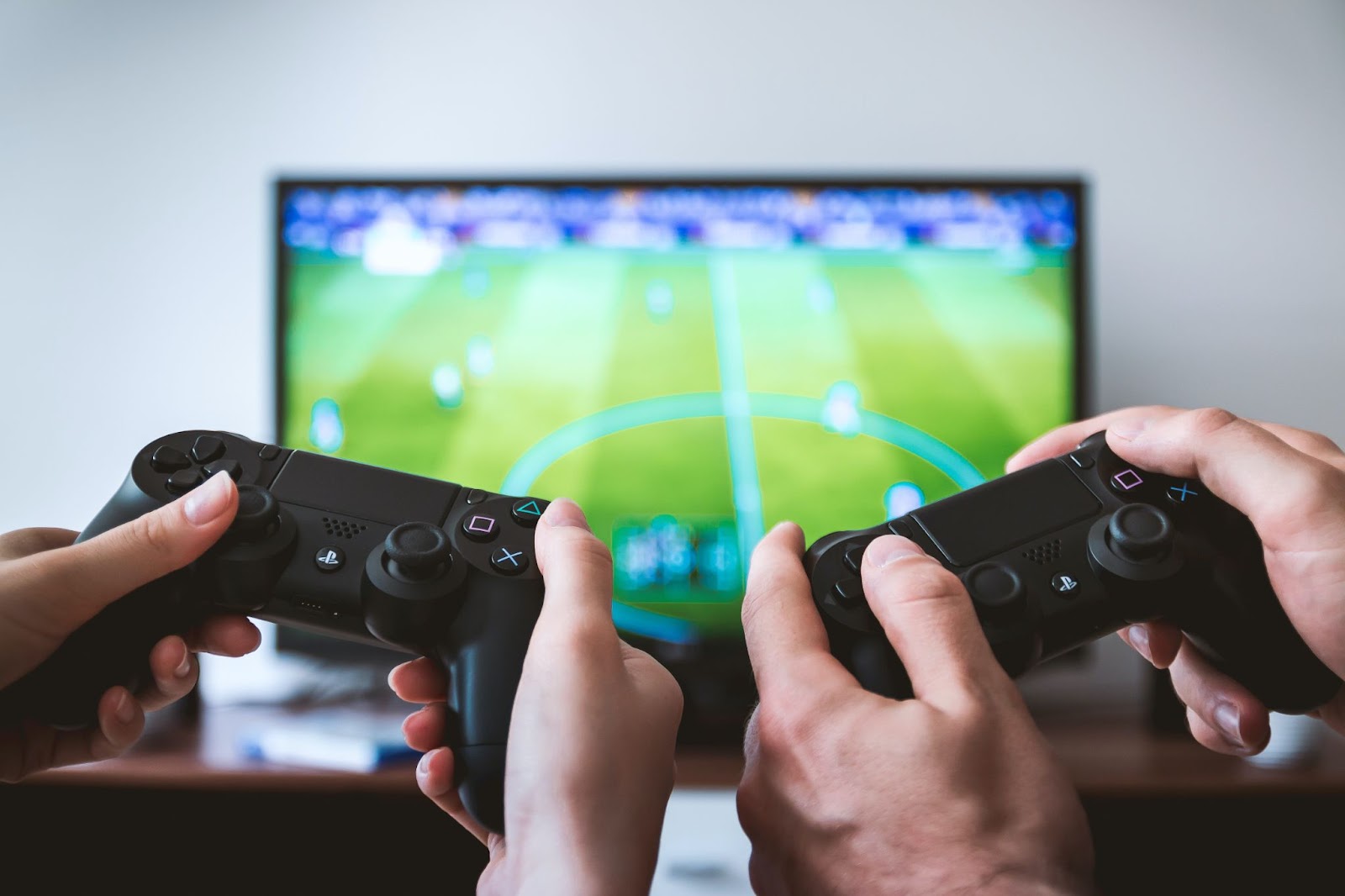
Как подключить джойстик к компьютеру: пошаговое руководство
DualSense: Sony PlayStation 5
Современные контроллеры автоматически распознаются операционными системами Windows 10 и macOS 11. Чтобы подключить геймпад к ПК, достаточно воспользоваться кабелем. В самом устройстве используется интерфейс USB Type-C, а в компьютере — USB Type-A или Type-C в зависимости от конкретной модели. Выберите подходящий провод, соедините контроллер с ПК и подождите, пока операционная система определит новое средство управления. Это займёт несколько секунд, после чего вы получите уведомление.
Вы также можете подключить беспроводной джойстик PlayStation 5 (PS 5) по Bluetooth. Если у вашего компьютера есть подходящий модуль связи, дополнительного оборудования не понадобится. Он есть в большинстве современных ноутбуков. Если нет, придётся купить миниатюрный Bluetooth-адаптер, который часто называют «свистком». Вместе с ним вы получите приложение для подключения беспроводной периферии.
Включите гаджет и нажмите кнопку синхронизации. Запустите приложение Bluetooth-адаптера или «Панель управления» Windows. В последнем случае вам нужно будет перейти в разделы «Устройства» и «Bluetooth». Начните поиск периферийного оборудования. В списке должно появиться название DualSense. Выберите его и нажмите «Подключить». Если система потребует PIN-код, введите «0000». Через 10–15 секунд контроллер будет готов к использованию.
DualShock 4: Sony PlayStation 4
Подключить этот джойстик к компьютеру так же легко — он относится к современному поколению, а потому без проблем обнаруживается операционными системами Windows и macOS. Проще всего подключить геймпад ПС 4 при помощи провода. Учтите, что в контроллере используется интерфейс micro-USB.
Гаджет также поддерживает Bluetooth. Чтобы подключить геймпад PS4, вам понадобится встроенный модуль беспроводной связи или внешний адаптер. Точную последовательность действий мы описали в предыдущем разделе. Отличие только в запуске режима синхронизации. Зажмите кнопку Share слева от сенсорной панели, а затем нажмите и удерживайте кнопку PlayStation в центре. Через пять–шесть секунд индикатор начнёт мигать белым. Это означает, что вы можете подключать джойстик ПС 4 к ПК по Bluetooth. Найдите контроллер в списке периферийного оборудования и введите код «0000».

DualShock 3: Sony PlayStation 3
Подключить джойстик от ПС3 к компьютеру сложнее. Причина в том, что он использует другую схему построения команд, которая принципиально отличается от контроллера приставки Xbox. Даже если вы сделаете всё правильно, гаджет появится в списке доступных устройств, но не распознается операционной системой Windows.
Поэтому для подключения джойстика к Windows 10 вам придётся установить программу-обманку, которая «подружит» команды устройства с драйвером контроллера Xbox. Самые популярные приложения — SCP Tools и Motion in Joy. Первое проще в использовании, а второе предоставляет больше возможностей по настройке.
После установки подключите PS3-джойстик к ПК при помощи кабеля micro-USB. Устройство должно автоматически распознаться приложением. Если вы хотите настроить беспроводное подключение, в программе нужно будет активировать Bluetooth-драйвер. Синхронизация пройдёт без вашего участия — нужно будет только дождаться подтверждающего сообщения и отключить кабель.
Стоит также рассказать о наиболее распространённых проблемах при подключении контроллера и поделиться путями их решения:
не начинается установка программ-обманок — войдите в учётную запись администратора;
не запускается Motion in Joy — установите время в Windows на любую дату 2014 года;
не запускается SCP Tools — обновите DirectX, пакет .NET Framework и библиотеку Visual C++;
программы выключаются после запуска или работают некорректно — отключите обязательную проверку цифровых подписей драйверов в Windows 10;
после установки программ адаптер Bluetooth не распознаёт никаких устройств, кроме геймпада — переустановить стандартные драйверы адаптера.
Microsoft Xbox Series S и X
На сегодняшний день это основной игровой контроллер, который поддерживается Windows 10 и 11, поэтому процесс очень прост. Чтобы подключить геймпад Xbox Series X или S к компьютеру, воспользуйтесь проводом с интерфейсом USB Type-C. Устройство распознается автоматически — его можно будет настроить в центре управления Xbox, установленном в Windows по умолчанию.
Для подключения джойстика к ПК по Bluetooth можно воспользоваться встроенным модулем беспроводной связи или универсальным адаптером. Откройте соответствующий раздел в «Панели управления» или запустите приложение адаптера. Начните поиск периферийных устройств. Найдите гаджет под названием Xbox Elite Controller, нажмите кнопку «Подключить» и введите PIN-код «0000».
Вы также можете подключить геймпад Xbox к компьютеру при помощи фирменного беспроводного адаптера Microsoft. Вставьте его в USB-порт, дождитесь обнаружения нового устройства. Включите гаджет. Зажмите кнопку синхронизации на адаптере. Дождитесь, пока контрольная лампочка начнёт мигать. Нажмите и удерживайте кнопку сопряжение на контроллере, пока клавиша Xbox не начнёт мигать чаще. Подождите 10–15 секунд, пока устанавливается соединение. Если процедура не дала результатов, попробуйте ещё раз.
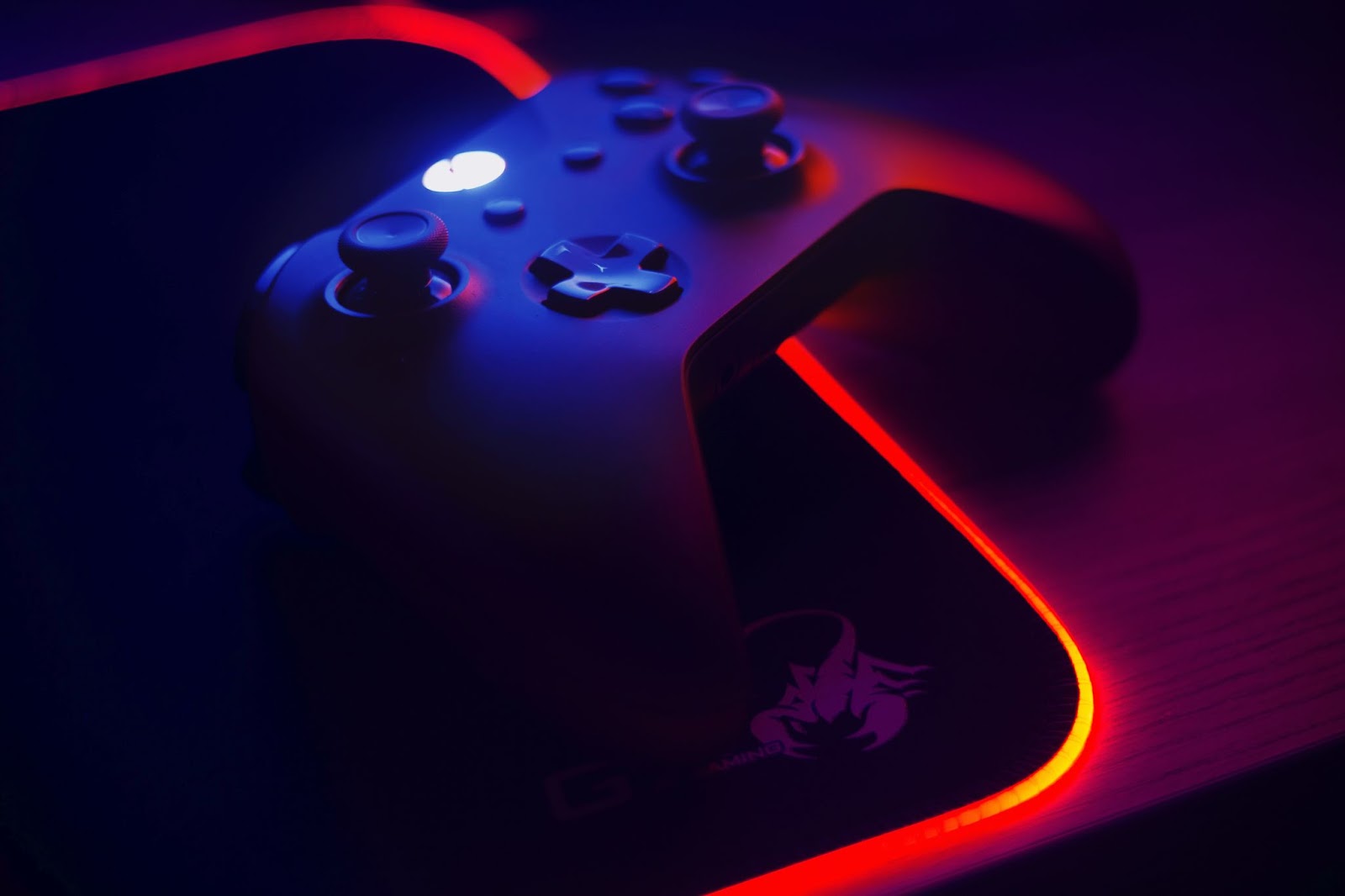
Microsoft Xbox 360 и One
Перед подключением нужно определить, какая версия контроллера прилагается к вашей консоли. У блютуз-джойстика для ПК верхняя панель цельная и выполнена в одном цвете. У беспроводного джойстика с собственным стандартом связи крышка состоит из двух частей. Панель вокруг кнопки Xbox чёрная, с другой фактурой пластика.
Чтобы подключить джойстик Xbox 360 к компьютеру, вам понадобится кабель с интерфейсом micro-USB. Этот способ подходит для всех контроллеров, независимо от стандарта связи. Более старые геймпады с собственным протоколом передачи данных тоже можно подключать без проводов, но для этого потребуется фирменный адаптер Microsoft.
Современные Bluetooth-геймпады подключаются к ПК по схеме, описанной выше. Вам нужно запустить поиск беспроводной периферии, выбрать устройство под названием «Xbox Wireless Controller» и ввести PIN-код «0000», если потребуется.
Универсальные гаджеты
Вы также можете купить игровой джойстик для компьютера, выбрав продукцию других производителей, например, Defender, Canyon, SteelSeries или Trust. Важно, чтобы этот геймпад был совместим с вашей операционной системой. Существуют гаджеты, совместимые с Windows, macOS, Android и iOS.
Обратите внимание и на способ подключения. Проще всего пользоваться проводным джойстиком для ПК. Достаточно вставить его штекер в свободный USB-порт и подождать несколько секунд, пока операционная система распознает устройство.
Геймпад без провода может подключаться двумя способами — с помощью собственного USB-адаптера или Bluetooth. В первом случае всё очень просто — нужно только вставить приёмник в разъём и подождать. Во втором вам придётся запустить «Панель управления» Windows или приложение беспроводного адаптера. Включите контроллер, начните поиск беспроводной периферии, выберите устройство из списка и нажмите кнопку «Подключить». При необходимости введите PIN-код, который указывается на коробке или в инструкции.
Краткий обзор программ для настройки джойстика на ПК

SCP Toolkit
Самая простая программа для геймпада в Windows. Загрузите и установите приложение. Не забудьте, что у вас должны быть установлены новейшие версии драйверов, .NET Framework и библиотеки Visual C++. Запустите программу. Выберите своё устройство из списка. Чтобы настроить геймпад на ПК через провод, достаточно поставить галочки напротив DualShock 3 или DualShock 4. Подключите контроллер к компьютеру, дождитесь обнаружения. Откройте выпадающий список справа, выберите пункт «Xbox 360 Controller Driver» и найдите свой джойстик в списке. Остаётся только нажать кнопку Install, чтобы приложение заменило драйверы.
Для беспроводного управления джойстиком на ПК нужно включить функцию «Install Bluetooth Driver». В операционной системе Windows 10 также понадобится галочка «Force Driver Installation». После этого вы можете проверить джойстик на ПК в какой-нибудь игре или в центре управления Steam — дополнительной настройки не требуется.
Motion In Joy Gamepad Tool
Оптимальное приложение для геймпада на ПК, позволяющее настраивать контроллер в соответствии с вашими предпочтениями. После установки и запуска вам нужно будет подключить джойстик через USB-кабель. Затем выберите его из списка устройств на странице «Driver Manager». Укажите тип контроллера — программа распознаёт геймпады PlayStation от первой до четвёртой версии.
Вкладка «BluetoothPair» позволяет установить на ПК драйвер для джойстика, поддерживающего беспроводное соединение. Для этого у вас должен быть включён встроенный модуль связи или внешний адаптер. На странице «Options» можно выбрать команды для каждой кнопки контроллера, а также настроить автозапуск приложения.
JoyToKey
Эта программа для джойстика на ПК может показаться сложной, но 15-минутного знакомства с ней хватит для освоения всех функций. Запустив её, подключите геймпад к ПК через USB. Выберите профиль в левой части окна и откройте вкладку «Options», расположенную правее. Нажмите кнопку «Configure», чтобы приложение распознало гаджет. Укажите тип контроллера — количество стиков (Stick) и крестовин (POV).
После этого переходите на вкладку «Joystick 1». Вы увидите список доступных команд. Отредактировав его, можно переназначить функции кнопок клавиатуры и мыши на геймпад. Потратив несколько минут на такую настройку, сохраните полученный профиль. Вы можете создавать определённые схемы команд для каждой игры.
Xpadder
Приложение совместимо с любыми USB-джойстиками. Его особенность в том, что оно делает процесс настройки геймпада очень простым и наглядным. После запуска вы нажимаете кнопку с изображением геймпада слева сверху и выбираете пункт «Новый».
В пункте «изображение» загрузите картинку своего гаджета из библиотеки. При желании вы можете найти подходящую схему расположения кнопок и в интернете. Полное совпадение не обязательно — достаточно, чтобы контроллер был похож.
Чтобы включить геймпад на ПК, нужно последовательно перебрать пункты «Стики», «Кнопки», «Крестовина» и «Триггеры». Открывая эти вкладки, следуйте подсказкам. Нажимайте кнопки или перемещайте стики, а затем перетягивайте появившиеся кружки и квадраты на изображение этих функциональных элементов. Фактически, вы собираете схему своего контроллера подобно конструктору.
Закончив эту работу, нажмите кнопку «Подтвердить» и переходите в следующий раздел. Здесь вы можете создавать индивидуальные профили для каждой игры. Выбирайте кнопки и стики на изображении, а затем присваивайте им функции клавиш клавиатуры и мышки. После этого останется только провести проверку джойстика на ПК.
Заключение
Подключение геймпада Xbox One и Series X к компьютеру с операционной системой Windows — простая задача, с которой вы справитесь за пару минут. Для этого не нужно устанавливать эмуляторы и подменять драйверы — ПК распознает контроллер автоматически. Подключить геймпад PS5 так же просто. А вот с другими моделями могут возникнуть сложности. К счастью, неравнодушные люди уже давно создали приложения, облегчающие задачу. Устанавливайте их, следуйте подсказкам и играйте с помощью любимых геймпадов.