

USB4 2.0 и Thunderbolt 5: что это дает владельцам ПК и ноутбуков
Когда видите USB Type-C, USB4 v2 и Thunderbolt 5 в характеристиках ноутбука, не пугайтесь — это вполне может быть один физический разъём. Производители создали много крутых технологий, но вместе с ними — кучу стандартов и названий, в которых легко запутаться. Чтобы вы больше не путались, мы подготовили подробный обзор USB4 v2 и Thunderbolt 5.
Что такое USB4 v2 и Thunderbolt 5
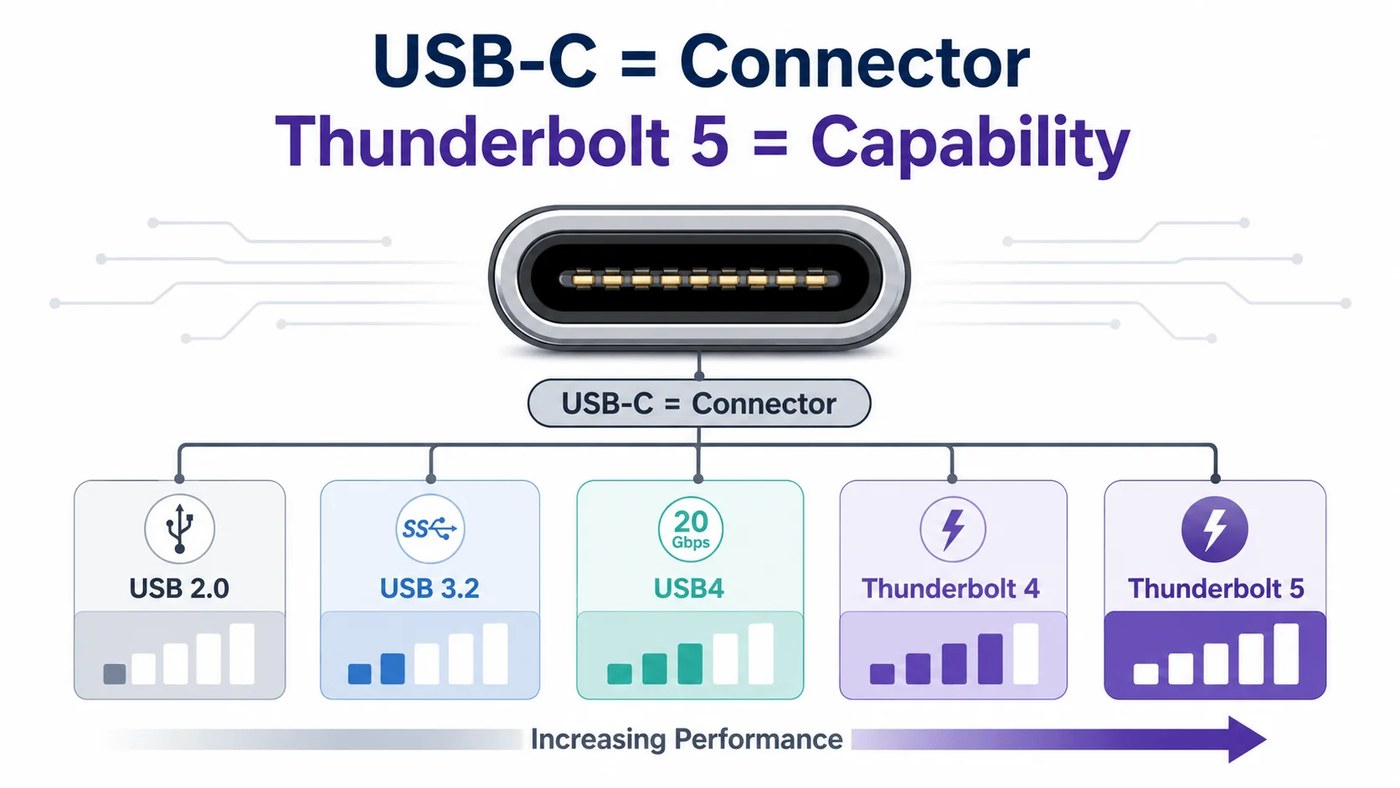
USB4 v2, или USB4 2.0, — это стандарт подключения накопителей, мониторов и других устройств через USB-C, который позволяет передавать данные со скоростью до 80 Гбит/с.
Но тут есть нюанс. Обычный USB4 не обязательно имеет такую скорость — существуют и версии на 20 и 40 Гбит/с. Поэтому проверяйте реальную пропускную способность в характеристиках устройства — обычно там указывают USB 80Gbps.
Thunderbolt 5 — технология Intel, которая в свою очередь базируется на USB4 v2. Она устанавливает более высокие требования к скорости, работе с мониторами и внешними видеокартами.
Чтобы получить отметку Thunderbolt 5, компьютеры и периферийные устройства должны пройти сертификацию Intel. Правда, без нюансов и тут не обошлось — хотя новые MacBook на чипах Apple сертифицированы, они не могут работать с внешними видеокартами.
Характеристики: что вам следует знать
Итак, Thunderbolt 5 не быстрее USB 80Gbps. Его преимущество — более строгие требования к возможностям подключения.
Такие порты уже есть в ноутбуках ASUS ROG Strix SCAR 16 2025, материнских платах ASUS ProArt Z890-Creator WiFi и мини-ПК Mac mini с M4 Pro. И снова — будьте внимательны! У обычного Mac mini с M4 — Thunderbolt 4. Даже в одной продуктовой линейке одного производителя вас могут ждать ловушки.
Для чего нужны USB4 v2 и Thunderbolt 5
Быстро перекинуть большие файлы
Копируете видео после съёмки или переносите сотни гигабайтов между компьютерами? Тут высокая скорость передачи данных реально экономит время. Соединение USB4 2.0 на 80 Гбит/с имеет вчетверо большую пропускную способность, чем USB 3.2 на 20 Гбит/с, и в восемь раз большую, чем USB 3.1 Gen 2 на 10 Гбит/с.
Хотя это теоретические характеристики. Соединение на 80 Гбит/с — это до 10 000 МБ/с, но такой скорости копирования файлов вы не получите. Например, SSD Samsung 9100 Pro в корпусе Satechi DotDisk с USB4 v2 показал в тесте производителя около 5 938 МБ/с при чтении. При копировании результат будет зависеть ещё и от накопителя, на который записываете файлы.
Итак, оба варианта подходят для копирования больших файлов. А теперь посмотрим, как это работает на практике. Чтобы почувствовать разницу, возьмём конкретные накопители и посчитаем время чтения файла на 100 ГБ:
Подключить несколько мониторов
Распространённая ситуация: вы работаете на ноутбуке, но за столом хотите три больших экрана: для самой программы, просмотра видео и вспомогательных окон. Подключаете их к док-станции, а док — одним кабелем к ноутбуку.
Пример — док-станция CalDigit TS5 Plus. Если у вас Windows-ПК с Thunderbolt 5, к ней можно будет подключить до трёх мониторов одновременно. Но на Mac с M4 Pro или M4 Max через этот же док будут работать два экрана.
Именно здесь важна поддержка Thunderbolt 5. В этом стандарте по умолчанию есть режим передачи данных со скоростью 120 Гбит/с для экранов с высоким разрешением и частотой обновления. В USB4 v2 тоже есть такая техническая возможность, но производители не всегда используют её потенциал.
Важно: это касается мониторов с разрешением 2K или 4K с частотой обновления 120 Гц и выше. Если же вам нужны два офисных монитора 1920×1080 на 60 Гц, хватит совместимого дока с Thunderbolt 4.
Добавить ноутбуку внешнюю видеокарту
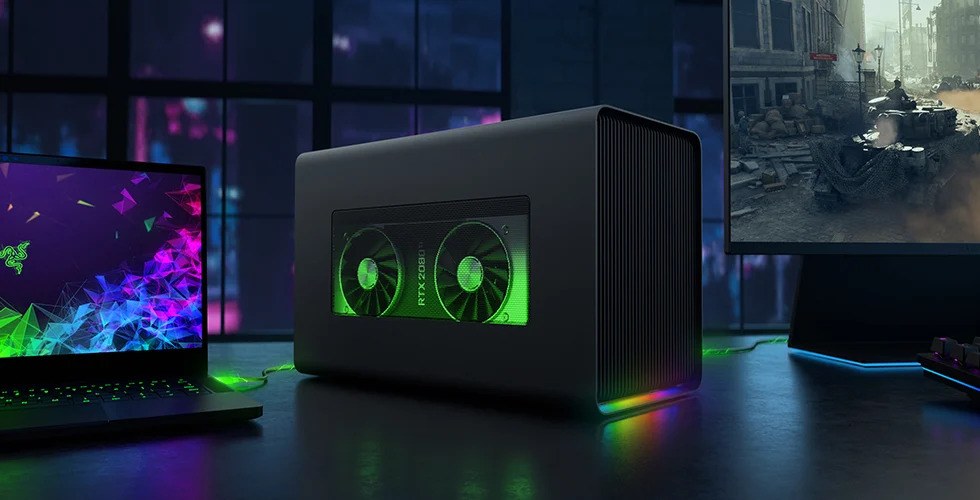
Днём берёте ноутбук на работу, а вечером хотите поиграть с лучшей графикой? Покупайте внешнюю видеокарту, если её поддерживает ваше устройство. Подключаете её кабелем, и она берёт на себя обработку игровой картинки. И не нужно покупать ПК или новый ноутбук!
Хотя потратиться всё же придётся. Для такого сценария вам понадобятся:
-
совместимый ноутбук (допустим, он уже у вас есть);
-
видеокарта;
-
корпус для видеокарты;
-
блок питания для внешнего GPU.
Посчитаем примерную экономику такого решения. Например, у нас уже есть ноутбук Dell Pro Max 14 Premium MA14250 с Core Ultra 7 255H и встроенной Intel Arc 140T. У него есть два порта Thunderbolt 5 для такого подключения.
Недорогая видеокарта с чипом RTX 5060 Ti обойдётся вам в 27 999 грн. Корпус и блок питания — ещё 20 тыс. грн, если не гнаться за ультрапремиум классом. Кабели обычно есть в комплекте к корпусам. Итак, весь комплект — около 48 тыс. грн.
Новый ноутбук с такой производительностью будет стоить от 79 999 грн. Если захотите ультратонкую модель со скоростными коммуникациями, цена точно перевалит за 100к.
Вот вам и разница. Отказавшись от покупки нового игрового ноутбука в пользу подключения внешней видеокарты, вы экономите как минимум 30 тыс. грн.
Хотя следует понимать, что внешняя видеокарта (eGPU) — не совсем то же самое, что графический адаптер в системном блоке ПК. Например, в реальном тесте внешняя AORUS RTX 5090 AI Box дала 86,9 кадров в секунду в Cyberpunk 2077 при 4К на «ультрах» без масштабирования. Настольная RTX 5090 — 108,6 FPS.
И ещё одна деталь — если ваша внешняя видеокарта работала на Thunderbolt 4, только переход на новую версию порта не даст вам вдвое больше кадров автоматически. Да, улучшение возможно, если скорость передачи данных уже упиралась в лимиты, но гораздо больше будет зависеть от мощности самой видеокарты.
Подключить рабочее место одним кабелем
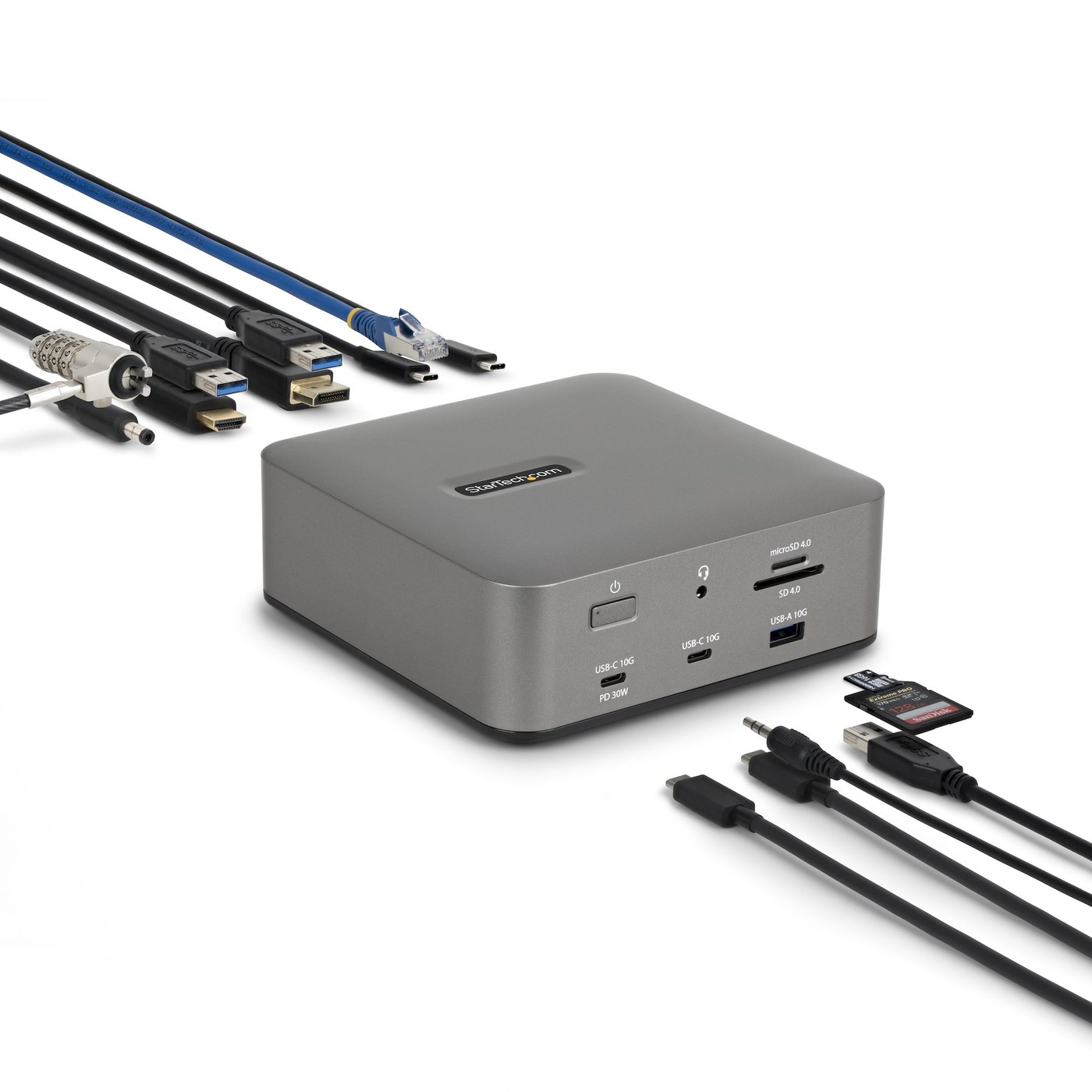
Меньше проводов — удобнее работа. Если есть док-станция с USB4 v2 или Thunderbolt 5, мониторы, клавиатуру, мышь, сеть и накопитель можно подключить к ней. К ноутбуку идёт один кабель, который ещё и заряжает его.
Например, Razer Thunderbolt 5 Dock Chroma имеет 11 портов и заряжает совместимый ноутбук мощностью до 140 Вт. А внутрь дока можно установить накопитель на 8 ТБ — под рабочие файлы, видео или библиотеку игр. Он остаётся на столе вместе со всей периферией: подключаете ноутбук одним движением и снова имеете доступ ко всему рабочему месту.
Стоит ли прицельно выбирать технику с USB4 v2 и Thunderbolt 5
Отталкивайтесь от того, что будете подключать:
-
Мышь, клавиатура, флешка и SSD со скоростью около 1 000 МБ/с. Хватит USB на 10 Гбит/с. Доплата за новый стандарт тут ничего не ускорит.
-
SSD на 5–6 тысяч МБ/с для больших файлов. Ищите USB 4 2.0 80Gbps или Thunderbolt 5. Проверьте скорость накопителя и комплектный кабель.
-
Несколько мониторов. Если это три экрана 2560×1440 на 240 Гц или два 4K на 120 Гц, высокая скорость Thunderbolt 5 пригодится. Для двух обычных офисных мониторов Thunderbolt 4 достаточно. Не забудьте проверить, поддерживают ли ваш компьютер и док нужное количество экранов, разрешение и частоту обновления.
-
Внешняя видеокарта. Поддержка Thunderbolt 5 очень желательна. Но если eGPU довольно слабая, ей может хватить и Thunderbolt 4. Очень советуем сверяться с результатами тестов внешних видеокарт.
-
Рабочее место с одним кабелем. USB4 v2 или Thunderbolt 5 будут очень кстати. Но для док-станции очень важны характеристики выходных портов и мощность зарядки. Сам по себе стандарт обмена данными с компьютером их не определяет.
Когда USB4 v2 и Thunderbolt 5 не работают так, как ожидалось
Разберём распространённые проблемы:
-
SSD сначала быстрый, а потом резко замедляется. Мог заполниться быстрый кеш. Это нормальная ситуация, которую признают производители. Например, у LaCie Rugged SSD Pro5 4 ТБ после 50 ГБ записи скорость передачи данных снижается до 1 800 МБ/с вместо заявленного пика 5 300. Новый кабель этого не исправит.
-
SSD с USB 20 Гбит/с работает только на 10 Гбит/с. Порт Thunderbolt 5 не обязан поддерживать именно этот режим USB. Перед покупкой проверьте упоминание USB 3.2 Gen 2x2 или USB 20Gbps в характеристиках компьютера.
-
На Mac есть Thunderbolt 5, но внешняя видеокарта не работает. Mac с чипами Apple M не поддерживают такие видеокарты. И более быстрый порт этого ограничения не снимает.
-
Новый док не заработал со старым USB-C. Одинаковая форма разъёма не гарантирует совместимость. Большинство современных док-станций Thunderbolt 5 и USB4 v2 не работают со старыми портами USB-C на 5 или 10 Гбит/с: им нужен скоростной порт.
Частые вопросы
Нужно ли покупать новый кабель?
Не обязательно. Смотрите на характеристики имеющегося — некоторые кабели USB-C на 40 Гбит/с могут поддерживать 80 Гбит/с. Если выбираете новый провод, обязательно проверяйте поддержку USB 80Gbps.
Можно ли добавить Thunderbolt 5 в старый системник?
Проверьте поддержку соответствующих плат расширения. Уточните, есть ли у вашей материнской платы свободный слот соответствующего стандарта.
Старый док Thunderbolt 4 станет быстрее с новым ноутбуком?
Нет. Его соединение останется ограниченным 40 Гбит/с.
Можно ли превратить старый USB-C в Thunderbolt 5 переходником?
Нет. Переходник или док не добавляют компьютеру возможностей, которых нет в его порту.
Сделает ли Thunderbolt 5 сам ноутбук быстрее в играх?
Не обязательно. Если ваша внешняя видеокарта уже упиралась в ограничение пропускной способности порта — возможно. Если нет, прироста скорости не ждите.