



Перегревающийся ноутбук: главные причины и эффективные решения
Перегрев ноутбука — частая проблема. Мобильные процессоры и видеокарты сами по себе являются «горячими». И при этом им приходится работать в тесном пространстве с ограниченной вентиляцией. Игнорируя перегрев, вы можете получить торможения, сбои игр и важных программ, а в серьезных случаях — даже физические поломки. Далее мы расскажем о ключевых причинах перегрева, рисках и методах решения проблем.
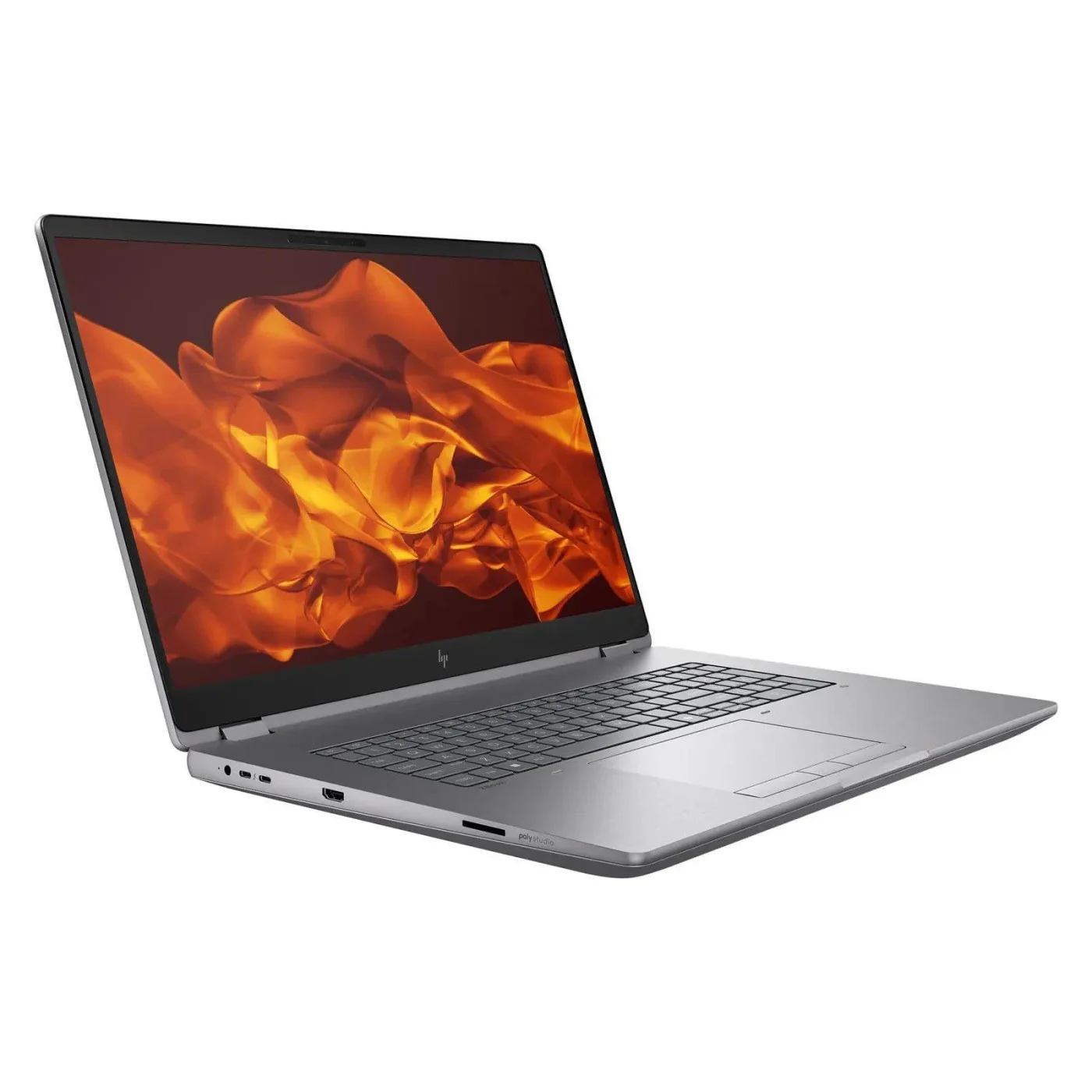
Почему перегревается ваш ноутбук?
В 90% случаев речь идет о следующих причинах перегрева ноутбуков:
- Загрязнение системы охлаждения. Пыль забивает радиатор и вентиляторы. Воздух не проходит, тепло не отводится. Температура CPU и GPU растет уже через 10–15 минут нагрузки.
- Высыхание термопасты. Термоинтерфейс между процессором и радиатором теряет свойства. Передача тепла падает, чип мгновенно перегревается даже в простых задачах.
- Перекрытые вентиляционные отверстия. Работа на одеяле, диване или коленях блокирует воздух. Даже лучшая система охлаждения не справляется.
- Высокая нагрузка без оптимизации. Игры, рендеринг, AI-задачи или десятки вкладывках в браузере создают постоянную перегрузку. Если не настроены профили питания, перегрев ноутбука гарантирован.
- Изношенные или неисправные кулеры. Вентилятор вращается медленнее или останавливается. Часто ощущаются шум и вибрация.
- Особенности конструкции. В тонких ультрабуках устанавливаются слабые вентиляторы или вообще пассивные радиаторы. Отвод тепла слабее по умолчанию.
- Фоновые процессы и вирусы. Постоянная нагрузка CPU без явной причины. Температура держится высокой даже в режиме простоя. Диспетчер задач показывает высокую нагрузку системы.
Когда ноутбук перегревается, важно действовать немедленно. И не останавливайтесь на одной причине перегрева. Часто они накладываются друг на друга, усложняя ситуацию.
Есть ли угроза для ноутбука от перегрева?
Да. Перегрев ноутбука — это прямой риск для железа. Причем на нескольких уровнях одновременно.
- Первый — троттлинг. Процессор и видеочип снижают частоты, чтобы удержать температуру в пределах. Вы сразу видите падение FPS, лаги, задержки в программах.
- Второй — нестабильность системы. Появляются зависания, самопроизвольные перезагрузки, ошибки во время работы. Данные могут теряться.
- Третий — деградация компонентов ноутбука. Постоянные высокие температуры сокращают ресурс: процессора и GPU, VRM (цепей питания), накопителей SSD, аккумулятора.
- Четвертый — физические повреждения. Перегрев ноутбука может вызвать: отслоение чипов (проблемы с BGA-пайкой), выход из строя кулеров, деформацию платы при длительной тепловой нагрузке.
Отдельная зона внимания — аккумулятор. При температуре выше 40–45°C батарея быстро теряет заряд. Через несколько месяцев автономность падает в разы. Если не реагировать, ремонт становится дороже профилактики. Во многих случаях дешевле сразу найти причины перегрева и устранить их, чем потом менять материнскую плату.
Как избежать перегрева: что для этого делать?
Основной подход — регулярное обслуживание. Если вы придерживаетесь сервисных рекомендаций, внутри не накапливается грязь, термопаста работает как надо, а поломки обнаруживаются на ранних стадиях. Вот что стоит делать, чтобы предотвратить перегрев ноутбука:
- Регулярно чистить систему охлаждения. Раз в 6–12 месяцев. Удаляйте пыль, продувайте радиатор, проверяйте состояние кулеров. Если активно нагружаете ноутбук, делайте это чаще.
- Заменять термопасту и термопрокладки. Раз в 1–2 года. Покупайте качественную термопасту с высокой теплопроводностью. Дешевые варианты не решают проблему надолго.
- Контролировать поверхность, на которой стоит ноутбук. Только твердое и ровное основание: стол, подставка. Мягкие поверхности исключайте полностью.
- Устанавливать охлаждающую подставку. Дает дополнительный поток воздуха. Особенно актуально для игр, работы с графикой и длительных вычислений. Подобрать её можно в разделе подставок для ноутбуков.
- Оптимизировать нагрузку. Всегда закрывайте лишние программы. Контролируйте автозапуск.
- Настраивать энергопотребление. Установите профиль «Сбалансированный» или кастомный с умеренными нагрузками. Ограничьте максимальную частоту CPU.
- Обновлять драйверы и BIOS. В новых версиях производители часто исправляют управление вентиляторами и питанием ноутбука.
- Контролировать температуру в реальном времени. Используйте утилиты типа HWMonitor или MSI Afterburner. Нормальные значения под нагрузкой: до 85°C для процессора, до 80–85°C для видеокарты.
- Проверять на вирусы и фоновые процессы. Сканируйте систему. Высокая нагрузка без причины — красный флажок.
- Обращаться в сервис при первых симптомах. Действуйте сразу при появлении шума, нагревании корпуса или падении производительности.
Если перегрев ноутбука уже начался, начинайте с чистки и замены термопасты. Далее — проверка кулеров и нагрузки. Если не помогает, нужна диагностика платы.