Как выбрать SSD для ноутбука: форматы, интерфейсы и советы
SSD делает ноутбук намного быстрее по сравнению с винчестером: система и программы запускаются без долгих пауз, а само устройство меньше «тупит» во время повседневной работы.Именно поэтому мы советуем покупать новые ноутбуки только с SSD и переводить более старые модели на твердотельные накопители как можно скорее.Гарантируем: почувствовав разницу, вы уже никогда не захотите возвращаться к старым медленным HDD.
Далее разберем, что такое SSD, какие бывают форматы, на какие характеристики смотреть и как выбрать SSD для конкретного ноутбука.
Для чего ноутбуку SSD
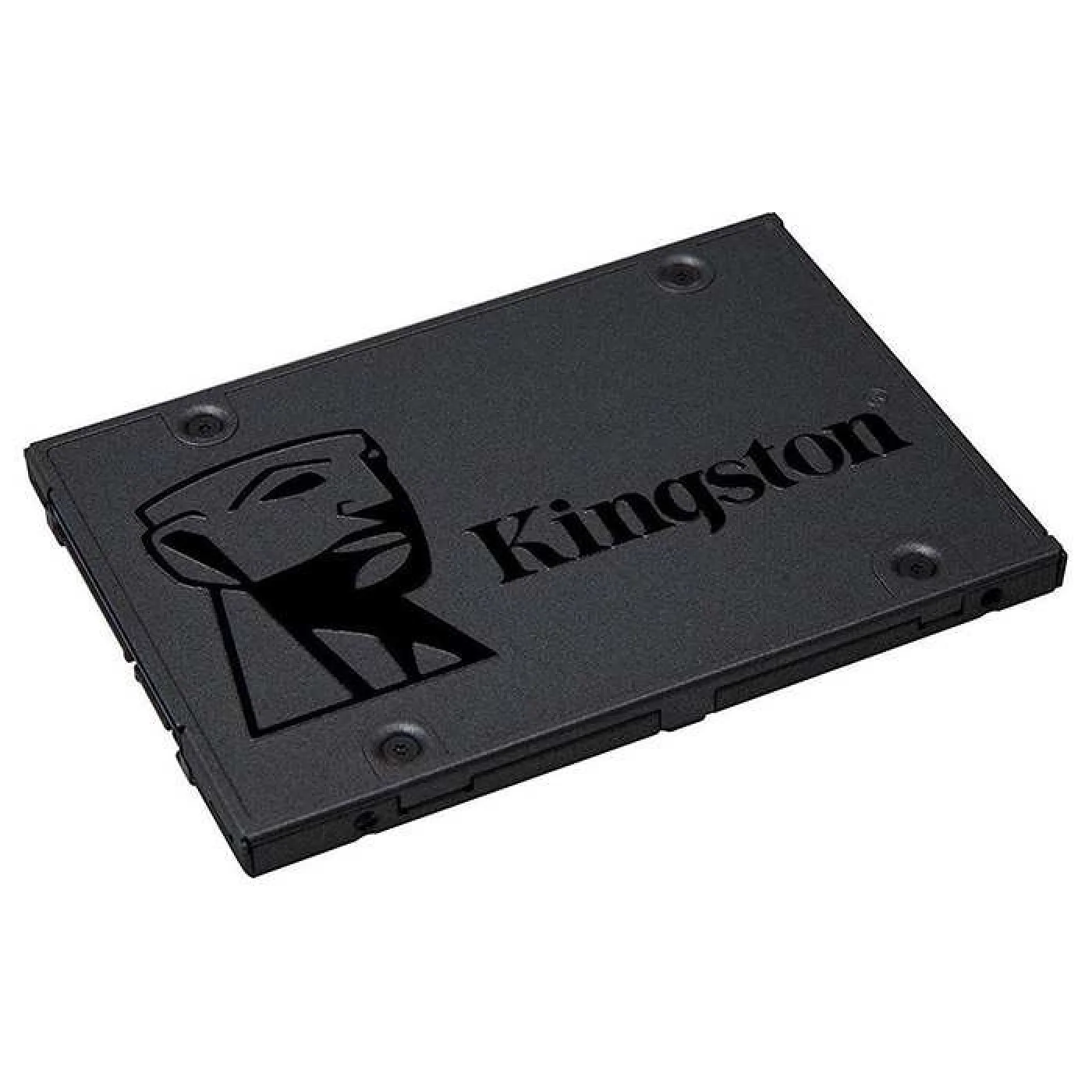
SSD — это твердотельный накопитель для хранения операционной системы, программ, игр, документов, фото и других файлов.Внутри нет дисков, головок и подвижной механики, как в HDD.Данные хранятся во флеш-памяти, поэтому ноутбук быстрее читает файлы и меньше реагирует на вибрации или тряску от переноски в рюкзаке.
Апгрейд с HDD на SSD — один из самых заметных способов оживить старый ноутбук.Вместо долгого старта системы, шума и постоянных зависаний пользователь получает более быструю загрузку, плавное открытие браузера, меньшие паузы в офисных программах и более комфортную работу с файлами.Если ноутбук имеет нормальный процессор и хотя бы 8–16 ГБ RAM, замена HDD на SSD часто ощущается сильнее, чем мелкий апгрейд памяти.
Принцип работы твердотельного накопителя довольно прост. Контроллер SSD принимает команды от системы, распределяет данные между микросхемами памяти, выравнивает износ ячеек и управляет скоростью чтения и записи.В SATA-моделях скорость ограничена интерфейсом SATA III (на практике 500–600 МБ/с), а NVMe SSD работают через PCIe и передают данные значительно быстрее — до 6–14 тысяч МБ/с в новых моделях.
Плюсы и минусы SSD
Главный плюс — скорость. И обычно он перекрывает все минусы.Работать с ноутбуком становится приятнее в большинстве сценариев — улучшается отклик на ваши команды, исчезают раздражающие паузы, уменьшается шум.Подробнее обо всех плюсах и минусах SSD — в таблице:
| Плюсы SSD | Минусы SSD |
|---|---|
| Быстрый запуск операционной системы и программ | Более высокая цена за 1 ТБ по сравнению с HDD |
| Меньше зависаний при открытии файлов и вкладок | Ограниченный ресурс записи, зависящий от модели |
| Бесшумная работа без вибраций | Быстрые NVMe-модели могут сильнее греться |
| Лучшая устойчивость к переноске ноутбука | Дешевые QLC-модели проседают по скорости при длительной записи |
| Более низкое энергопотребление в большинстве повседневных задач | |
| Компактный формат M.2 для тонких ноутбуков | |
| Более высокая скорость копирования, установки программ и игр | |
| Меньше шума и нагрева по сравнению с HDD в старых ноутбуках |
Покупать SSD для ноутбука стоит почти всегда, если устройство до сих пор работает с HDD или имеет медленный накопитель малого объема.Для старых моделей это самый простой апгрейд, а для новых — базовое условие нормальной скорости.
Характеристики SSD для ноутбука
Проверяйте перед покупкой:
- Формат накопителя. В более старых ноутбуках часто используется 2,5" SATA SSD толщиной 7 мм. В современных моделях чаще стоит M.2 SSD, обычно в формате 2280, реже 2242 или 2230.
- Интерфейс. SATA SSD подходит для базового апгрейда старых ноутбуков. NVMe SSD — более быстрый вариант для современных моделей.
- Совместимость. Разъем M.2 может поддерживать SATA, NVMe или оба варианта. Перед покупкой нужно проверить спецификацию ноутбука, так как физически похожие накопители не всегда работают в одном слоте.Также стоит уточнять, какое поколение PCIe поддерживается материнской платой ноутбука.
- Объем. 256 ГБ — минимум для операционной системы и базовых программ. 512 ГБ уже комфортнее для учебы и офиса. 1 ТБ — оптимальный вариант для большинства ноутбуков. 2 ТБ стоит брать для игр, видео, фотоархивов и рабочих проектов.
- Тип памяти. TLC лучше подходит для активного использования, игр, монтажа и регулярной записи файлов. QLC дешевле и нормальна для хранения данных, но слабее держит скорость под тяжелой нагрузкой.
- Кэш. SSD с DRAM-кэшем стабильнее работает с большими файлами. NVMe-модели с HMB могут использовать часть оперативной памяти ноутбука, поэтому подходят для бюджетных и средних конфигураций.
- Ресурс TBW. TBW показывает, сколько данных можно записать на накопитель в течение срока службы. Домашнему ноутбуку хватит 1 ТБ от 300 TBW. Для монтажа, виртуальных машин, баз данных и частой записи больших файлов лучше брать 1 ТБ от 600 TBW или 2 ТБ от 1200 TBW.
- Нагрев. Быстрые NVMe SSD могут троттлить в тонких корпусах. Если ноутбук имеет место под термопрокладку или радиатор, лучше использовать штатное охлаждение.
- Гарантия. Нормальный ориентир — 3–5 лет гарантии. У дешевых ноунейм-моделей часто более слабые контроллеры, более низкий ресурс и более короткая гарантия, поэтому для системного диска лучше брать проверенный бренд.
Как выбрать SSD для ноутбука
Учитывайте следующие советы по выбору SSD, чтобы получить совместимую модель с оптимальными характеристиками:
- Проверьте модель ноутбука. Точное название можно найти на нижней крышке, в BIOS, Windows или документации. Важно: в рамках одной серии могут быть разные слоты для SSD, поэтому лучше не ориентироваться на советы из интернета.
- Определите формат и интерфейс накопителя. Более старые ноутбуки чаще поддерживают 2,5" SATA SSD. Современные модели обычно работают с M.2 NVMe, чаще всего в формате 2280.
- Подберите объем. 512 ГБ — минимум для Windows, программ и базовых файлов. 1 ТБ — оптимум для большинства ноутбуков. 2 ТБ стоит брать для игр, монтажа, фотоархивов и рабочих проектов.
- Оцените нужную скорость. Для офиса, учебы и браузера хватит SATA SSD или базового NVMe. Для игр, монтажа, больших файлов и тяжелых программ лучше брать NVMe PCIe 3.0 или PCIe 4.0.
- Проверьте тип памяти. TLC лучше подходит для системного диска и активной работы. QLC можно брать для бюджетного апгрейда или хранения файлов, но она слабее держит скорость под большими записями.
- Посмотрите на ресурс TBW. Для SSD на 500 ГБ нормальный ориентир — 150–300 TBW, для 1 ТБ — 300–600 TBW, для 2 ТБ — 600–1200 TBW. Для монтажа, виртуальных машин и частой записи больших файлов лучше брать верхнюю границу этих значений.
- Не переплачивайте за лишнюю скорость. PCIe 4.0 SSD будет работать в слоте PCIe 3.0, но на более низкой скорости. Топовый накопитель имеет смысл только тогда, когда ноутбук поддерживает его возможности и вы планируете реально использовать его потенциал.
Для старого ноутбука с HDD чаще всего достаточно 2,5" SATA SSD на 512 ГБ или 1 ТБ.Для современного универсального ноутбука оптимальный выбор — M.2 NVMe на 1 ТБ с TLC-памятью.Для игровой или рабочей модели лучше брать NVMe SSD на 1–2 ТБ с более высоким TBW и гарантией от 3 лет.