
Как выбрать оперативную память для компьютера
Оперативки мало не бывает: современные игры, браузеры, рабочие приложения и даже Windows очень жадны к памяти. Но сама RAM стоит недешево, а ошибка с типом, частотой или совместимостью легко превращает апгрейд в лишние траты.
Чтобы понять, как выбрать оперативную память, нужен четкий план действий: сначала проверить имеющиеся модули, затем определить совместимость и только после этого покупать новый комплект или дополнительную планку.
Что нужно знать об оперативной памяти
Оперативная память — это быстрое временное хранилище, в котором компьютер держит данные запущенных программ, игр, вкладок браузера и системных процессов.
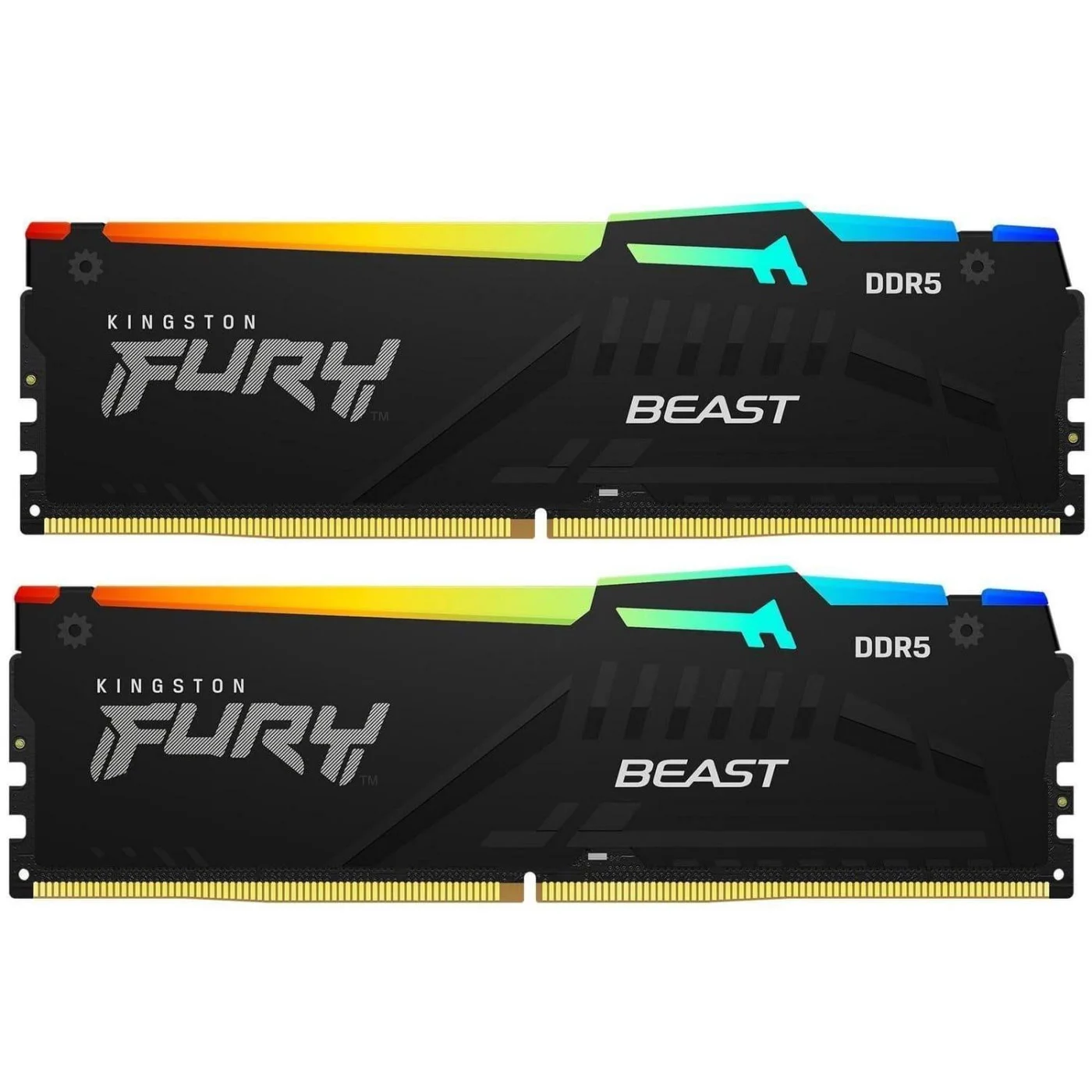
Когда RAM хватает, система быстро переключается между задачами, игра подгружает данные плавно, а тяжелая программа не упирается в файл подкачки на SSD. Запас нужен потому, что обновления игр, браузеров и профессионального софта почти всегда увеличивают потребление памяти.
Чтобы понять, как выбрать оперативную память для ПК, стоит учитывать весь набор характеристик. Если добавляете модули к имеющимся, очень желательно брать одинаковые планки — «разнобой» может снизить реальную производительность или вообще привести к внезапным остановкам работы компьютера. Если меняете комплект полностью, новая оперативка для ПК должна быть лучше старой по объему, типу, стабильной частоте или профилю разгона.
Основные параметры:
- Тип памяти. Для современных ПК актуальны DDR4 и DDR5. Они несовместимы между собой, поэтому тип выбирается только по материнской плате.
- Форм-фактор. DIMM нужен для настольных ПК, SO-DIMM — для ноутбуков и части мини-ПК.
- Объем. 16 ГБ — минимум для офиса и простых игр, 32 ГБ — оптимум для игрового ПК, 64 ГБ и более — для монтажа, 3D, виртуальных машин и тяжелых программ.
- Количество модулей. Для большинства систем лучше 2 планки: например, 2×16 ГБ вместо 1×32 ГБ. Так память работает в двухканальном режиме.
- Частота. Для DDR4 практичный ориентир — 3200–3600 МТ/с, для DDR5 — 5600–6400 МТ/с. Но частоту должны поддерживать процессор и плата.
- Тайминги. При одинаковой частоте более низкий CL лучше. Тайминги — это относительные задержки, которые стоит рассматривать в связке с частотой.
- Напряжение. Важно при добавлении планок к старым модулям: разное напряжение может снизить частоту или дать нестабильность.
- XMP/EXPO. Это профили быстрой работы памяти. Их нужно включать в BIOS, иначе комплект может работать на базовой частоте.
- ECC или non-ECC. Для домашних и игровых ПК нужна non-ECC. ECC берут для серверов и рабочих станций, если ее поддерживает платформа.
Как проверить, какая оперативная память установлена в вашем ПК
Перед апгрейдом проверьте, что уже стоит в системе, сколько слотов занято и какие модули поддерживает материнская плата. Так проще выбрать оперативную память без возвратов и боли.
Программная проверка:
- Откройте «Диспетчер задач» Windows.
- Перейдите во вкладку «Производительность» — «Память».
- Посмотрите общий объем, скорость, форм-фактор и количество занятых слотов.
- Установите CPU-Z, HWiNFO или AIDA64, если нужны более точные данные.
- Во вкладке SPD проверьте производителя, part number, тип DDR, объем каждой планки, тайминги, напряжение и профили XMP/EXPO.
- В CPU-Z или HWiNFO найдите модель материнской платы.
- Откройте страницу поддержки платы и проверьте максимальный объем RAM, количество слотов, совместимые частоты и тип памяти.
Физическая проверка:
- Выключите ПК, вытащите кабель питания и нажмите кнопку включения на корпусе, чтобы снять остаточный заряд.
- Снимите боковую крышку корпуса.
- Найдите планки памяти возле процессорного кулера.
- Сфотографируйте расположение модулей до снятия.
- Посмотрите наклейку на планке: там часто указаны объем, тип, частота, напряжение, тайминги и модель.
- Проверьте, какие слоты свободны.
- Для ноутбука сначала уточните, есть ли съемный SO-DIMM, так как часть моделей имеет распаянную RAM без возможности апгрейда.
Если на планке нет наклеек, лучше провести программную диагностику или обратиться к специалисту. Очень желательно не снимать планки самостоятельно, если у вас нет технического опыта.
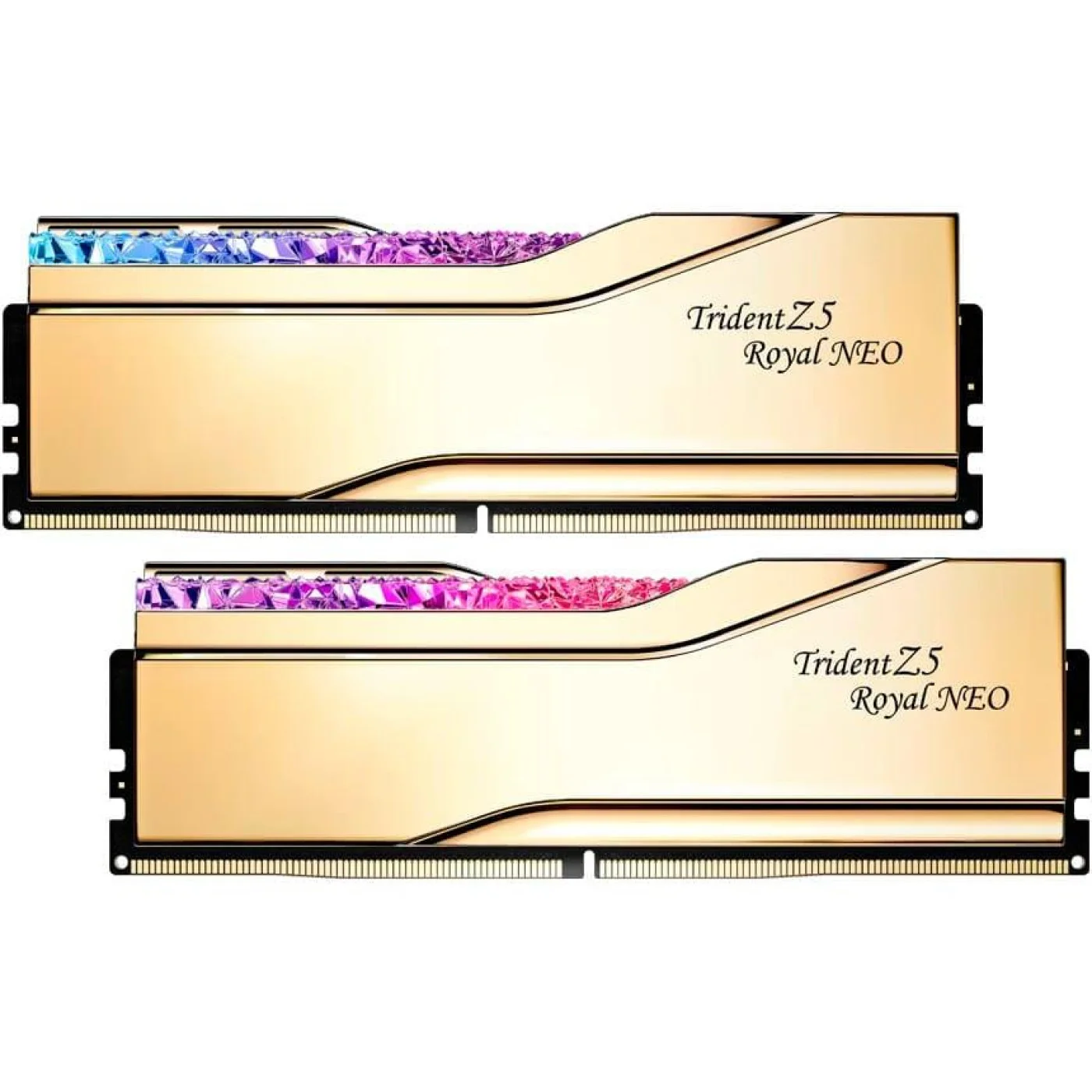
Какая оперативная память подойдет для замены имеющихся планок
Если старые модули уже не тянут современные задачи, самое чистое решение — заменить весь комплект. Так вы не смешиваете разные чипы, профили и частоты, а сразу получаете стабильную конфигурацию.
Чтобы понять, как выбрать оперативку вместо старого комплекта, действуйте по шагам:
- Проверьте тип памяти. DDR4 и DDR5 физически несовместимы: планка не встанет в чужой слот, а материнская плата поддерживает только один стандарт. Для старых систем часто актуальна DDR4, для AMD AM5 — DDR5. У Intel все зависит от конкретной материнской платы: часть платформ работает с DDR4, часть — с DDR5. Но диагностику проводить обязательно — действия наугад приводят к очень дорогим ошибкам.
- Определите нужный объем. 16 ГБ — минимум для офиса, учебы, браузера и бюджетного гейминга. 32 ГБ — оптимум для современных игр, стримов, нормальной многозадачности, Photoshop, Lightroom и большинства домашних сценариев. 64 ГБ стоит брать для монтажа, 3D, больших таблиц, виртуальных машин, инженерного софта и работы с тяжелыми проектами. 128 ГБ и более нужны уже рабочим станциям, а не обычному домашнему ПК.
- Берите комплект из двух планок. Для настольного компьютера лучше выбрать 2×16 ГБ или 2×32 ГБ, а не одну большую планку. Две планки активируют двухканальный режим, и оперативка для ПК работает быстрее.
- Сверьте частоту с платформой. Для DDR4 оптимальны комплекты 3200–3600 МТ/с. Для DDR5 в большинстве домашних и геймерских систем стоит смотреть на 5600–6400 МТ/с, если их поддерживают процессор и материнская плата. Но максимальная цифра на коробке не гарантирует запуск на вашей системе, поэтому важно проверять характеристики платформы.
- Посмотрите на тайминги. Более низкий CL при похожей частоте обычно лучше, но не стоит переплачивать за минимальные цифры, если разница в реальных задачах будет незаметной.
Чтобы узнать, как выбрать оперативную память для ПК, смотрите на платформу, сценарий и бюджет вместе. Для игрового ПК сегодня чаще всего достаточно 32 ГБ, для рабочей станции лучше закладывать 64 ГБ, а для офисной машины вообще нет смысла покупать экстремально быстрый комплект с дорогой подсветкой.
Какую оперативную память купить вдобавок к имеющимся планкам
Добавление новой планки дешевле полной замены комплекта, но требований к внимательности здесь больше. Разные модули могут запуститься, однако система часто сбрасывает частоту до более медленного уровня или отказывается стабильно работать с XMP/EXPO.
Чтобы апгрейд прошел без сюрпризов, проверьте все по очереди:
- Найдите точную модель старой планки. Лучший способ, как подобрать вторую планку оперативной памяти, — найти такую же модель по part number на наклейке или в CPU-Z. Одинаковый объем, чипы, частота, тайминги и напряжение дают наибольший шанс на нормальный двухканальный режим.
- Подберите максимально близкий аналог, если такой модели уже нет. Можно подобрать дополнительную планку оперативной памяти по похожим параметрам. Совпадать должны стандарт DDR, форм-фактор, объем, базовое напряжение, частота и основные тайминги. Бренд желательно брать тот же, но важнее скорее технические характеристики.
- Проверьте свободные слоты. Если сейчас стоит 1×16 ГБ, логично добавить еще 1×16 ГБ. Если установлено 2×8 ГБ в плате с четырьмя слотами, можно добавить еще 2×8 ГБ, но для высоких частот все же лучше заменить старый комплект на 2×16 ГБ.
- Выбирайте объем с умом. Если нужно выбрать оперативку для старой системы, не покупайте модуль «на вырост». Плата с DDR4 не перейдет на DDR5 после апгрейда, а процессор со слабым контроллером памяти может не взять высокую частоту даже на хорошей материнке.
- Поставьте модули в правильные слоты. Для двух планок на большинстве плат используются A2 и B2, но точную схему нужно смотреть в инструкции к материнской плате. Неправильная установка может выключить двухканальный режим.
- Проверьте работу после установки. Зайдите в BIOS, включите нужный XMP или EXPO-профиль, проверьте частоту в Windows и запустите тест памяти: MemTest86, Windows Memory Diagnostic, TestMem5 или OCCT.
Если появляются синие экраны, вылеты игр или перезагрузки, снижайте частоту или возвращайтесь к предыдущему пункту с полной заменой оперативки. Смешанные планки часто работают нормально, но гарантировать стабильность без тестов нельзя.
Каких ошибок избегать при выборе оперативной памяти
Чтобы не купить лишнее, держите короткий список типичных ошибок в выборе оперативки для ПК:
- Брать DDR5 для платы с DDR4 или наоборот. Эти стандарты не взаимозаменяемы. Если интересуетесь, как выбрать модуль памяти для ПК, начинайте именно с совместимости.
- Путать DIMM и SO-DIMM. Первое — для обычных ПК, второе — для ноутбуков и компактных систем. Можно устанавливать через переходник, но это самодельное решение без какой-либо гарантии совместимости и адекватной работы.
- Покупать одну планку вместо пары. Двухканальный режим заметно лучше, особенно в играх и в системах с интегрированной графикой.
- Гнаться за максимальной частотой без проверки поддержки процессора и материнской платы.
- Смешивать случайные модули разного объема, частоты, напряжения и таймингов.
- Игнорировать высоту радиаторов. Большие башенные кулеры могут перекрывать высокие RAM-модули.
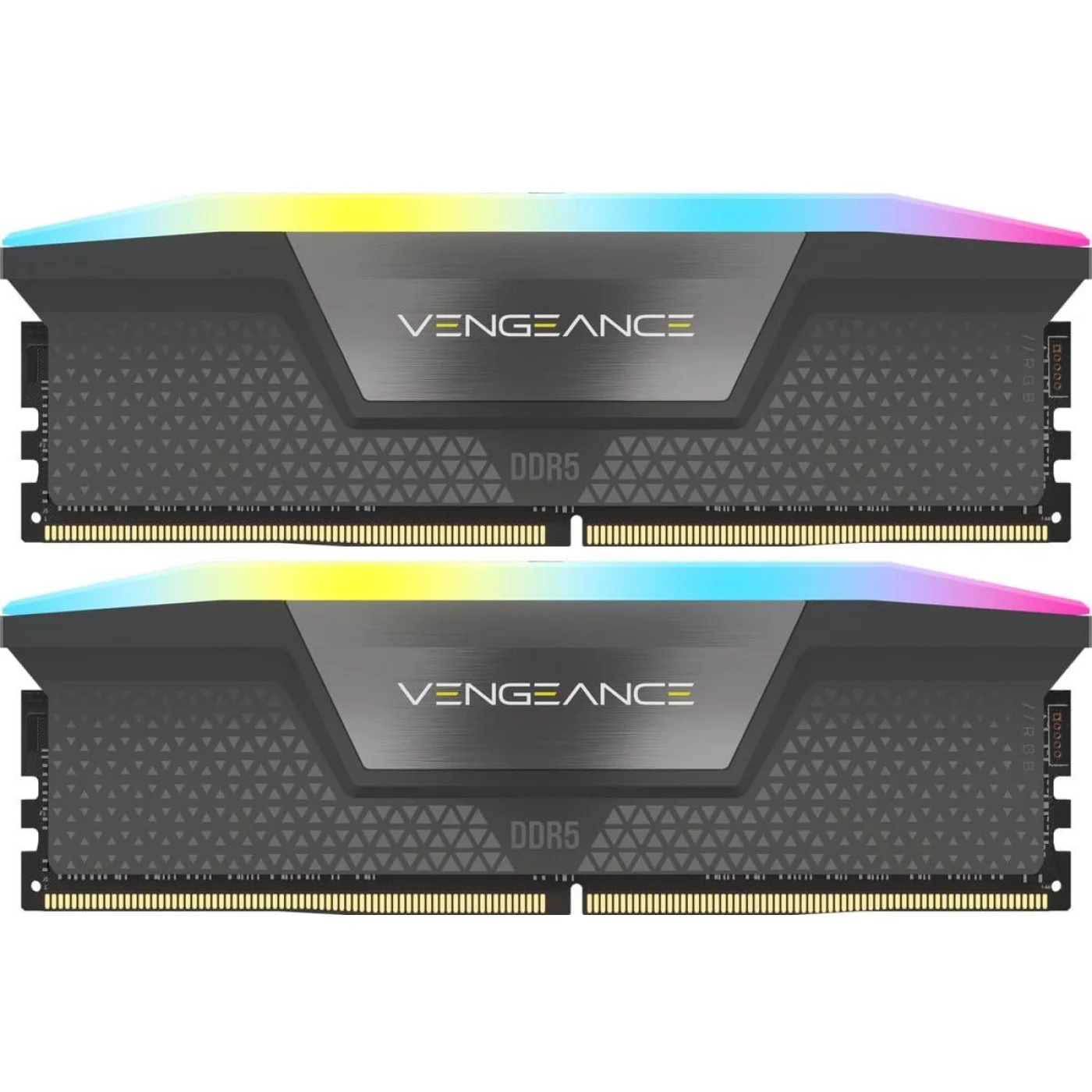
- Переплачивать за RGB, если бюджет ограничен, а производительность важнее подсветки.
- Покупать ECC или RDIMM для обычной платы. В домашнем ПК эти профессиональные модули будут работать медленнее, но не дадут никаких преимуществ.
- Забывать про BIOS. Старая прошивка иногда хуже работает с новыми комплектами памяти.
- Не проверять ноутбуки, ультрабуки и компактные сборки перед покупкой. У части моделей память распаяна, а свободного слота просто нет.
- Ставить модули в неправильные слоты. Для двух планок обычно используют A2 и B2, но точную схему нужно смотреть в инструкции к плате.
- Игнорировать гарантию. RAM редко ломается, но при нестабильности комплекта нормальный возврат или обмен сильно экономит нервы.
Вывод
Сначала проверьте, что уже установлено, затем сверьте характеристики материнской платы и процессора, а уже после этого выбирайте объем, тип, количество модулей, частоту и профиль XMP/EXPO. Если полностью меняете комплект, берите пару одинаковых планок. Если добавляете RAM к старой системе, ищите максимально похожую модель и обязательно тестируйте стабильность после установки.
Не хотите долго разбираться, как выбрать ОЗУ для ПК под конкретную сборку? Обращайтесь в CompX. Мы подберем совместимую оперативную память под вашу материнскую плату, процессор, игры, рабочие программы и будущий апгрейд.