Как выбрать монитор: размер, матрица, частота
Выбор монитора каждый день влияет на глаза, скорость работы, плавность игр, четкость текста и качество картинки в фильмах.
Хороший экран быстро становится незаметным помощником, а неудачный — тем, на который смотришь с легким разочарованием и ежедневно думаешь «ну почти…».
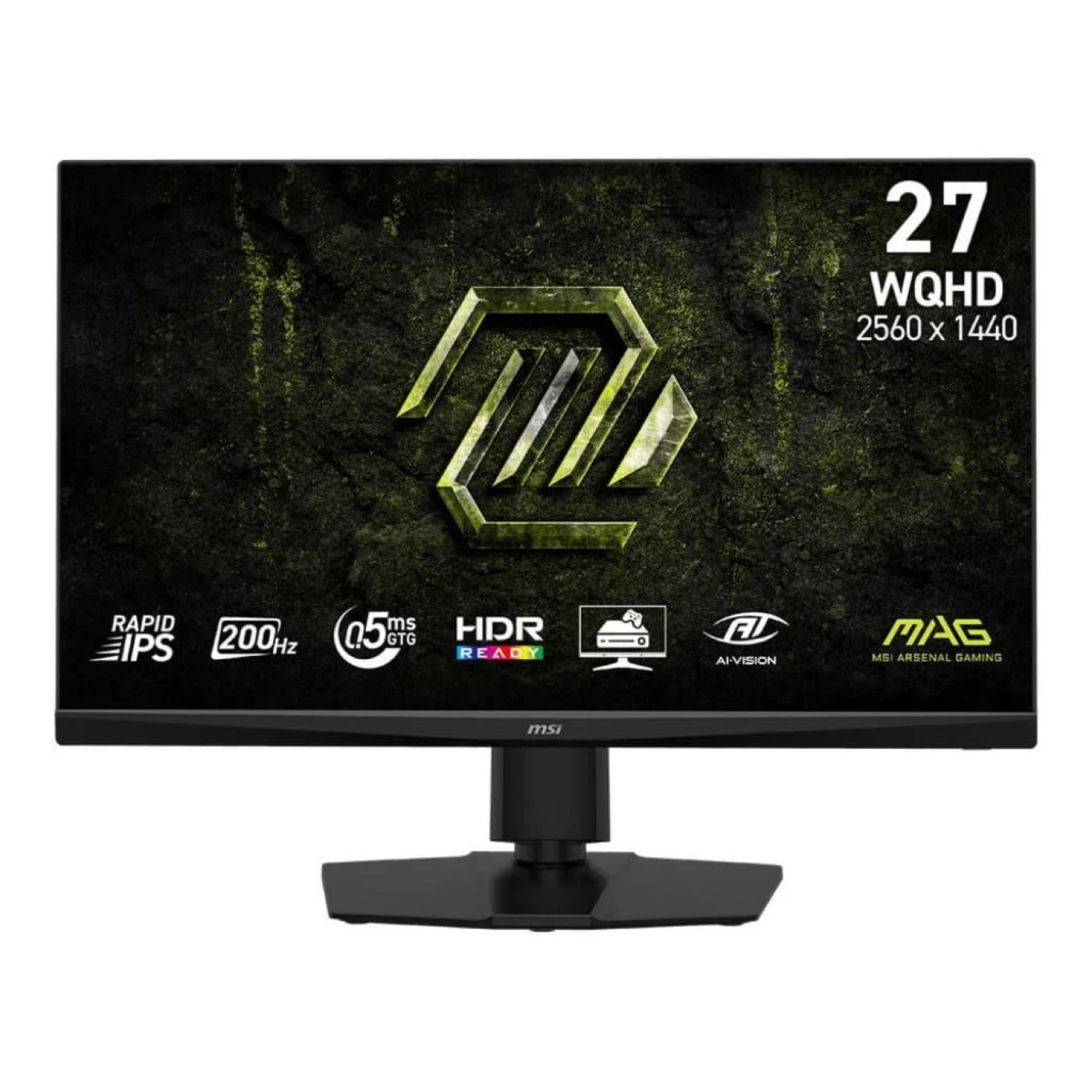
У мониторов много характеристик, и выбирать их стоит максимально внимательно. Эта тема очень обширна, поэтому сегодня мы сосредоточимся на ключевых параметрах — диагонали, матрице и частоте обновления.
В статье вы прочитаете об основных типах дисплеев по этим характеристикам и получите ориентиры для рационального обоснованного выбора.
Как выбрать монитор по диагонали
Диагональ монитора — это расстояние между двумя противоположными углами экрана. Традиционно ее измеряют в дюймах: 1 дюйм равен 2,54 см. Например, 24-дюймовый монитор имеет диагональ примерно 61 см, а 27-дюймовый — почти 69 см.
Чтобы понять, как выбрать диагональ монитора, сначала измерьте расстояние от глаз до экрана. Чем больше панель, тем дальше ее желательно ставить. На близком расстоянии большой экран заставляет чаще двигать головой, а малый на глубоком столе делает текст и детали слишком мелкими.
Базовая формула для старта: комфортная диагональ в дюймах ≈ расстояние до глаз в сантиметрах / 3. Если вы сидите на расстоянии 75 см, ориентиром будет 24–27 дюймов.
Но диагональ также надо сверять с разрешением: 24″ хорошо работает с Full HD, 27″ лучше брать под QHD, а 32″ чаще всего имеет смысл в 4K. Окончательно сделать выбор помогут глубина стола, зрение, размер шрифтов, тип задач и требования к видеокарте.
Далее — популярные форматы, с которых чаще всего начинается выбор.
22 дюйма
Оптимальное расстояние — 50–65 см. Подходит для компактного рабочего места, офисного ПК, рецепции, учебы, кассы или второго экрана рядом с основным. В Full HD текст имеет нормальную четкость, а сам монитор занимает мало места. Но для современных игр, монтажа и фильмов более комфортными будут 24–27″.
24 дюйма
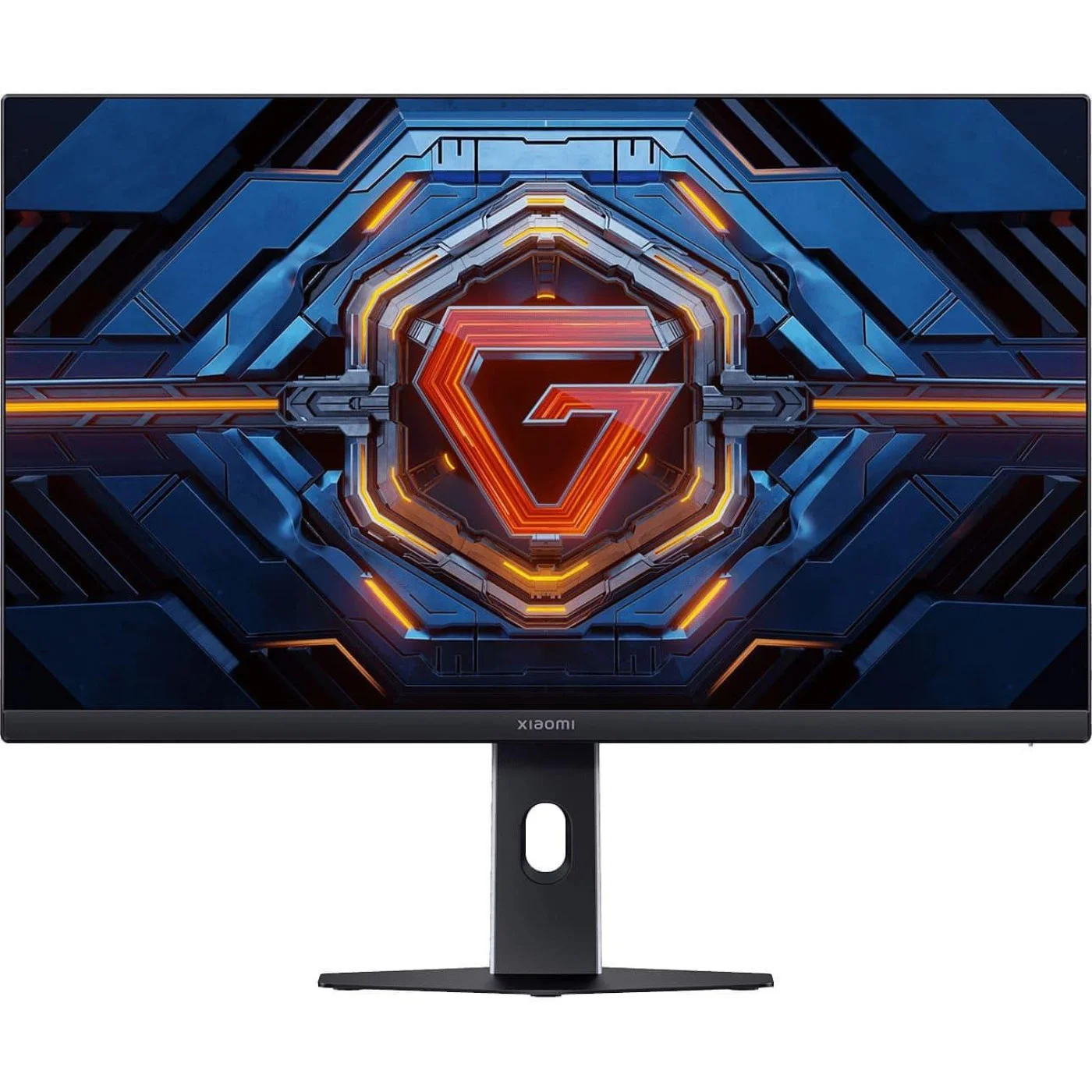
Комфортное расстояние — 60–75 см. Это практичный формат для офиса, учебы, браузера, онлайн-игр и бюджетного гейминга.
На 24-дюймовом мониторе легко охватывать взглядом весь экран, поэтому он хорошо работает в шутерах, MOBA и киберспорте. Видеокарте тоже легче: оптимальное для этой диагонали разрешение Full HD требует меньше ресурсов, чем QHD или 4K.
27 дюймов
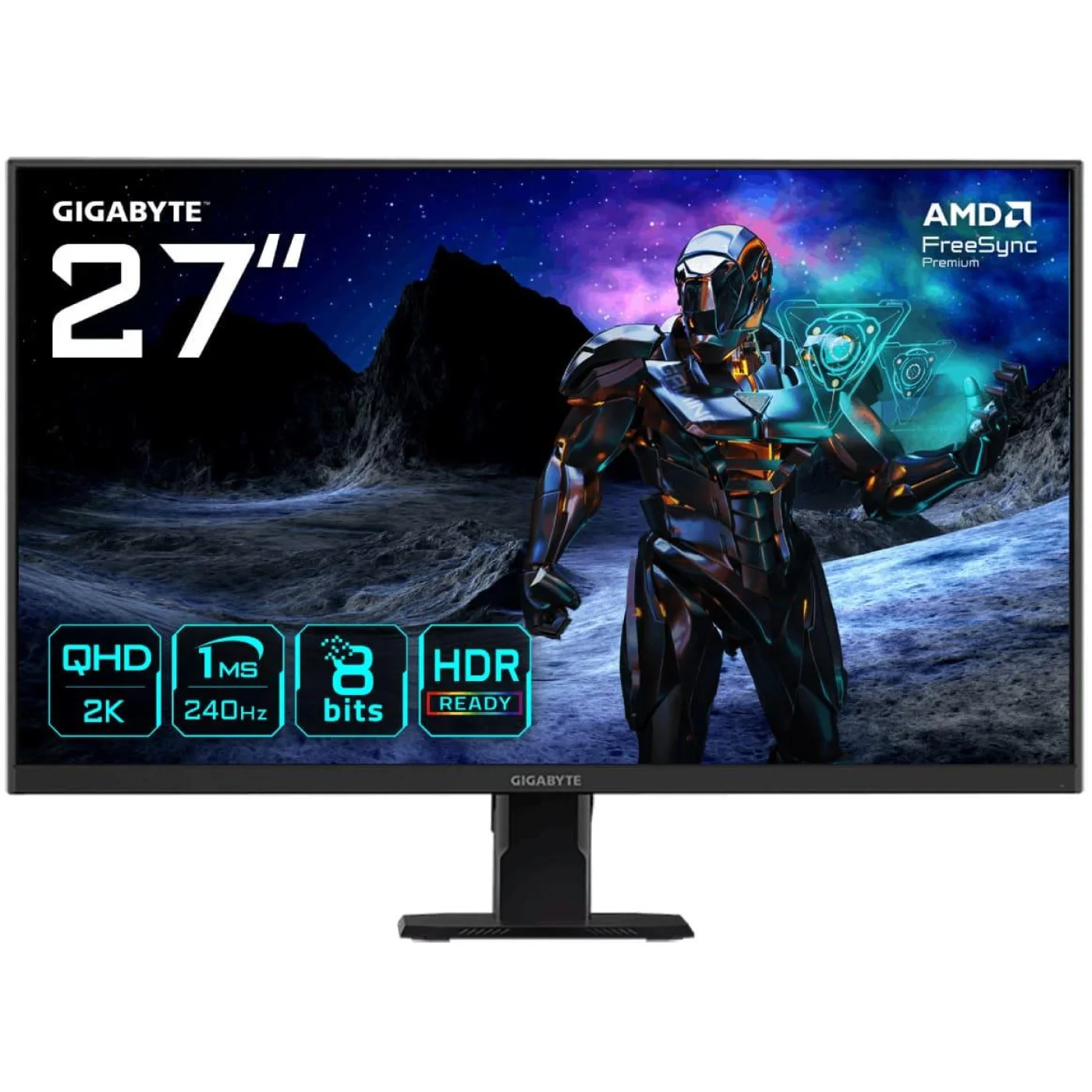
Оптимальное расстояние — 70–90 см. Панель на 27 дюймов лучше всего раскрывается в QHD, так как Full HD на такой диагонали уже может давать заметную зернистость.
Она подходит для работы с документами, учебы, игр, фильмов, базового дизайна и монтажа. Если нужен один универсальный экран для дома, 27″ будет самой удобной золотой серединой.
32 дюйма
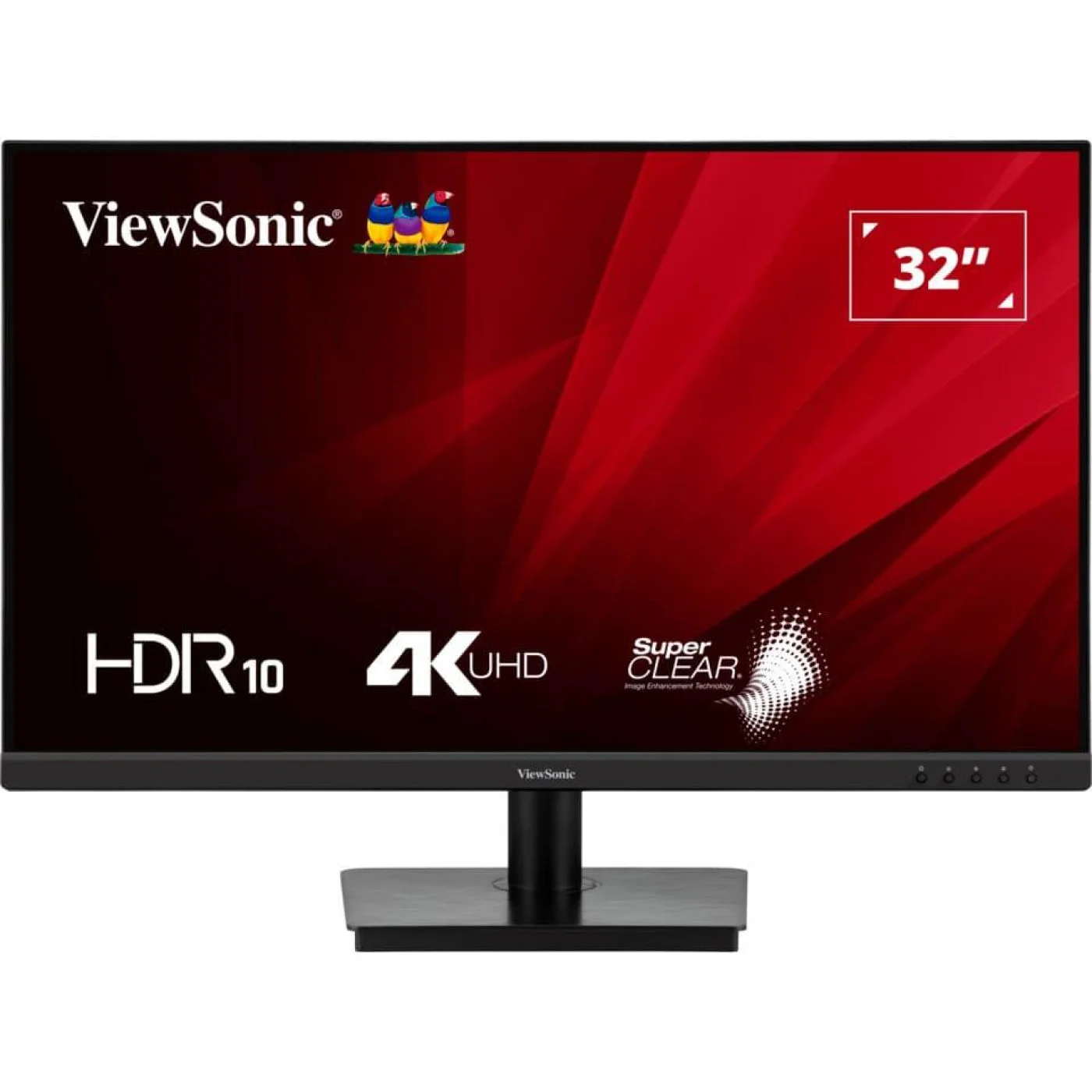
Удобное расстояние — 85–110 см. Этот размер лучше всего раскрывается в QHD или 4K. Монитор на 32 дюйма подходит для больших таблиц, монтажа, дизайна, 3D, работы с несколькими окнами и сюжетных игр.
Здесь заметно больше пространства, но для узкого стола такой экран может стоять слишком близко. Перед покупкой лучше измерить глубину рабочего места, а уже потом мечтать о кинотеатре на столе.
34 дюйма UltraWide
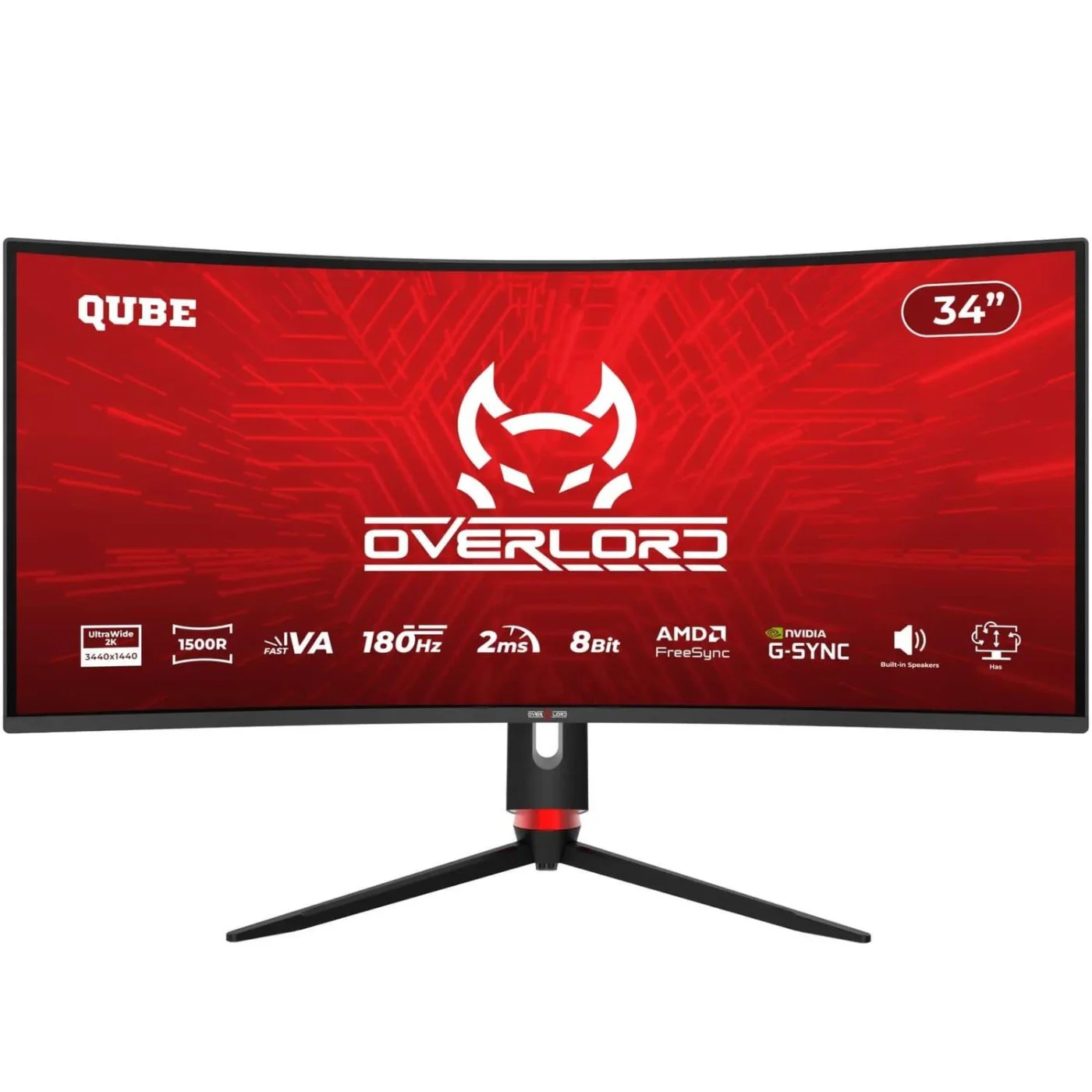
Комфортное расстояние — примерно 80–110 см. Широкий формат 21:9 на 34 дюйма удобен для видеомонтажа, стриминга, работы с несколькими окнами, MMO, симуляторов и сюжетных игр.
У таких дисплеев больше пространства по горизонтали, поэтому на экране легче держать редактор, браузер, чат или панели инструментов. Но в киберспортивных шутерах широкий формат может отвлекать боковыми деталями, поэтому такой сценарий стоит проверить заранее.
40 дюймов и более
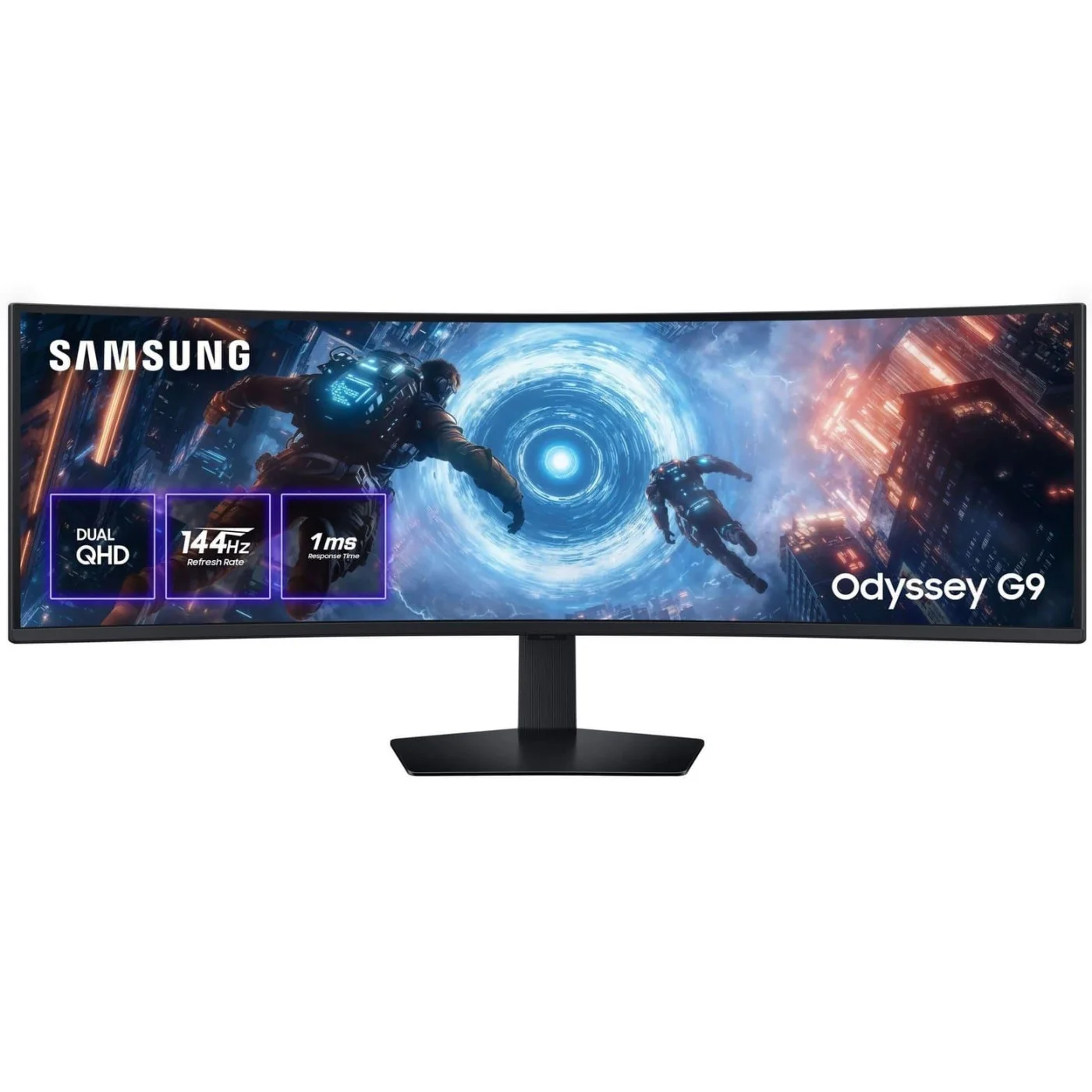
Оптимальное расстояние — от 100–130 см. Фактически телевизор. Такие экраны берут для рабочих станций, трейдинга, видеомонтажа, симуляторов, презентаций или замены нескольких дисплеев. Они требуют мощной для 4K видеокарты и продуманного расположения.
Как выбрать монитор по типу матрицы
Матрица — это основная панель экрана, которая формирует изображение. Она влияет на цвета, контрастность, углы обзора, скорость реакции пикселей, глубину черного и комфорт в различных задачах.
IPS
IPS — универсальная матрица с точной передачей цветов, широкими углами обзора и стабильной картинкой. Это самый популярный тип для домашних, офисных, игровых и творческих задач.
| Преимущества | Недостатки |
|---|---|
| Точные цвета у большинства моделей | Контраст ниже, чем у VA |
| Широкие углы обзора | Засветы заметны в темноте |
| Есть быстрые модели для игр | Быстрые IPS стоят дороже |
Подойдет для:
- офисной работы, учебы и браузера;
- игр в Full HD, QHD и 4K;
- дизайна, фото, видео и контента;
- домашнего универсального ПК.
VA
VA — матрица с высокой контрастностью и более глубоким черным цветом. Она хорошо показывает темные сцены, поэтому часто встречается в мультимедийных, изогнутых и больших мониторах.
| Преимущества | Недостатки |
|---|---|
| Высокая контрастность в темноте | Шлейфы в динамичных сценах |
| Более глубокий черный цвет | Углы обзора слабее, чем у IPS |
| Часто доступны изогнутые модели | При быстрых переходах к темным сценам цвет может искажаться |
Подойдет для:
- фильмов и сериалов;
- сюжетных игр, RPG, стратегий;
- работы с текстами и таблицами;
- домашнего мультимедийного ПК.
TN
TN — быстрая и доступная матрица с более простой передачей цветов. Ее главное преимущество — минимальная задержка, поэтому такие типы мониторов до сих пор используют в киберспорте.
| Преимущества | Недостатки |
|---|---|
| Низкая задержка за меньшую цену | Слабая передача цветов |
| Высокая частота за меньшую цену | Узкие углы обзора |
| Стабильный выбор для шутеров | Контраст ниже, чем у IPS и VA |
Подойдет для:
- киберспортивных шутеров;
- бюджетных игровых ПК;
- рабочих мест без требований к цвету;
- сценариев, где скорость важнее картинки.
OLED/AMOLED
OLED — матрица, где каждый пиксель светится отдельно. Если вы знаете, как настроить монитор правильно, экран будет иметь идеальный черный цвет, очень высокую контрастность и мгновенный отклик.
| Преимущества | Недостатки |
|---|---|
| Идеальный черный цвет | Высокая цена |
| Мгновенный отклик пикселей | Риск выгорания статичных элементов |
| Очень высокая контрастность | Яркость зависит от сцены |
Подойдет для:
- премиального геймерского ПК;
- кино с качественной картинкой;
- работы с графикой и видео;
- пользователей, которым нужна максимальная контрастность.
Как выбрать монитор по частоте
Частота обновления показывает, сколько раз в секунду монитор обновляет изображение. Она измеряется в герцах: 60 Гц означает 60 обновлений в секунду, 144 Гц — 144 обновления. Чем выше частота, тем плавнее двигаются курсор, окна, камера в игре и динамичные объекты.
Если нужно понять, как выбрать дисплей для игр, сверяйте частоту с реальным FPS вашего ПК. 144 Гц хорошо раскрываются, когда система стабильно выдает около 100–144 FPS, а 240 Гц — когда держит 200+ FPS.
60 Гц
Этого достаточно для офиса, учебы, браузера, фильмов, видеосвязи, документов и спокойного повседневного использования. Для казуальных и старых игр такого экрана тоже хватает. Но в быстрых шутерах движение будет менее плавным.
120–144 Гц
Это лучший старт для гейминга без лишней переплаты. Такой экран заметно плавнее 60 Гц, но еще не требует топовой видеокарты. Именно этот диапазон подходит большинству игроков в шутерах, RPG, гонках и MMO.
240 Гц
Эта частота нужна для быстрых шутеров, киберспорта и рейтинговых матчей, где реакция действительно решает. Такой монитор раскрывается только с мощным ПК, который держит высокий FPS без просадок.
Свыше 240 Гц
Мониторы на 300, 360, 480 Гц и выше — это инструменты для профессионального киберспорта. Они стоят дорого, требуют мощного ПК и часто заставляют выбирать между частотой и разрешением.
Краткий итог по ключевым характеристикам
Перед покупкой начните с диагонали: измерьте расстояние от глаз до экрана, разделите его на 3 и сверьте результат с разрешением. Для большинства столов оптимальными будут 24–27″, для 4K и монтажа — 32″, для многозадачности — 34″ UltraWide и более.
Сравнивая типы матриц, подбирайте панель под то, что чаще всего будет на экране. IPS лучше подходит для универсального использования, VA сильнее в фильмах и темных сценах, TN берет скоростью, OLED дает самый глубокий черный цвет.
Частоту обновления выбирайте под реальный FPS. 60 Гц хватает для офиса, 120–144 Гц — оптимум для игр, 240 Гц и выше нужны для киберспорта.