
Как почистить клавиатуру
Клавиатура каждый день переживает кофе рядом, крошки после перекуса, пыль со стола и марафоны сообщений на 100+ слов.Конечно, это отражается на ее состоянии — за несколько месяцев под кнопками образуются залежи грязи, достойные внимания археологов.Если игнорировать уход за клавиатурой, ее состояние будет влиять и на ваше здоровье.А поэтому очень важно знать, как почистить клавиатуру быстро, удобно и безопасно, как часто убирать на рабочем месте и какие нюансы конструкции устройства стоит учитывать.Далее — обо всех этих моментах.
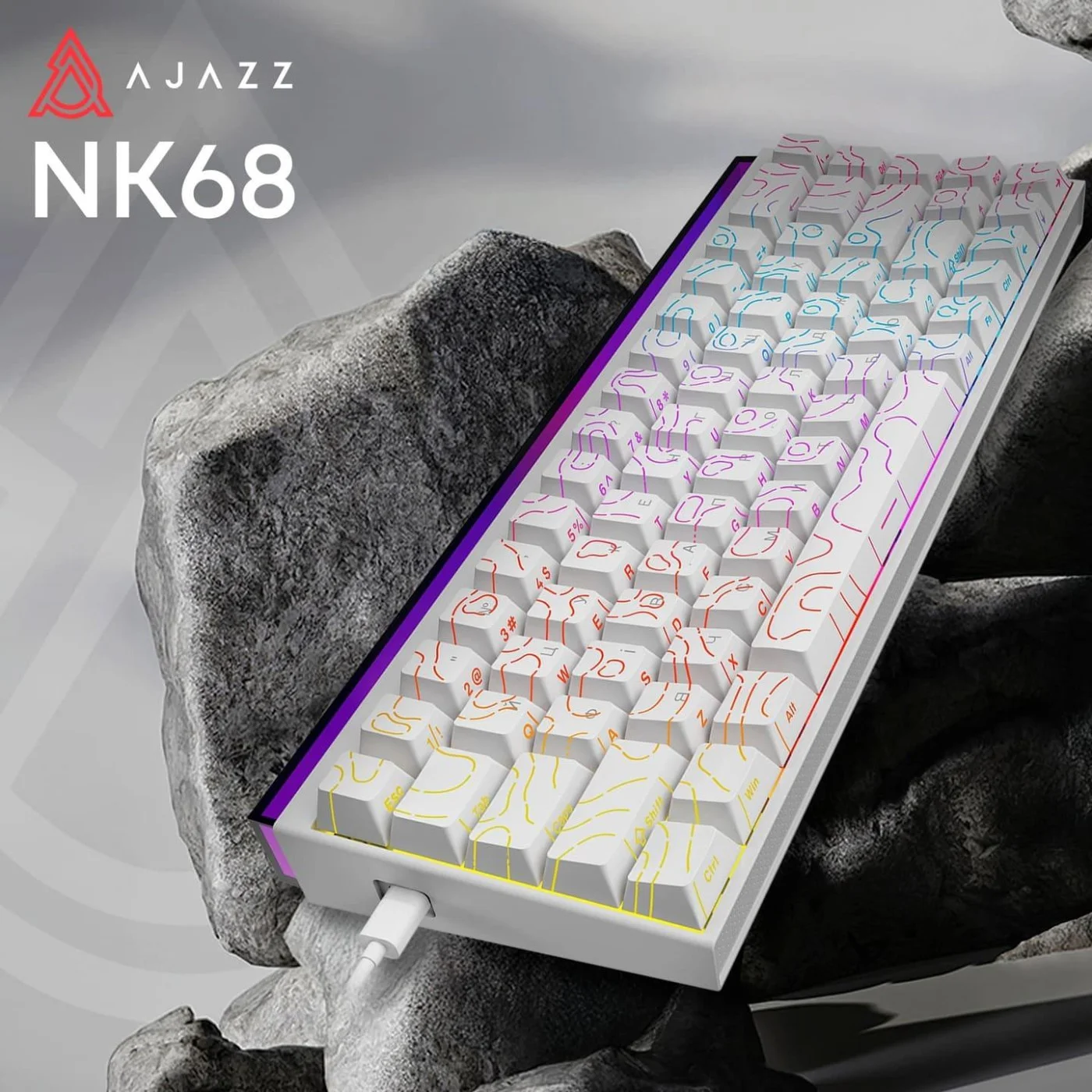
Чем почистить клавиатуру
Уход за клавиатурой начинается с правильных средств. Не нужно брать агрессивную бытовую химию, лить спирт между кнопками или тереть корпус жесткой губкой.Для большинства задач хватает простого набора средств и инструментов. Например:
- Сухая очистка от пыли и крошек. Подойдет баллон со сжатым воздухом, мягкая щетка, кисточка, ручной пылесос на низкой мощности или резиновая груша для продувки.Перед чисткой выключите ПК, отсоедините USB-кабель или отключите питание беспроводной модели.
- Влажная очистка корпуса и клавиш. Потребуются салфетка из микрофибры, ватные палочки, немного воды или изопропиловый спирт 90%.Важно: жидкость наносится на салфетку, а не на само устройство.
- Глубокая очистка со снятием клавиш. Подойдет, если нужно знать, как почистить механическую клавиатуру.Понадобятся пуллер (съемник) для колпачков, миска с теплой водой, капля мягкого мыла, полотенце и несколько часов на полное высыхание.
- Дезинфекция поверхности. Используйте спиртовые салфетки без избытка жидкости или микрофибру с изопропиловым спиртом.Такой способ убирает следы пальцев и часть загрязнений, хотя и не заменяет полноценную чистку.
- Очистка после пролитой жидкости. Здесь важна скорость. Полностью отключите питание и подготовьте много сухих салфеток.Если внутрь попал сладкий напиток, лучше не ждать, пока он высохнет, так как липкий слой быстро добивает контакты.
Если планируете снимать хотя бы несколько кнопок, обязательно сфотографируйте раскладку — особенно если она нестандартная или ваша модель имеет дополнительные клавиши.Это мелочь, но она спасет вас от квеста «а где была эта странная кнопка».
Как почистить клавиатуру
Если перед вами встал вопрос, как почистить клавиатуру, лучше начинать с самого простого метода и переходить на следующую ступень только при необходимости.Так меньше шансов залить плату, сломать крепления клавиш или потратиться на замену устройства.
Сухая очистка от пыли, волос и крошек
- Выключите компьютер.
- Отсоедините клавиатуру от ПК.
- Переверните ее кнопками вниз и легко потрясите над столом или мусорным ведром.
- Продуйте промежутки между клавишами сжатым воздухом под углом.
- Пройдитесь мягкой щеткой между рядами клавиш.
- Удалите остатки пыли микрофиброй.
Совет: не держите баллон со сжатым воздухом вверх дном. В таком положении он может выпустить холодный конденсат, а электроника не любит контакта с жидкостью.
Влажная очистка корпуса и поверхности клавиш
- Смочите микрофибру водой или изопропиловым спиртом.
- Хорошо отожмите салфетку.
- Протрите корпус, пробел, Enter, Shift и другие клавиши, которые больше всего контактируют с руками.
- Ватной палочкой осторожно пройдитесь вокруг кнопок.
- Оставьте устройство на 10–15 минут до полного высыхания.
Будьте внимательны: салфетка должна быть влажной, а не мокрой. Если из нее можно выжать каплю, это уже слишком много.
Глубокая чистка механической клавиатуры
Ответ на вопрос, как почистить механическую клавиатуру, обычно сводится к двум частям: отдельно моются колпачки, отдельно очищается основа с переключателями.Контакты, плата и свитчи не замачиваются.
- Сфотографируйте раскладку.
- Снимите колпачки пуллером.
- Сложите клавиши в миску с теплой водой и каплей мягкого мыла.
- Оставьте их на 20–30 минут.
- Осторожно промойте клавиши и выложите на полотенце.
- Прочистите основу клавиатуры щеткой, воздухом и сухими ватными палочками.
- Дождитесь полного высыхания.
- Установите клавиши обратно по фото.
Важно: колпачки лучше сушить не менее 12 часов. Если внутри останется вода, она может попасть на переключатель уже после сборки.
Очистка после пролитой жидкости
- Немедленно выключите устройство.
- Отсоедините кабель или достаньте батарейки.
- Переверните клавиатуру, чтобы жидкость не шла глубже.
- Промокните поверхность сухими салфетками.
- Не включайте устройство до полного высыхания.
- После сладких напитков обратитесь в сервис или разберите клавиатуру для полной очистки, если есть опыт.
Обратите внимание: вода иногда высыхает без последствий. Кола, чай с сахаром, энергетики и кофе с молоком почти всегда оставляют липкий налет.Риски после них гораздо выше, поэтому они требуют глубокой очистки.
Как часто чистить клавиатуру?
Для домашнего ПК достаточно легкой очистки раз в 1–2 недели.Если вы едите за столом, у вас есть домашние животные или вы много работаете с текстом, лучше проходиться щеткой и микрофиброй еженедельно.
Глубокая чистка нужна реже:
- раз в 2–3 месяца — для активного ежедневного использования;
- раз в 4–6 месяцев — для обычной домашней клавиатуры;
- раз в месяц — для офиса, шоурума, учебной аудитории или общего рабочего места;
- сразу после пролитой жидкости — независимо от графика.
Чтобы клавиатура дольше оставалась чистой, не ставьте чашку вплотную к ней, мойте руки перед работой и не используйте ее как тарелку для печенья.Звучит очевидно, но именно эти три привычки чаще всего решают половину проблем.
Особенности чистки клавиатур разных типов
Разные конструкции по-разному переносят снятие клавиш, влагу и механическое давление.Перед глубокой чисткой стоит понимать, с каким типом устройства вы работаете.
Мембранные клавиатуры
Мембранные модели проще и дешевле, но менее дружелюбны к разборке.Клавиши иногда можно снять, но крепления легко сломать, особенно на бюджетных моделях.Для мембранной клавиатуры лучше использовать сухую чистку, микрофибру и минимум жидкости.Если кнопки начали залипать после сладкого напитка, полное восстановление не всегда имеет смысл: иногда проще заменить устройство, учитывая его цену.
Механические клавиатуры
Механические клавиатуры самые удобные для глубокого ухода. Колпачки снимаются отдельно, основу можно нормально продуть, а в hot-swap моделях при необходимости меняются даже переключатели.Главное правило — не мыть плату и не заливать свитчи.Колпачки можно замочить, но основа очищается сухими инструментами или минимально влажной палочкой.
Низкопрофильные клавиатуры
У низкопрофильных моделей меньший ход клавиш и более тонкие крепления. Они выглядят аккуратно, но хуже переносят грубое снятие колпачков.Для таких клавиатур лучше ограничиться продувкой, мягкой щеткой и поверхностным протиранием.Если производитель прямо не разрешает снимать клавиши, не стоит проверять прочность механизма собственными руками.
Клавиатуры ноутбуков
Уход за клавиатурами ноутбуков требует самого осторожного подхода. Под клавиатурой расположены шлейфы, плата, аккумулятор и другие компоненты, поэтому лишняя жидкость здесь опаснее, чем во внешних моделях.Порядок простой: выключите ноутбук, отсоедините зарядку, продуйте клавиши под углом, протрите поверхность чуть влажной микрофиброй.Клавиши снимать не стоит, если нет опыта или точной инструкции для конкретной модели.
Игровые клавиатуры с подсветкой
Подсветка не мешает уходу, но добавляет чувствительных зон. Светодиоды, прозрачные символы и покрытие софт-тач не любят агрессивной химии.Если есть вопрос, как почистить механическую клавиатуру с подсветкой, используйте микрофибру, изопропиловый спирт в небольшом количестве и мягкую щетку.После чистки дождитесь полного высыхания, а уже потом подключайте устройство обратно к ПК.