
Что такое термопаста, когда и как ее менять?
Термопаста наносится между процессором и кулером, чтобы тепло быстрее переходило от чипа к радиатору. Она выполняет важную функцию, но имеет ограниченный срок годности. Далее — короткая и точная инструкция: когда и как ее менять, от подготовки ПК до тестирования.
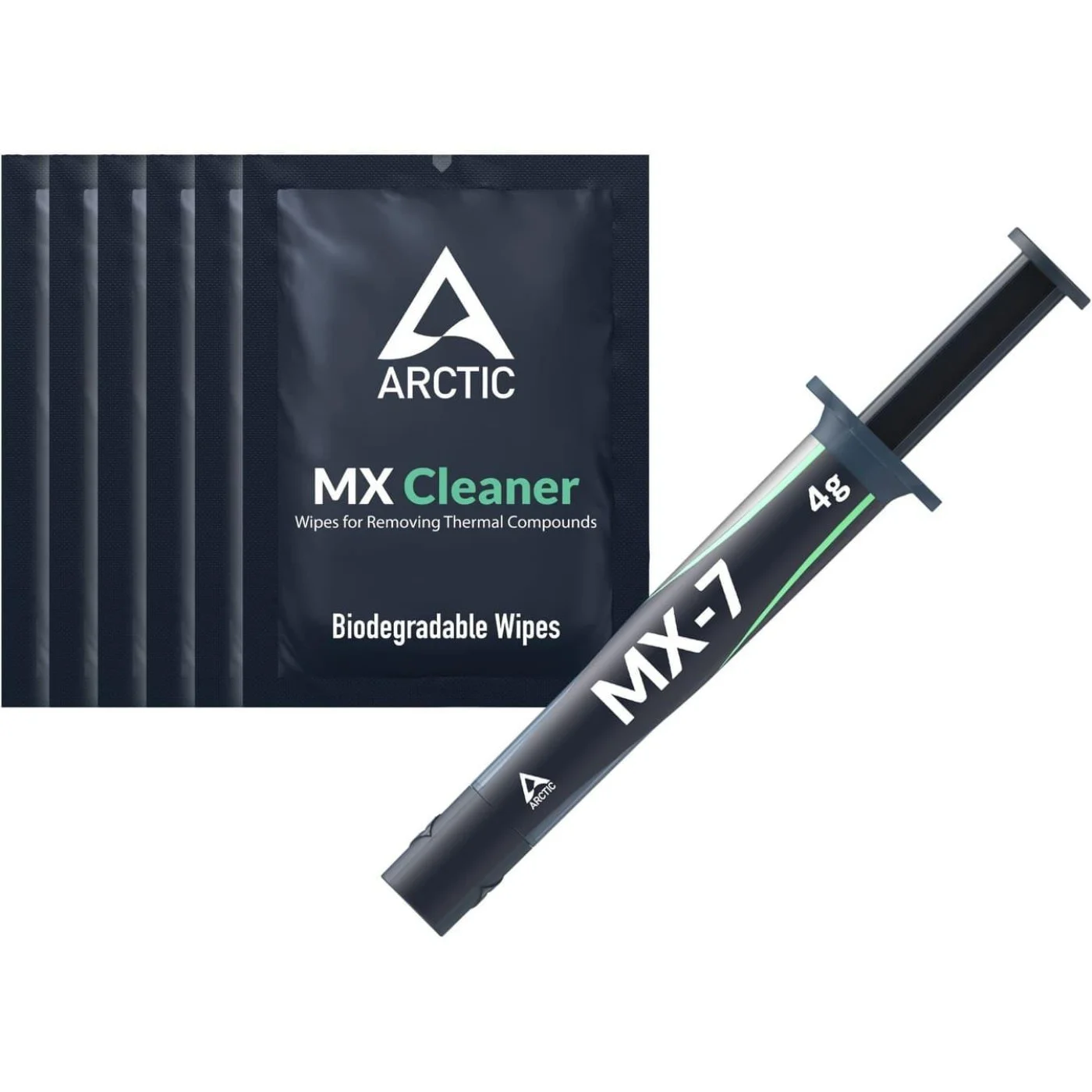
Что такое термопаста и почему ее нужно менять
Термопаста — это теплопроводный материал между крышкой процессора и основанием кулера. Она заполняет мелкие неровности на металлических поверхностях, убирает воздушные промежутки и помогает охладителю быстрее забирать тепло от CPU.
Со временем термопаста высыхает, густеет, трескается или теряет нормальный контакт с поверхностью. Из-за этого процессор греется сильнее, вентилятор чаще выходит на высокие обороты, а ПК может сбрасывать частоты под нагрузкой.
Когда менять термопасту
Самый простой способ понять, когда менять термопасту, — посмотреть на температуру процессора под нагрузкой. Температуры проверяйте в HWMonitor, HWiNFO или фирменной утилите материнской платы вроде MSI Afterburner или Armoury Crate.
Признаки, что пасту стоит проверить:
- процессор быстро доходит до 90–95°C в игре, монтаже или стресс-тесте;
- вентилятор резко шумит даже в простых задачах;
- частоты CPU падают под нагрузкой;
- компьютер выключается или перезагружается во время тяжелой работы;
- кулер давно не снимали, а ПК работает уже несколько лет;
- после чистки пыли температура почти не изменилась.
Если температура высокая, сначала проверьте пыль в радиаторе, работу вентиляторов и прижим кулера. Иногда причина не в пасте, а в забитом охлаждении или слабо затянутом креплении.
Как часто нужно заменять термопасту
На вопрос, как часто нужно заменять термопасту, нет одной точной цифры. Для обычного домашнего компьютера нормальный интервал — примерно раз в 2–3 года. Для игрового ПК, рабочей станции или системы с горячим процессором пасту проверяют чаще, раз в 1–2 года.
Но главной подсказкой в том, как часто менять термопасту, должна быть именно температура. Если через 2 года процессор работает нормально, кулер не шумит сильнее, а температуры не растут, замену можно отложить. Если уже через год CPU быстро греется до высоких значений, пасту стоит проверить раньше.
А еще: не снимайте кулер просто из любопытства. После снятия старый слой уже не стоит оставлять как есть: поверхности надо очистить, а пасту нанести заново.
Подготовьте инструменты и рабочее место
Работайте на сухом столе с хорошим освещением. Корпус поставьте так, чтобы был свободный доступ к процессорному кулеру, кабелю вентилятора CPU_FAN и креплениям вокруг сокета.
Подготовьте:
- новую термопасту;
- крестовую отвертку;
- салфетки без ворса или микрофибру;
- изопропиловый спирт 90%+;
- пластиковую карточку или лопатку;
- коробку для винтов;
- телефон, чтобы сфотографировать подключение кулера.
Горячее основание кулера может обжечь пальцы, а спешка во время разборки легко заканчивается сорванным винтом или задетым кабелем. Дайте процессору и радиатору остыть 10–15 минут после игры, рендера или стресс-теста.
Предостережение: инструкция в этой статье касается процессора в стационарном ПК. В ноутбуках и видеокартах доступ к чипу сложнее, а ошибка при разборке стоит дороже.
Выключите ПК и доберитесь до кулера
Сначала завершите работу операционной системы. Затем выключите блок питания тумблером, если он есть, и вытащите кабель питания из розетки. После этого нажмите кнопку включения на корпусе на 5–10 секунд.
Снимите боковую крышку корпуса. Найдите кабель вентилятора процессорного кулера — он обычно подключен к разъему CPU_FAN на материнской плате. Мы рассказываем, как правильно заменить термопасту без полной разборки ПК, но вам все же придется делать несколько технических процедур, поэтому мы очень советуем сделать фото перед отсоединением, чтобы потом знать, куда возвращать кабель.
Снимите кулер без рывков
Крепление зависит от модели кулера. У башенных кулеров обычно есть винты или прижимная планка. У боксовых кулеров Intel могут быть пластиковые фиксаторы. У AMD часто используется рамка или винтовое крепление.
Действуйте по очереди:
- Отсоедините кабель вентилятора от CPU_FAN.
- Ослабляйте винты постепенно, по диагонали.
- Не выкручивайте один винт полностью, пока остальные еще сильно затянуты.
- После ослабления крепления немного проверните кулер влево-вправо.
- Поднимите кулер ровно вверх, без перекоса.
Если кулер не отходит, не дергайте его. Старая термопаста может приклеить радиатор к крышке процессора. Осторожное прокручивание почти всегда безопаснее, чем резкое движение вверх. Если большой кулер перекрывает оперативную память или доступ к винтам, не тяните его силой. Сначала посмотрите, что именно мешает снятию.
Предостережение: на платформах AMD AM4 процессор иногда может выйти из сокета, то есть разъема, в котором стоит процессор, вместе с кулером, если паста сильно присохла. Именно поэтому кулер лучше сначала немного провернуть, а уже потом поднимать.
Очистите старую термопасту
Старый слой надо полностью убрать с крышки процессора и основания кулера. Сначала снимите основную массу сухой салфеткой без ворса. Затем нанесите немного изопропилового спирта на салфетку и протрите поверхности до чистого металла.
Не лейте спирт прямо на процессор, сокет или материнскую плату. Не скребите поверхность ножом, отверткой или другим металлическим предметом. Царапины ухудшают контакт между кулером и процессором.
После очистки поверхности должны быть сухими, чистыми и без кусков старой пасты. Если остатки есть у краев крышки CPU, уберите их салфеткой или ватной палочкой, слегка смоченной спиртом.
Нанесите новый слой
Чтобы понять, как правильно наносить термопасту, запомните простое правило: слой должен быть тонким. Для большинства обычных процессоров достаточно капли размером с небольшую горошину в центре крышки CPU.
Можно использовать один из трех способов:
- Капля в центре — самый простой вариант для большинства процессоров.
- Тонкая линия — удобна для вытянутых крышек CPU.
- Равномерный тонкий слой — подходит, если в комплекте есть лопатка.
Не наносите пасту на всю плату вокруг процессора. Она должна быть только на металлической крышке CPU. Если выдавить слишком много, лишний материал может вылезти за края после прижима кулера.
Предостережение: жидкий металл не подходит для новичков. Он проводит электричество, может повредить алюминиевые поверхности и требует очень аккуратного нанесения. Для обычного ПК безопаснее использовать классическую неэлектропроводную термопасту.
Установите кулер обратно
Поставьте кулер ровно на процессор. Не возите радиатор по крышке CPU туда-сюда: так слой пасты может размазаться неравномерно или собраться у краев.
Затягивайте винты постепенно, по диагонали. Сделайте несколько оборотов на одном винте, затем перейдите к противоположному. Так кулер прижмется ровнее.
После установки проведите проверку того, что:
- кулер не шатается;
- винты затянуты равномерно;
- вентилятор не задевает кабели;
- кабель вентилятора подключен к CPU_FAN;
- провода не перекрывают воздушный поток;
- боковая крышка корпуса встает на место без давления на кулер.
Если кулер установлен криво или прижим слабый, даже хорошая паста не поможет. Процессор все равно будет быстро греться под нагрузкой.
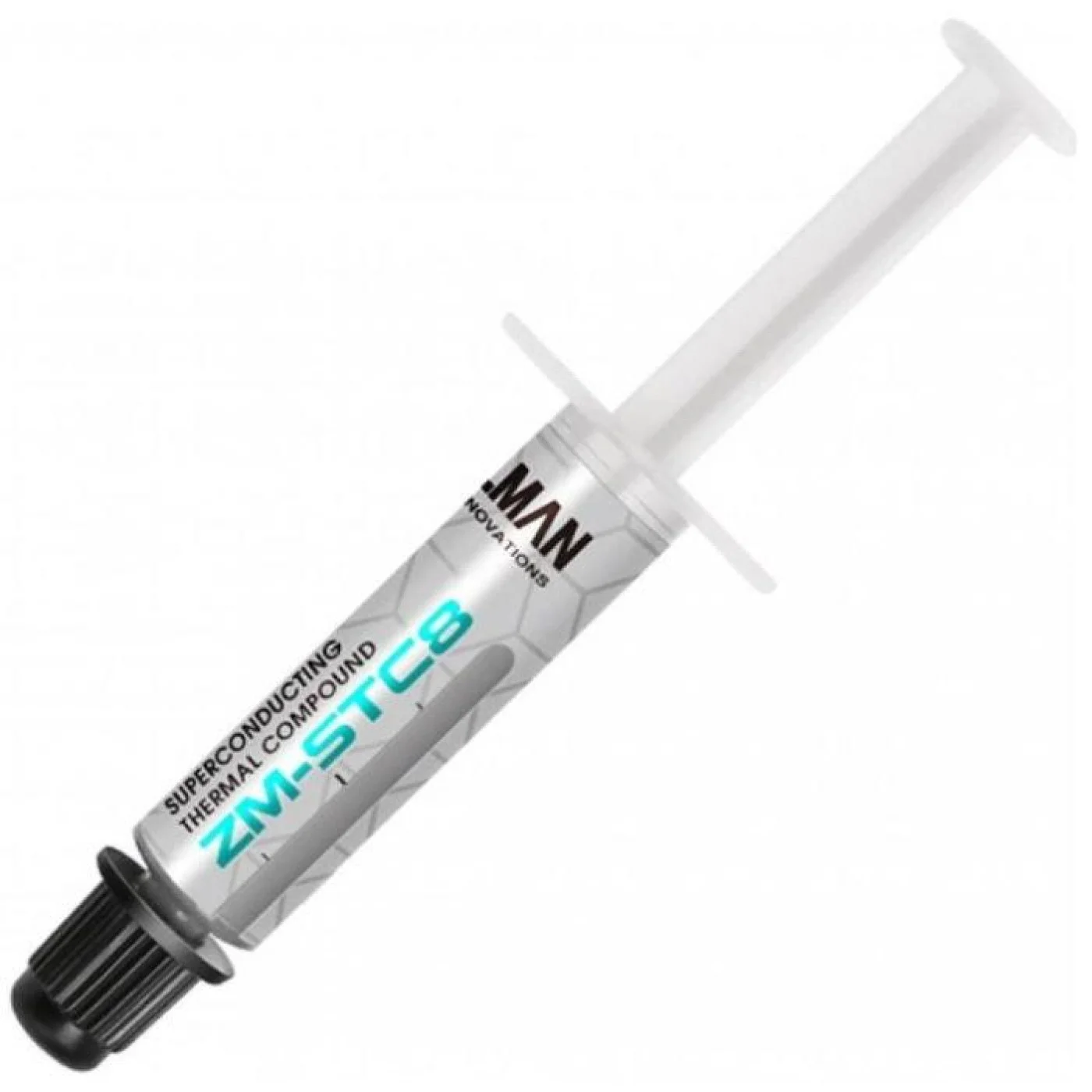
Запустите ПК и проверьте температуры
Подсоедините кабель питания, включите блок питания и запустите ПК. Первые минуты послушайте вентилятор. Если он не крутится, сразу выключите компьютер и проверьте подключение к CPU_FAN.
После запуска системы откройте программу мониторинга температур. Посмотрите температуру процессора в простое, а затем запустите игру, бенчмарк или рабочую программу на 10–15 минут.
После замены температура часто падает, а вентилятор работает ровнее. Если процессор быстро упирается в 90–95°C, проверьте крепление, количество пасты, пыль в радиаторе и обдув корпуса. Если проблема сохраняется, не пытайтесь решить ее самостоятельно без технических знаний — лучше обратитесь в сервисный центр.